Die Browsererweiterung von Sticky Password ist für alle gängigen Browser verfügbar. Eine vollständige Liste der unterstützten Browser finden Sie in unserem FAQ: Welche Betriebssysteme und Browser werden von Sticky Password unterstützt?
Während der ersten Installation von Sticky Password wird der Standardbrowser Ihres Geräts identifiziert, und Sie werden aufgefordert, die Sticky Password-Erweiterung für diesen Browser zu installieren. Diese FAQ hilft Ihnen dabei:
die Erweiterung für verschiedene Browser auf Ihrem Gerät zu installieren,
die Erweiterung für jede der verschiedenen Profile Ihrer Browser zu installieren,
potenzielle Probleme zu beheben, indem Sie die Erweiterung bei Bedarf neu installieren (z. B. wenn das automatische Ausfüllen in Ihrem Browser nicht funktioniert).
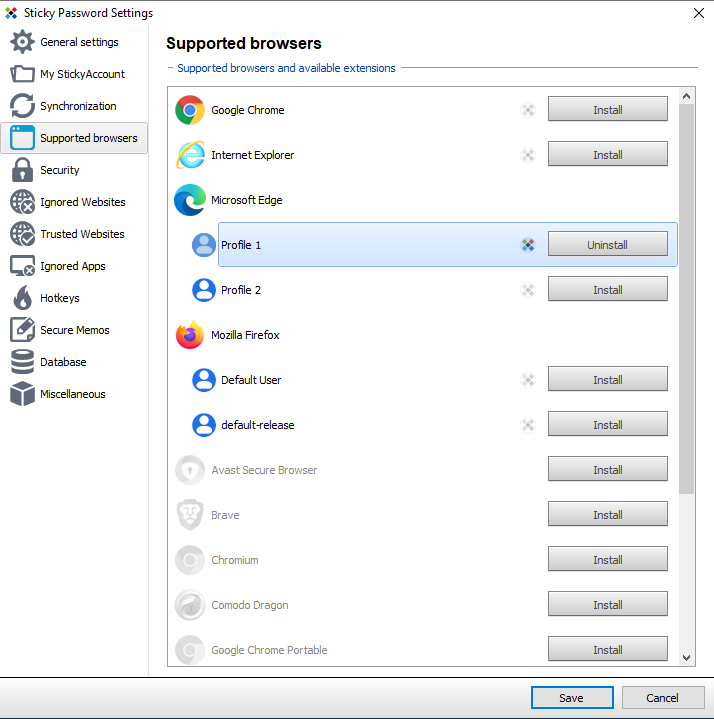
Öffnen Sie das Hauptfenster der Sticky Password-Benutzeroberfläche.
Klicken Sie auf Menü - Einstellungen - Unterstützte Browser.
Überprüfen Sie die Liste der unterstützten Browser und Profile:
Hinweis: Bei Problemen während der Installation überprüfen Sie, ob Ihr Browser geschlossen ist (es kann erforderlich sein, den laufenden Prozess im Windows Task-Manager manuell zu beenden).
Sehen Sie unsere FAQs für:
Mozilla Firefox: Installation der Sticky Password-Erweiterung für Firefox unter Windows.
Google Chrome: Installation der Sticky Password-Erweiterung für Chrome unter Windows.
Microsoft Edge (Chromium-basiert): Installation der Sticky Password-Erweiterung für Microsoft Edge.
Fehlerbehebung (z. B. wenn das automatische Ausfüllen nicht funktioniert) bei der Installation der Sticky Password-Erweiterung in unterstützten Browsern unter Windows (Google Chrome, Mozilla Firefox, Microsoft Explorer, Opera): Sticky Password füllt Websites in meinem Browser unter Windows nicht automatisch aus. Was soll ich tun?
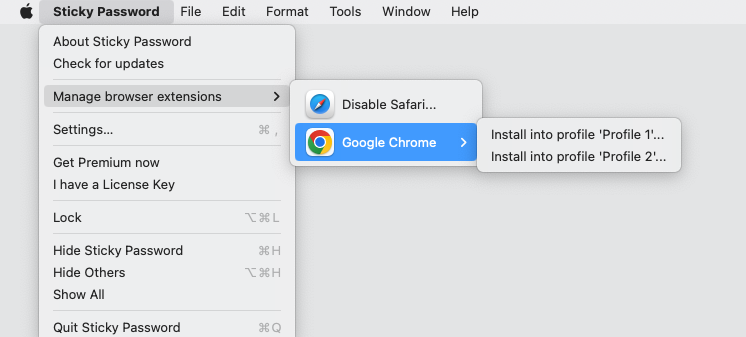
Öffnen Sie Sticky Password.
Klicken Sie in der oberen Menüleiste auf Sticky Password und wählen Sie Browser-Erweiterungen verwalten.
Wählen Sie ein Browserprofil (falls verfügbar).
(Re)installieren Sie die Erweiterung für Ihren Browser.
Sehen Sie unsere FAQs für:
Google Chrome: Installation der Sticky Password-Erweiterung für Chrome auf Mac.
Safari: Installation der Sticky Password-Erweiterung für Safari auf Mac.
Mozilla Firefox: Installation der Sticky Password-Erweiterung für Firefox auf Mac.
Autofill auf Sticky Password für Android wird im internen Sticky Browser sowie in Mozilla Firefox unterstützt.
Der Sticky Browser erfordert keine Installation einer Browser-Erweiterung, um das automatische Ausfüllen zu unterstützen, da er vollständig in die Sticky Password-Anwendung eingebettet ist. Weitere Informationen zum eingebetteten Sticky Browser finden Sie in unserem FAQ – Automatisches Ausfüllen mit Sticky Browser auf Ihrem Android-Gerät verwenden.
Sehen Sie unser FAQ für Firefox auf Android: Automatisches Ausfüllen mit Firefox auf Ihrem Android-Gerät verwenden.
Autofill auf Sticky Password für iOS wird im internen Sticky Browser sowie in Apples Safari-Browser unterstützt. Der Sticky Browser erfordert keine Installation einer Browser-Erweiterung, um das automatische Ausfüllen zu unterstützen, da er vollständig in die Sticky Password-Anwendung eingebettet ist.
Sehen Sie unser FAQ für Safari auf iOS: So aktivieren und verwenden Sie die Sticky Password-Erweiterung für den Safari-Browser auf Ihrem iPhone oder iPad.