
Wie erstellt man einen portablen USB-Passwort-Manager unter Windows
Müssen Sie sich jemals mit Ihren Passwörtern auf einem Computer anmelden, der nicht Ihnen gehört? Nutzen Sie manchmal öffentliche Computer in der Schule, bei einem Nachbarn, in der Bibliothek oder in einem Internetcafé?
Wenn die Antwort ja lautet, sollten Sie sich unbedingt den portablen USB-Passwort-Manager von Sticky Password ansehen. Sticky Password gibt Ihnen die Freiheit, Ihre Passwörter auf Windows-Computern zu verwenden, wenn Sie Ihren Computer oder Ihr Smartgerät nicht dabei haben.
Sticky Password portabler USB-Passwort-Manager
- Erstellen Sie eine portable Kopie Ihres Sticky Password für Windows mit allen gesicherten Daten.
- Speichern Sie sie auf einem USB-Stick, einer externen Festplatte oder sogar einer Speicherkarte.
- Greifen Sie auf Ihre verschlüsselten Daten auf jedem Windows-Computer zu – bei der Arbeit, in der Schule, in der Bibliothek, im Urlaub …
- Funktioniert mit allen unterstützten Windows-Browsern.
Wie erstellt man den portablen USB-Passwort-Manager?
Bevor Sie beginnen, stellen Sie sicher, dass Sticky Password auf Ihrem Windows-Computer installiert ist. Der portable USB-Passwort-Manager kann nur aus einer bestehenden Installation von Sticky Password auf Ihrem Windows-Computer erstellt werden.
-
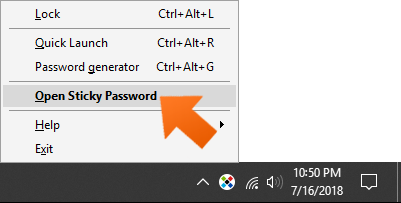
Klicken Sie auf das Sticky Password Symbol in der Taskleiste unten rechts auf Ihrem Bildschirm und wählen Sie Sticky Password öffnen.
-
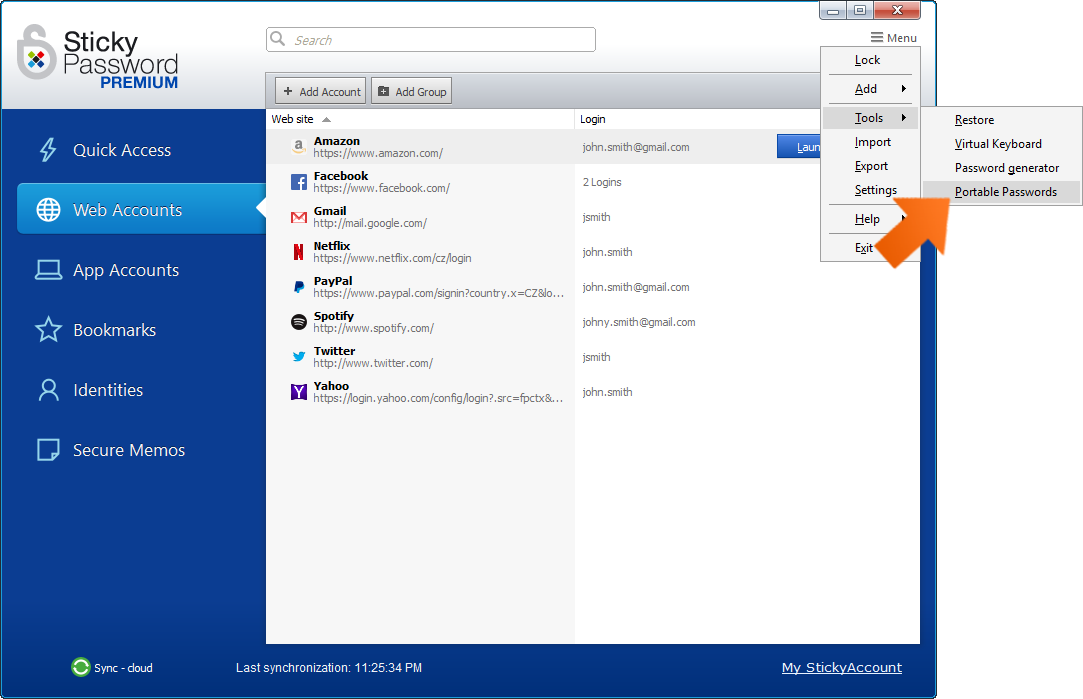
Klicken Sie auf Menü oben rechts und wählen Sie Extras—Portable Kennworte.
-
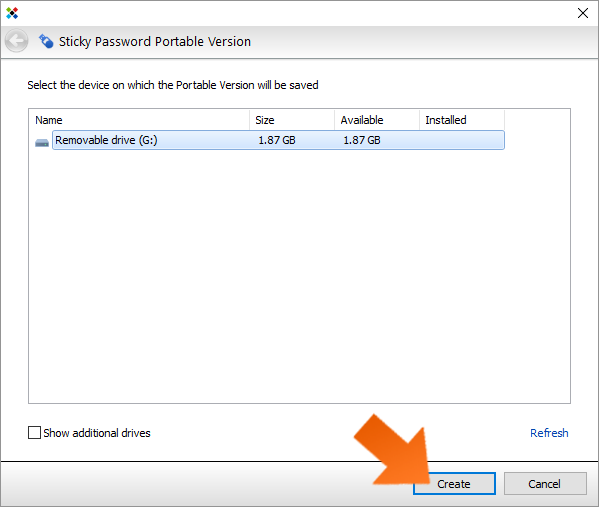
Stecken Sie Ihren USB-Stick in einen verfügbaren USB-Anschluss. Nach wenigen Momenten erkennt Ihr Computer das USB-Gerät und zeigt es in der Liste der verfügbaren Geräte an. Wählen Sie das USB-Gerät aus, auf dem die Sticky Password Portable gespeichert werden soll, und klicken Sie auf Erstellen.
-
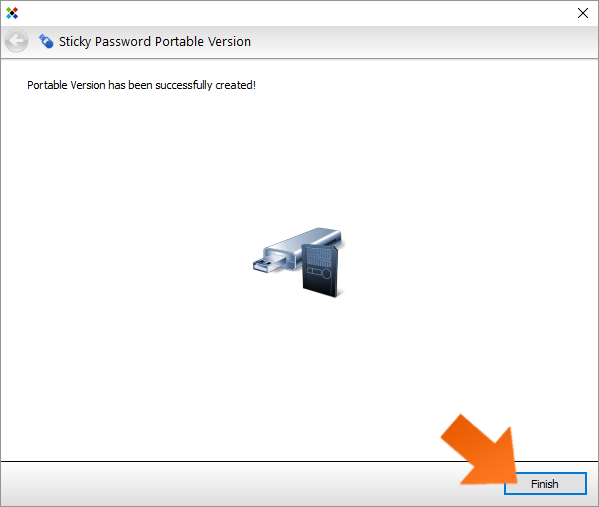
Ihr Sticky Password Portable wurde erfolgreich erstellt. Klicken Sie auf Fertigstellen.
Jetzt können Sie Ihre Passwörter auf jedem PC verwenden, ohne Sticky Password auf dem Computer installieren zu müssen.
Wie starte ich die Version Sticky Password Portable?
Hinweis: Es ist nicht möglich, eine Standard-Windows-Installation von Sticky Password und die Portable USB-Version auf einem Computer gleichzeitig auszuführen. Wenn Sie Ihr Sticky Password Portable auf einem Computer ausführen möchten, auf dem Sticky Password installiert ist, müssen Sie zuerst die Standard-Windows-Installation von Sticky Password beenden, indem Sie auf das Sticky Password Symbol unten rechts in der Benachrichtigungsleiste klicken und Beenden auswählen.
-
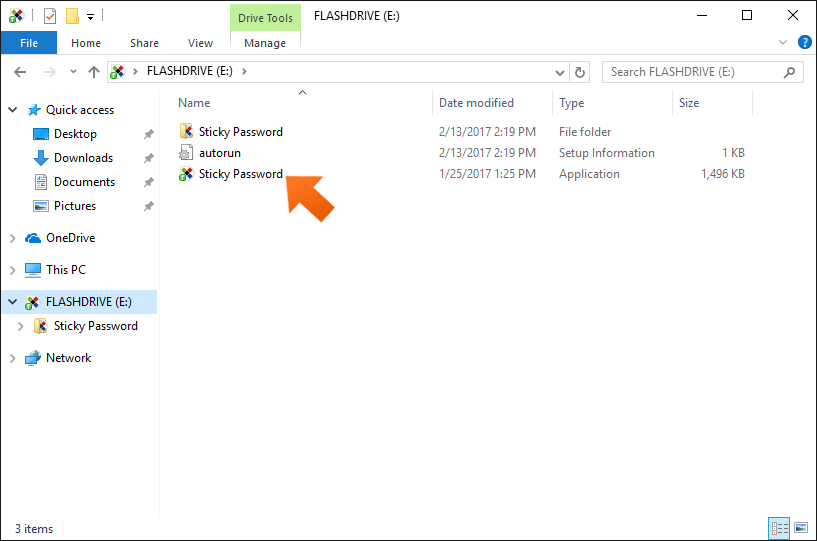
Stecken Sie einfach den USB-Stick mit Ihrer Sticky Password Portable Version in den USB-Anschluss.
-
Doppelklicken Sie auf Sticky Password (Sie suchen nach dem Dateityp „Anwendung“).
-
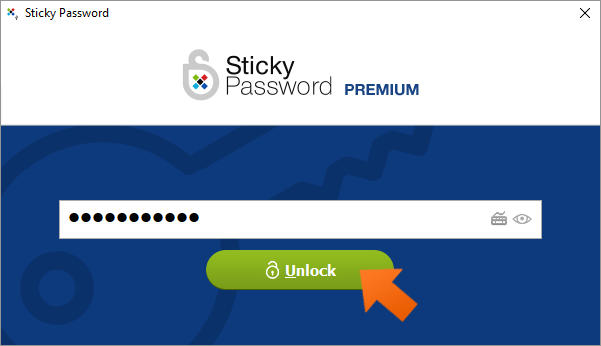
Entsperren Sie Sticky Password wie gewohnt mit Ihrem Master-Kennwort.
-
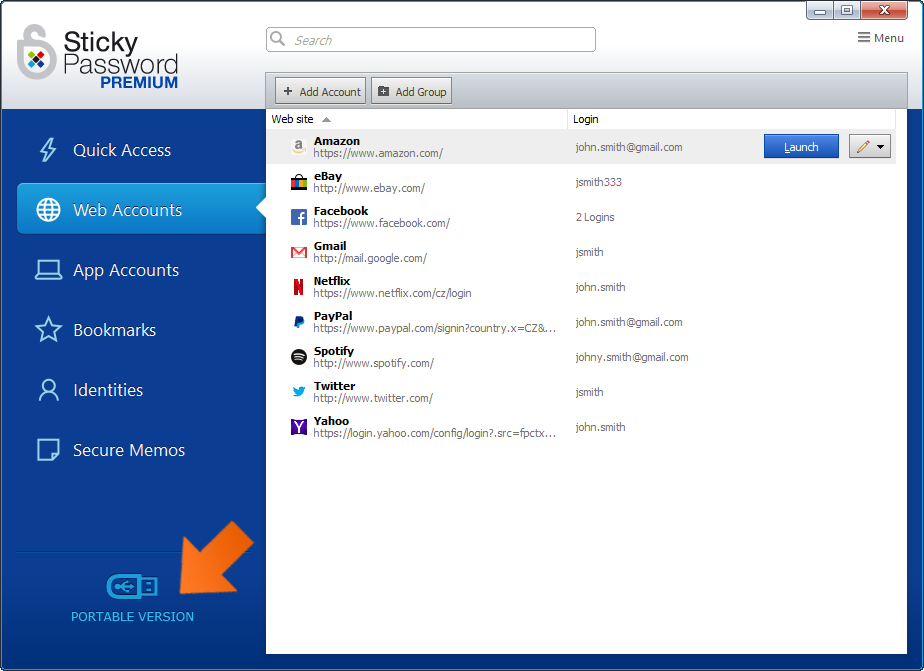
Wenn Sie das Hauptfenster der Anwendung öffnen, können Sie leicht erkennen, dass Sie die Version Sticky Password Portable verwenden, indem Sie den unteren Bereich des dunkelblauen Menüs auf der linken Seite betrachten.
Wie synchronisiere oder ersetze ich die Daten zwischen der USB-Version und der Windows-Desktop-Version?
Sobald Sie Ihren Sticky Password Portable erstellt haben, sollten Sie sicherstellen, dass alle Änderungen an der Datenbank – auf dem USB oder auf dem Desktop – synchronisiert und auf dem neuesten Stand sind. Die folgenden drei Optionen bieten Ihnen die Flexibilität zu entscheiden, wie die Daten zusammengeführt werden.
Sie können:
beide Datenbanken zusammenführen,
die Datenbank auf dem tragbaren Speichergerät (USB) mit der Version auf Ihrem Computer ersetzen,
oder die Datenbank auf Ihrem Computer mit der Version auf dem tragbaren Speichergerät ersetzen.
Wichtiger Hinweis: Die portable USB-Passwort-Manager-Version von Sticky Password kann NICHT direkt mit Ihrem Cloud-Konto (StickyAccount) synchronisiert werden, d. h. mit Ihren anderen Geräten (macOS-Computer, Android- oder iOS-Smartphones und Tablets). Es wird auch keine lokale WiFi-Synchronisation unterstützt. Das Zusammenführen oder Ersetzen kann nur lokal zwischen der über USB verbundenen Sticky Password Portable Version und Ihrer Standard-Windows-Installation von Sticky Password auf demselben Computer erfolgen.
-
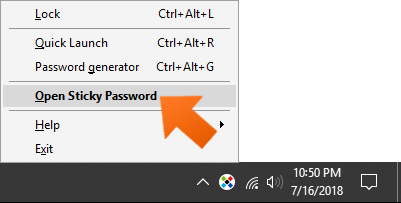
Starten Sie Sticky Password auf Ihrem Computer, klicken Sie auf das Sticky Password Symbol in der Taskleiste unten rechts und wählen Sie Sticky Password öffnen.
-
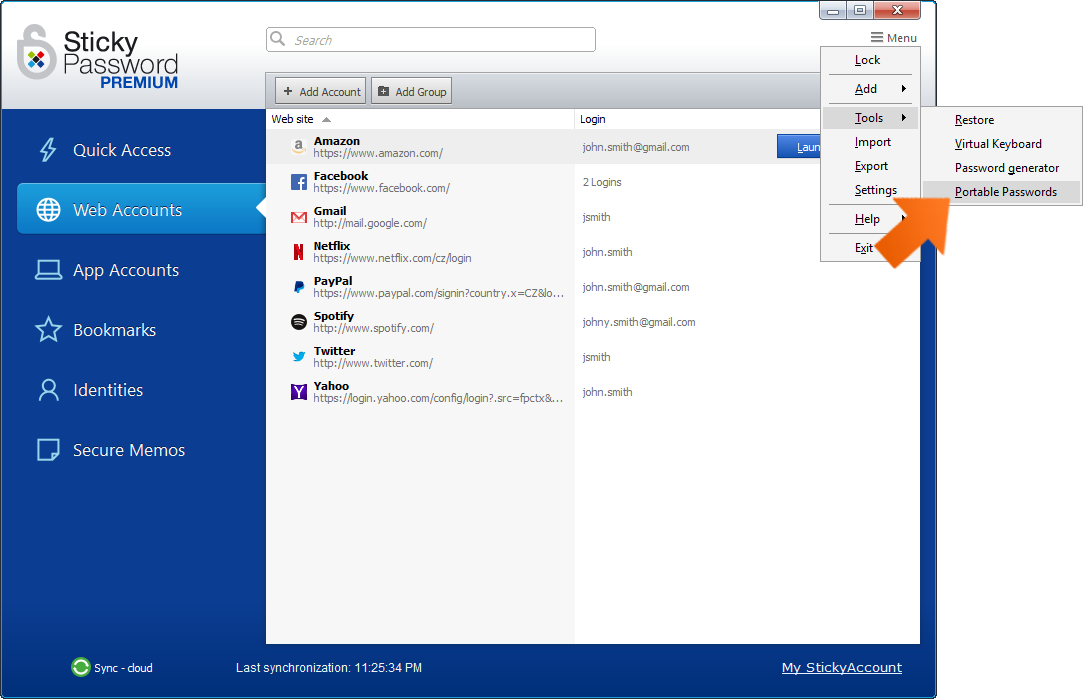
Klicken Sie auf Menü oben rechts und wählen Sie Extras—Portable Kennworte.
-
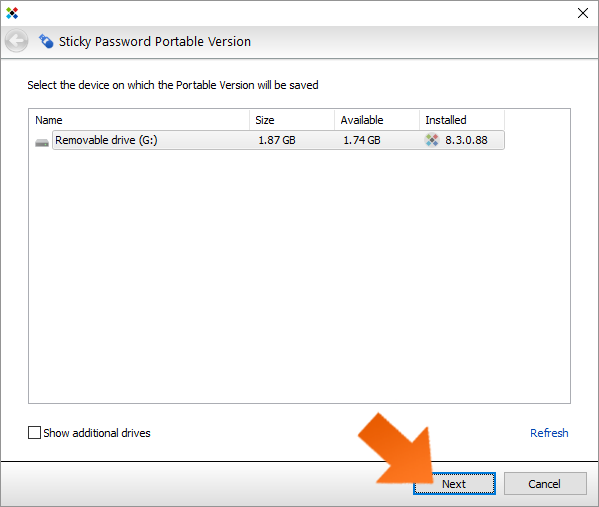
Stecken Sie den USB-Stick mit dem installierten Sticky Password Portable in einen verfügbaren USB-Anschluss. Wählen Sie das Gerät aus, auf dem die Version Portable installiert ist, und klicken Sie auf Weiter.
-
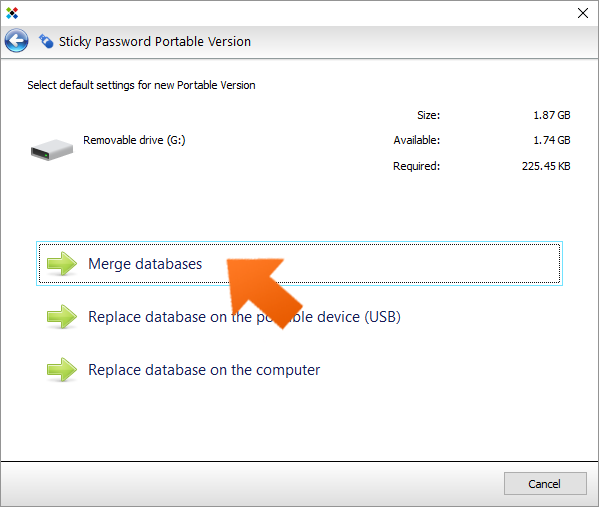
Wählen Sie eine der verfügbaren Optionen:
Datenbanken zusammenführen,
Datenbank auf dem tragbaren Speichergerät (USB) ersetzen,
oder Datenbank auf dem Computer ersetzen.
-
Klicken Sie auf Fertigstellen.
Wie können wir die Antwort verbessern?
Feedback sendenVielen Dank!
Vielen Dank! Wir bemühen uns, diese Antwort zu verbessern.
Ein Fehler ist aufgetreten. Wir entschuldigen uns für die Unannehmlichkeiten. Bitte versuchen Sie es erneut.