Contactless Connect

Comment restaurer vos données depuis votre sauvegarde cloud ?

Avez-vous déjà accidentellement supprimé ou modifié l’un de vos comptes enregistrés dans Sticky Password ? Pas d’inquiétude ! Dans ce tutoriel, nous vous montrons comment restaurer le compte et récupérer vos données.

Le secret, c’est que Sticky Password crée automatiquement des fichiers de sauvegarde chiffrés avant d’apporter toute modification à la base de données de mots de passe.

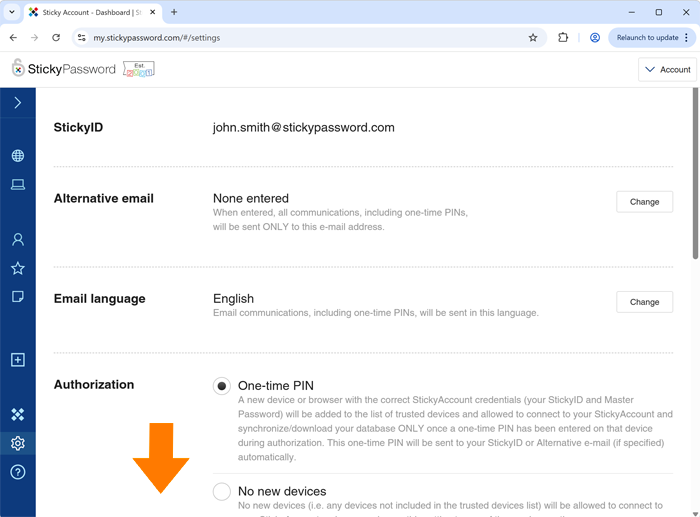
  1. Allez sur my.stickypassword.com et connectez-vous. Cliquez sur l’onglet Paramètres. Application web Sticky Password affichant la liste des identifiants enregistrés avec une flèche pointant vers l’icône Paramètres dans le panneau de navigation de gauche.
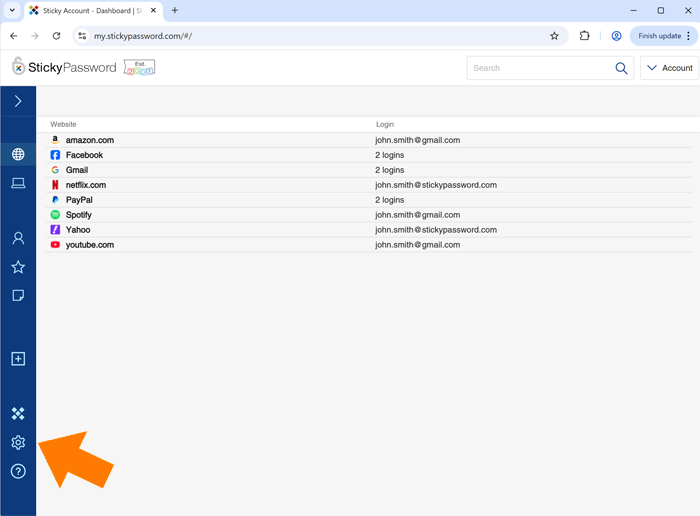
  2. Faites défiler la page vers le bas. Page des paramètres du compte Sticky Password affichant le StickyID, les préférences d’e-mail et les options d’autorisation, avec une flèche indiquant qu’il faut faire défiler vers le bas pour voir plus de paramètres.

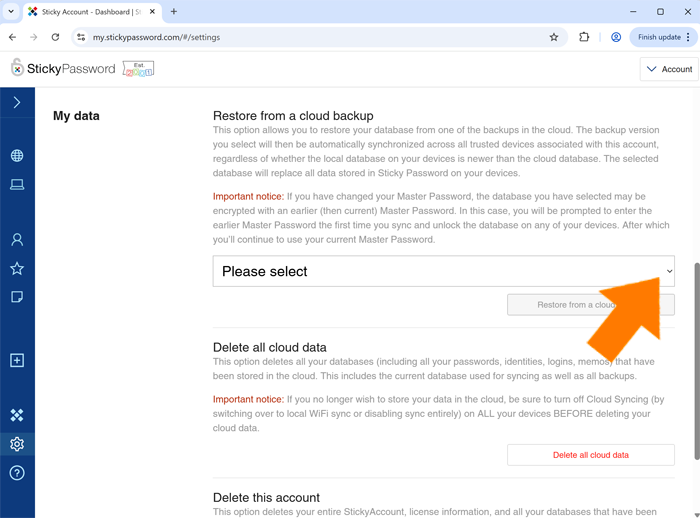
  3. Dans la section Mes donnéesRestaurer à partir d’une sauvegarde cloud, vous trouverez la liste des bases de données enregistrées. Cliquez sur la petite flèche vers le bas. Page des paramètres Sticky Password affichant la section « Mes données » avec les options pour restaurer à partir d’une sauvegarde cloud.
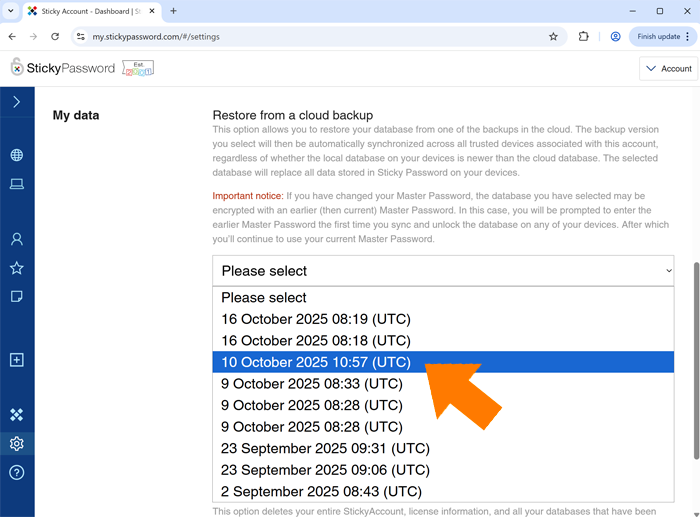
  4. Sélectionnez la version de la base de données à utiliser depuis le cloud. (Notez que la base restaurée sera synchronisée avec tous vos appareils de confiance.) Page des paramètres Sticky Password affichant la section « Mes données » avec l’option « Restaurer à partir d’une sauvegarde cloud » et une flèche pointant vers une sauvegarde sélectionnée datée du 10 octobre 2025.
  5. Cliquez sur Restaurer à partir d’une sauvegarde cloud. Page des paramètres Sticky Password affichant la section « Mes données » avec l’option « Restaurer à partir d’une sauvegarde cloud » et une flèche pointant vers le bouton « Restaurer à partir d’une sauvegarde cloud ».
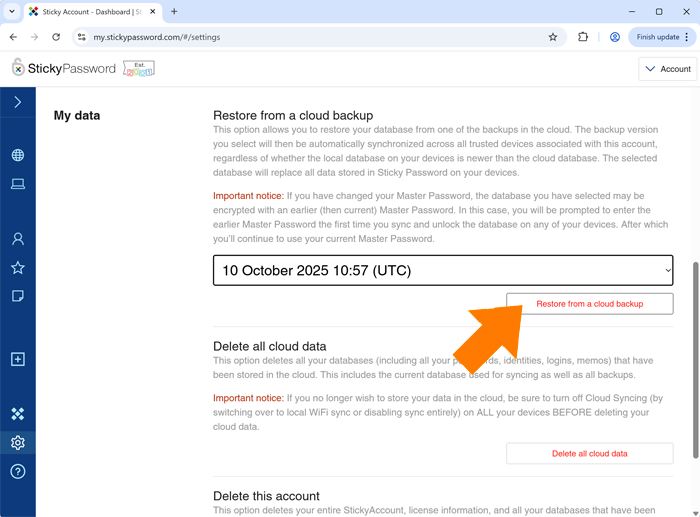
  6. Cliquez sur Restaurer à partir d’une sauvegarde cloud. Fenêtre Sticky Password affichant la boîte de dialogue de confirmation « Restaurer à partir d’une version antérieure » avec une flèche pointant vers le bouton « Restaurer à partir d’une sauvegarde cloud ».
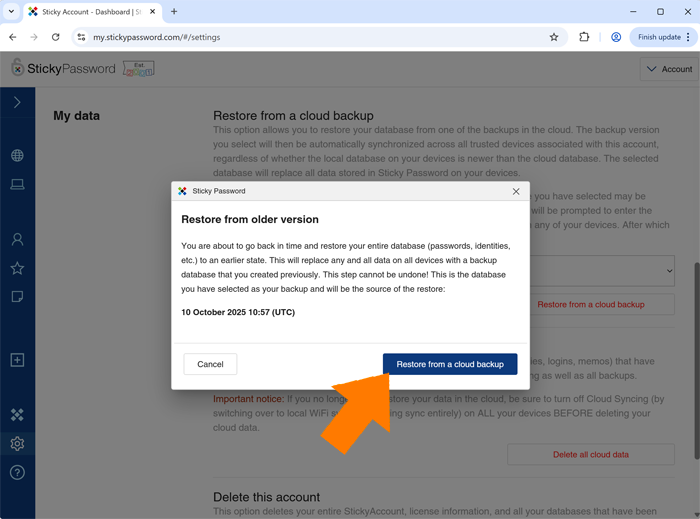
Et voilà ! La version sélectionnée de la base de données sera synchronisée sur tous vos appareils.

Cette réponse vous a-t-elle été utile ?

Oui Non

Comment pourrions-nous améliorer notre réponse ?

Envoyer un commentaire

Merci !

Merci ! Nous ferons de notre mieux pour améliorer cette réponse.

Une erreur s'est produite. Nous nous excusons pour les inconvénients. Veuillez réessayer.

Merci. Nous venons de recevoir votre message.

Notre temps de réponse les jours ouvrés est généralement inférieur à 24 heures.
Toutefois, il arrive parfois que les volumes de trafic prolongent légèrement ce délai.

Nous répondrons à votre billet à l'adresse que vous avez indiquée :