
Comment exporter vos données Sticky Password en toute sécurité sous Windows
Sticky Password vous permet d’exporter vos données sous forme de fichier chiffré — pour une sauvegarde sécurisée et pour partager en toute sécurité un ou plusieurs identifiants de connexion avec un collègue, un membre de la famille ou une personne de confiance.
-
Cliquez sur l’icône Sticky Password dans la zone de notification pour ouvrir l’application.
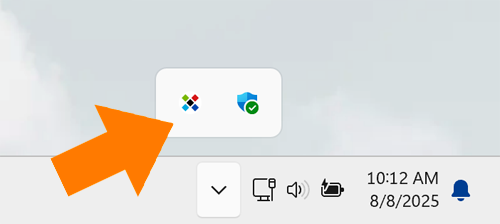
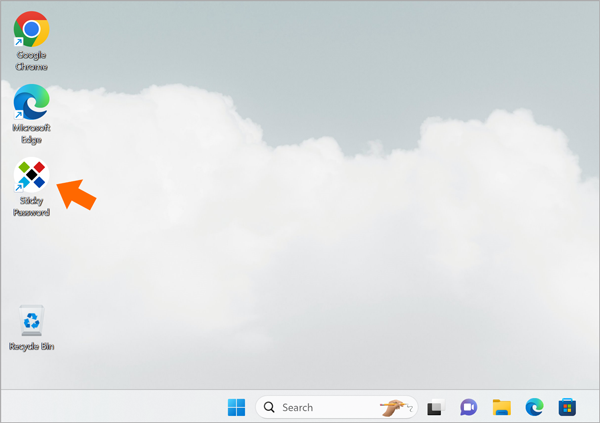
Ou double-cliquez sur son icône sur votre bureau.
-
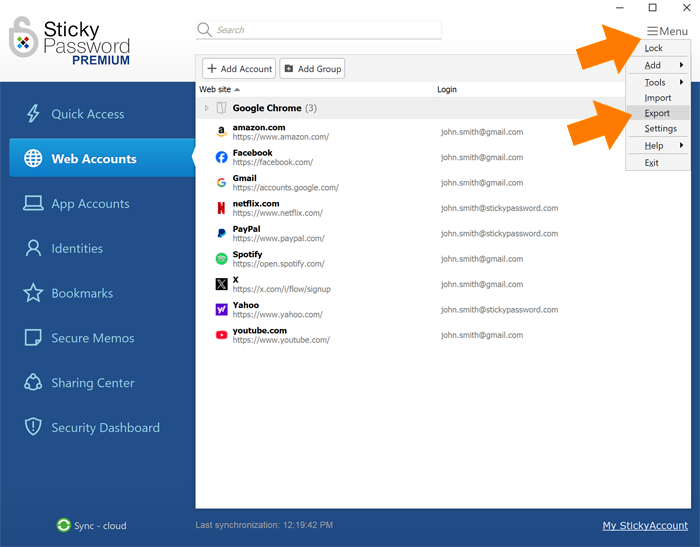
Cliquez sur Menu en haut à droite de la fenêtre principale et sélectionnez Exporter.
-
Ensuite, il vous sera demandé de sélectionner les données que vous souhaitez exporter :
-
Tout exporter — Exporte toutes vos données (Comptes Web, Comptes des applications, Signets, Identités et Mémos sécurisés).
-
Exporter uniquement les éléments sélectionnés — Vous permet de choisir les comptes ou éléments spécifiques à exporter.
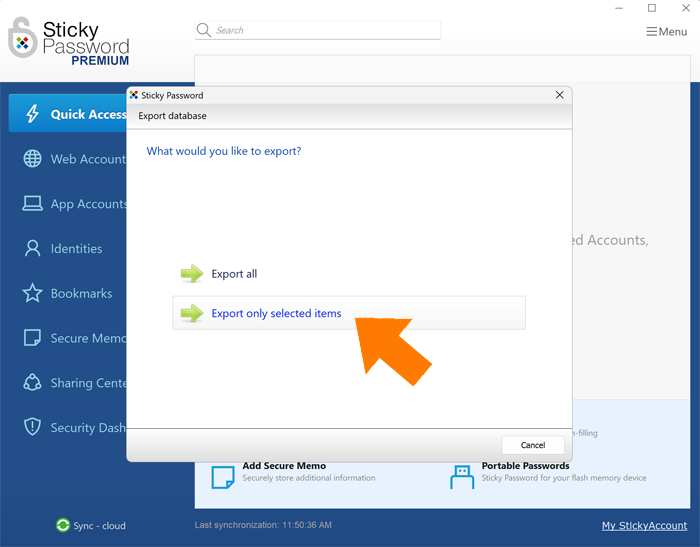
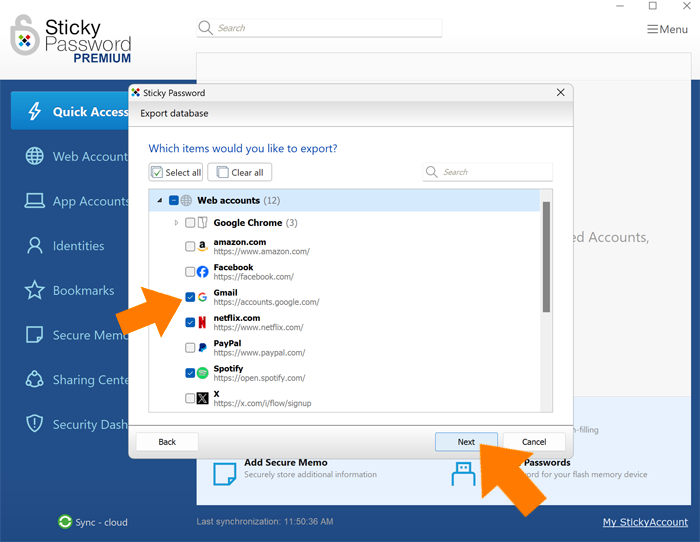
Cet exemple illustre l’option Exporter uniquement les éléments sélectionnés, mais les mêmes étapes s’appliquent à Tout exporter. La liste de tous vos comptes et éléments de données apparaît.
-
-
Sélectionnez les éléments que vous souhaitez exporter et cliquez sur Suivant.
-
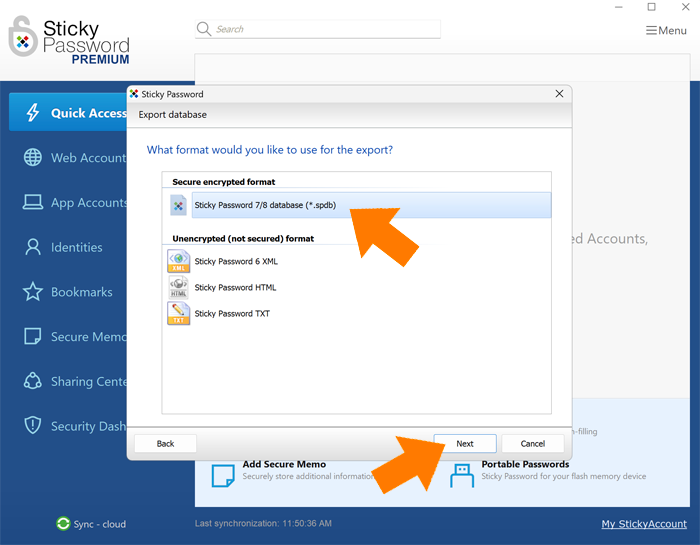
Il vous sera demandé de choisir un format d’exportation. Comme l’exportation inclut vos mots de passe, nous vous recommandons vivement d’utiliser le format sécurisé et chiffré et de partager le fichier uniquement avec des destinataires qui utilisent Sticky Password.
💡 Remarque : Sélectionnez Sticky Password 7/8 si le fichier exporté doit être importé dans Sticky Password 7 ou 8. Pour un import dans Sticky Password 6, veuillez choisir la deuxième option. Cliquez sur Suivant.
-
Définissez et confirmez un mot de passe unique pour l’exportation (pas votre mot de passe principal). Si vous partagez le fichier, partagez également ce mot de passe avec le destinataire. Il est requis pour l’importation. Cliquez sur Suivant.
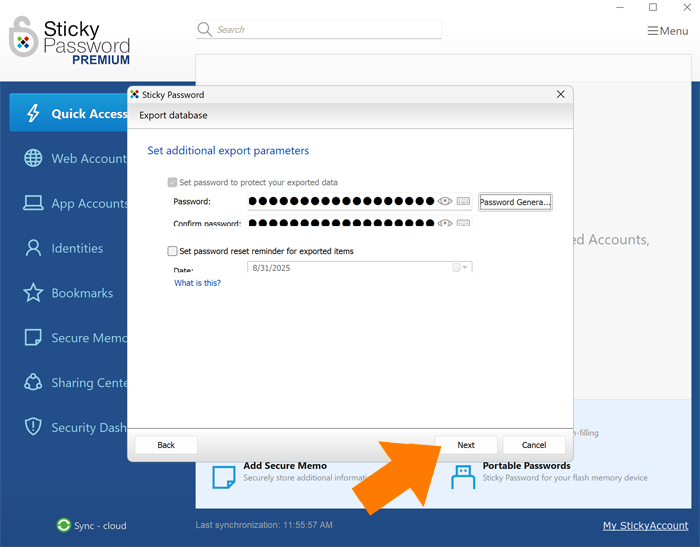
💡 Remarque : Vous pouvez également définir un rappel de réinitialisation du mot de passe pour les éléments exportés. Cette option vous rappelle de modifier les mots de passe que vous partagez. À la date spécifiée, Sticky Password vous invitera à changer les mots de passe exportés ; une notification de rappel apparaîtra à côté du compte configuré.
-
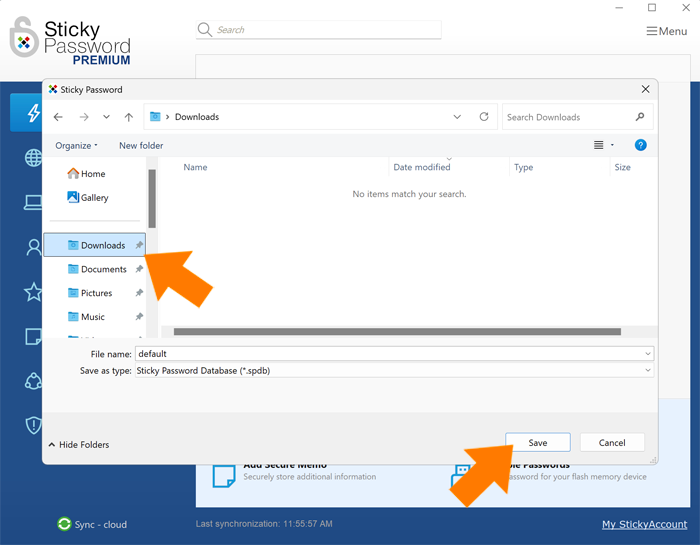
Sélectionnez un dossier de destination, entrez un nom de fichier et cliquez sur Enregistrer.
-
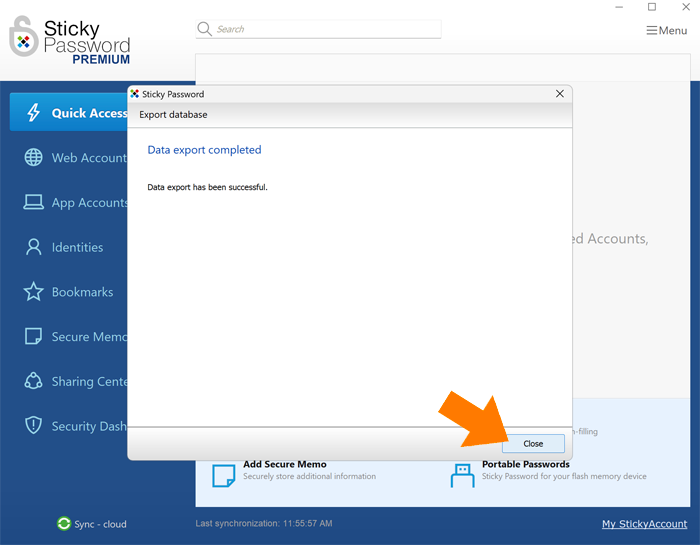
Et voilà ! Cliquez sur Fermer. Votre fichier exporté est maintenant prêt dans le dossier de destination.
Découvrez comment importer vos données exportées dans notre FAQ étape par étape.
Comment pourrions-nous améliorer notre réponse ?
Envoyer un commentaireMerci !
Merci ! Nous ferons de notre mieux pour améliorer cette réponse.
Une erreur s'est produite. Nous nous excusons pour les inconvénients. Veuillez réessayer.