
Jak bezpečně exportovat data ze Sticky Password ve Windows
Sticky Password vám umožní exportovat data jako šifrovaný soubor — pro bezpečné zálohování a pro bezpečné sdílení jednoho nebo více přihlašovacích údajů s kolegou, členem rodiny nebo důvěryhodným přítelem.
-
Klikněte na ikonu Sticky Password v oznamovací oblasti a otevřete aplikaci.
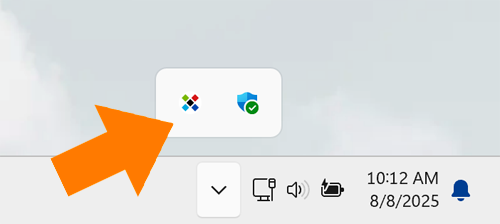
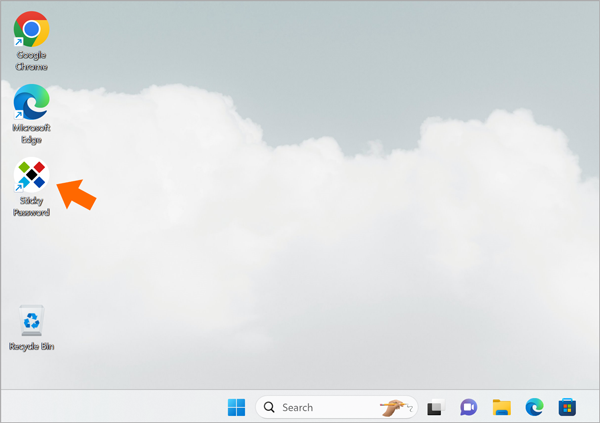
Nebo dvakrát klikněte na její ikonu na ploše.
-
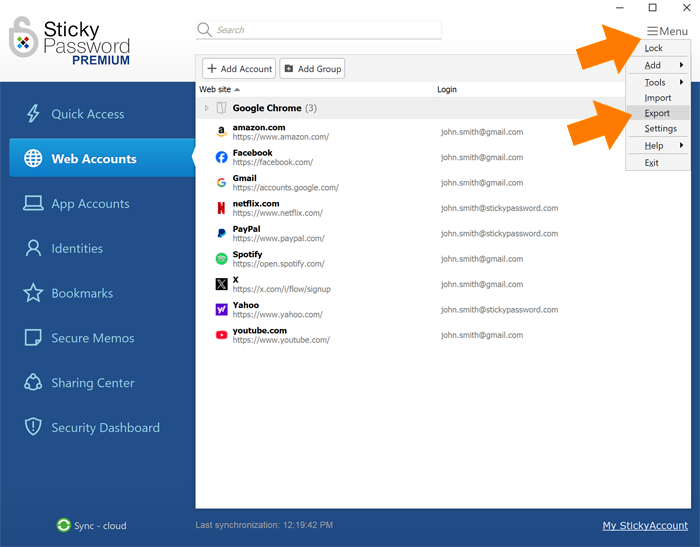
Klikněte na Menu v pravém horním rohu hlavního okna a vyberte Exportovat.
-
Dále budete vyzváni k výběru dat, která chcete exportovat:
-
Exportovat vše — Exportuje všechna vaše data (Webové účty, Účty aplikací, Záložky, Identity a Bezpečné poznámky).
-
Exportovat pouze vybrané položky — Umožní vám vybrat konkrétní účty nebo položky k exportu.
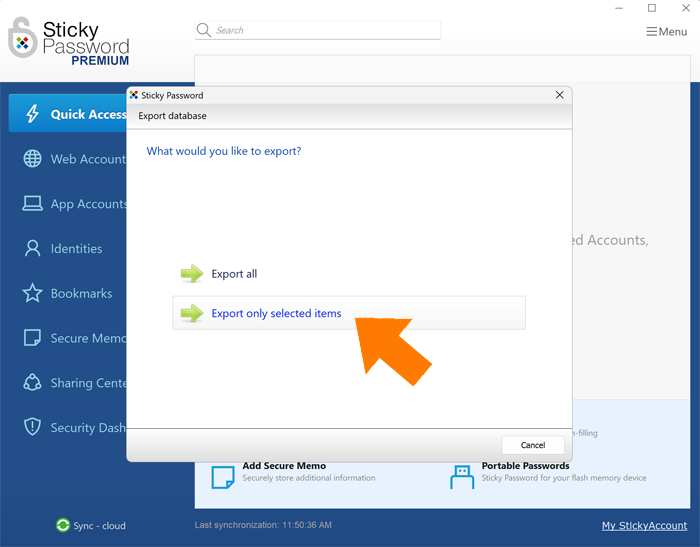
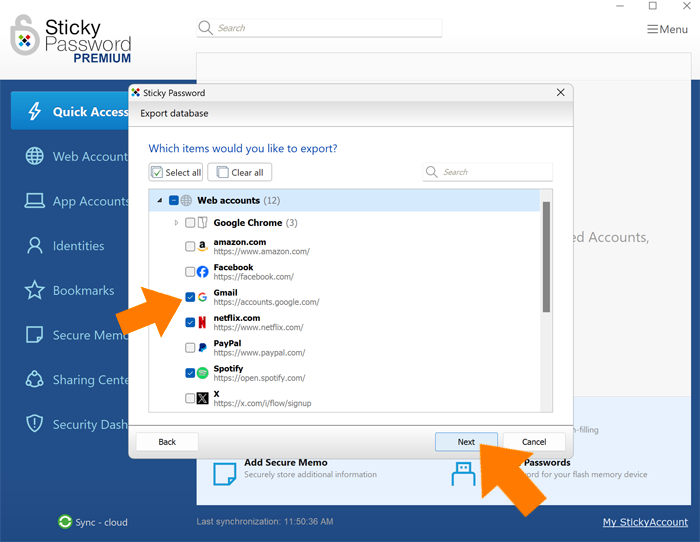
Tento příklad ukazuje možnost Exportovat pouze vybrané položky, ale stejné kroky platí i pro Exportovat vše. Zobrazí se seznam všech vašich účtů a datových položek.
-
-
Vyberte položky, které chcete exportovat, a klikněte na Další.
-
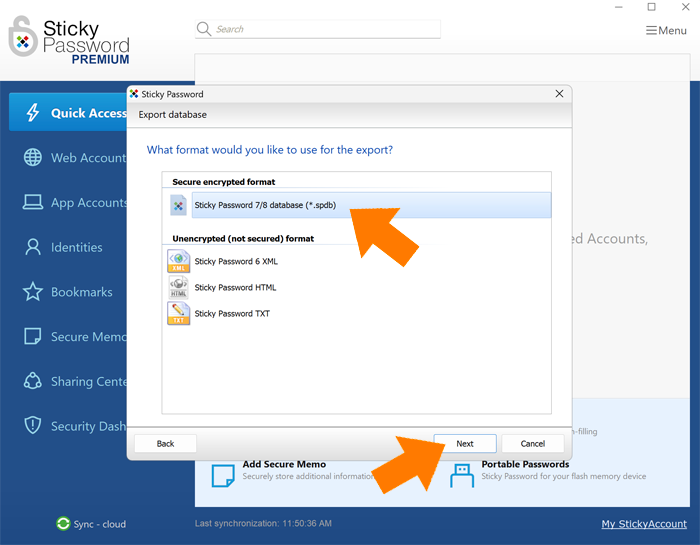
Budete vyzváni k výběru formátu exportu. Protože export zahrnuje vaše hesla, důrazně doporučujeme použít bezpečný, šifrovaný formát a sdílet soubor pouze s příjemci, kteří používají Sticky Password.
💡 Poznámka: Vyberte Sticky Password 7/8, pokud bude exportovaný soubor importován do Sticky Password 7 nebo 8. Při importu do Sticky Password 6 prosím zvolte druhou možnost. Klikněte na Další.
-
Nastavte a potvrďte jedinečné heslo pro export (nikoli vaše Hlavní heslo). Pokud soubor sdílíte, sdělte toto heslo příjemci. Je vyžadováno pro import. Klikněte na Další.
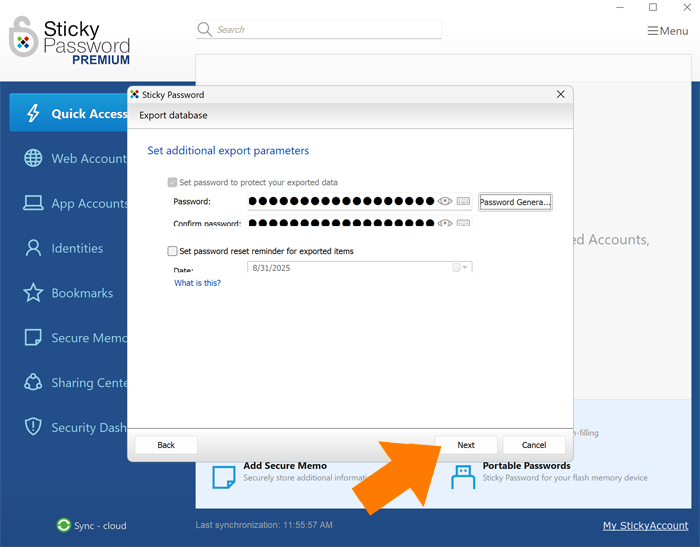
💡 Poznámka: Můžete také nastavit připomenutí pro změnu hesel exportovaných položek. Tato možnost vám nastaví upozornění, abyste hesla, která sdílíte, po určité době změnili. Ve stanovený den vás Sticky Password vyzve ke změně exportovaných hesel; připomínka se zobrazí u příslušného účtu.
-
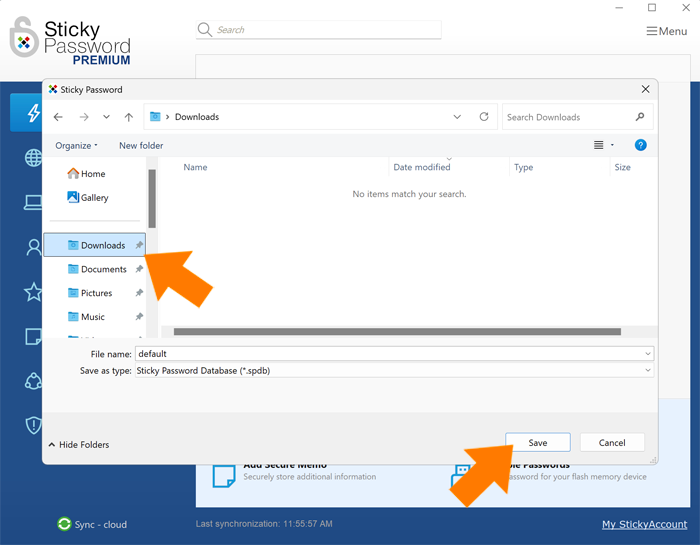
Vyberte cílovou složku, zadejte Název souboru a klikněte na Uložit.
-
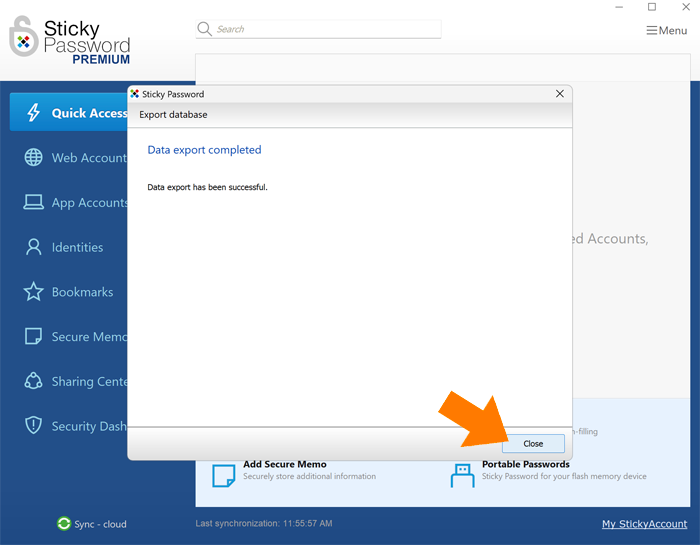
Hotovo! Klikněte na Zavřít. Váš exportovaný soubor je nyní připraven v cílové složce.
Objevte, jak importovat svá exportovaná data v našem podrobném FAQ.
Jak můžeme tuto odpověď vylepšit?
Odeslat námětDěkujeme!
Děkujeme! Uděláme vše pro to, abychom odpověď vylepšili.
Omlouváme se za nepříjemnost, ale došlo k chybě. Prosím zkuste to znovu.