
Как безопасно экспортировать данные Sticky Password в Windows
Sticky Password позволяет экспортировать ваши данные в виде зашифрованного файла — для безопасного резервного копирования и для безопасного обмена одной или несколькими учетными записями с коллегой, членом семьи или доверенным другом.
-
Щелкните на значок Sticky Password в области уведомлений, чтобы открыть приложение.
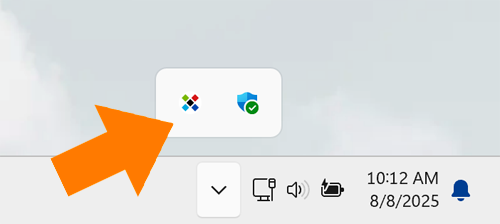
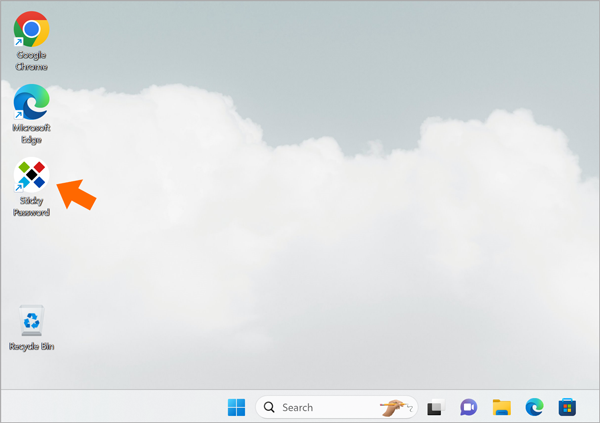
Или дважды щелкните на его значок на рабочем столе.
-
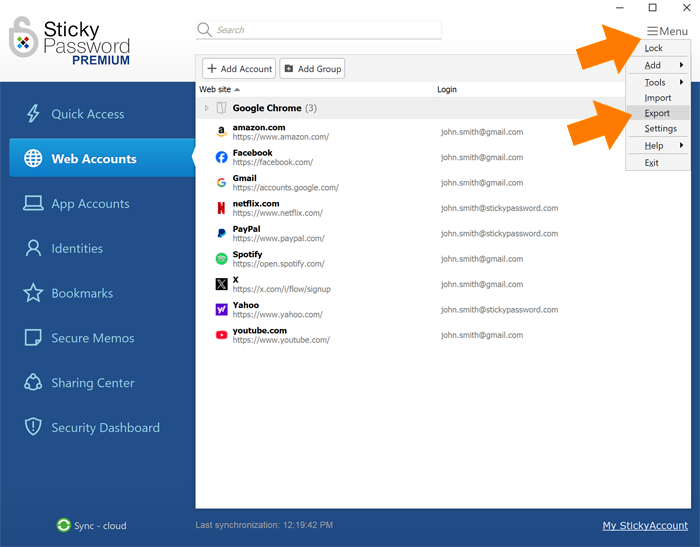
Нажмите Menu в правом верхнем углу главного окна и выберите Экспорт.
-
Далее вам будет предложено выбрать данные, которые вы хотите экспортировать:
-
Экспортировать все — экспортирует все ваши данные (Учетные записи интернета, Учетные записи приложений, Закладки, Визитки и Личные заметки).
-
Экспортировать только выбранные элементы — позволяет выбрать конкретные аккаунты или элементы для экспорта.
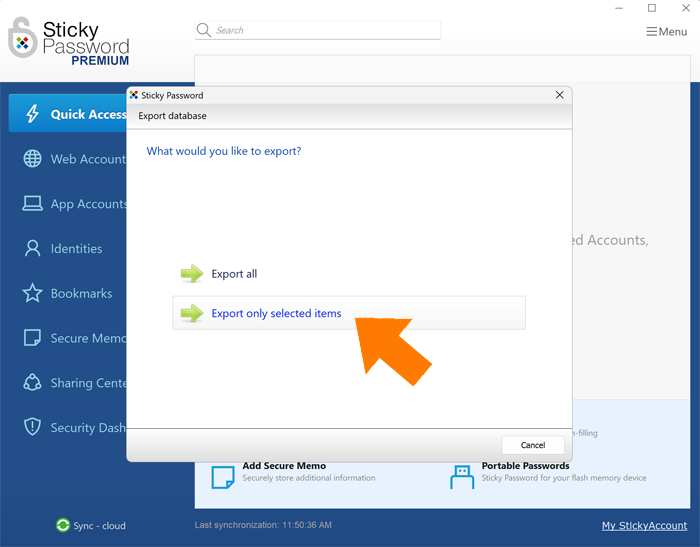
В этом примере показана опция Экспортировать только выбранные элементы, но те же шаги применимы и к Экспортировать все. Появится список всех ваших аккаунтов и элементов данных.
-
-
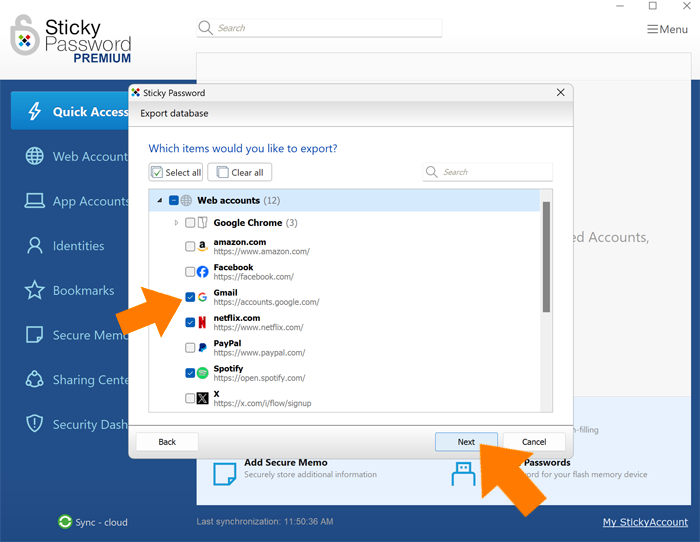
Выберите элементы, которые хотите экспортировать, и нажмите Далее.
-
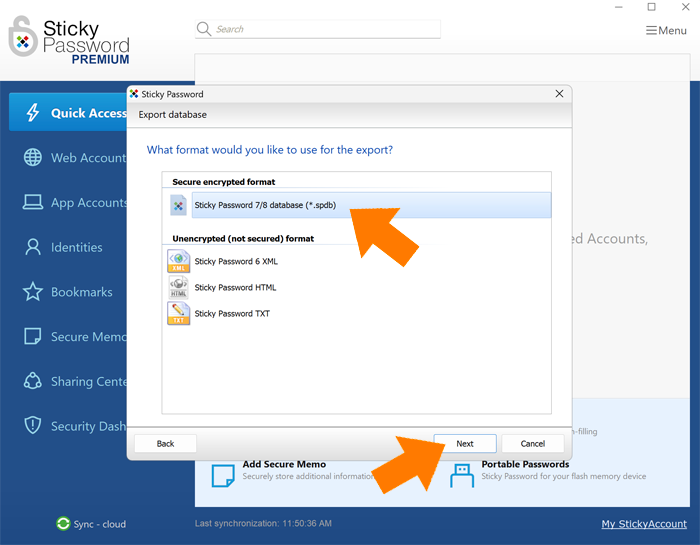
Вам будет предложено выбрать формат экспорта. Поскольку экспорт включает ваши пароли, мы настоятельно рекомендуем использовать безопасный зашифрованный формат и делиться файлом только с теми получателями, которые используют Sticky Password.
💡 Примечание: Выберите Sticky Password 7/8, если экспортированный файл будет импортироваться в Sticky Password 7 или 8. При импорте в Sticky Password 6, пожалуйста, выберите второй вариант. Нажмите Далее.
-
Установите и подтвердите уникальный пароль для экспорта (не ваш мастер-пароль). Если вы делитесь файлом, передайте этот пароль получателю. Он необходим для импорта. Нажмите Далее.
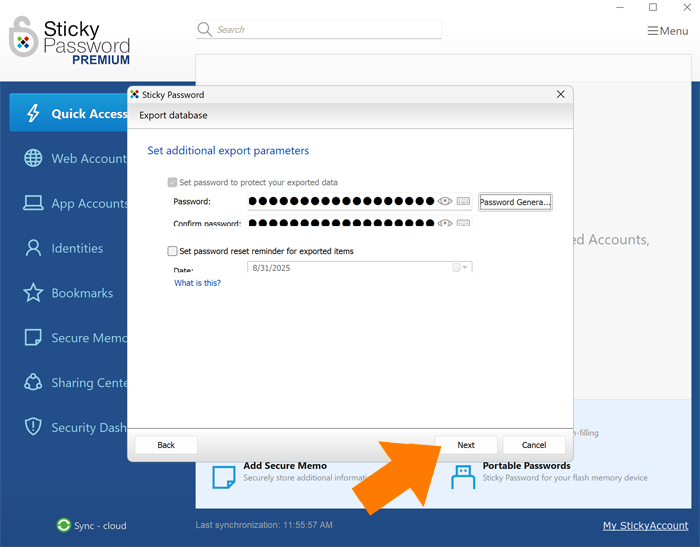
💡 Примечание: Вы также можете установить напоминание о смене пароля для экспортированных элементов. Эта опция позволяет вам получить напоминание о том, чтобы изменить пароли, которыми вы делитесь. В указанную дату Sticky Password напомнит вам изменить экспортированные пароли; уведомление появится у соответствующего аккаунта.
-
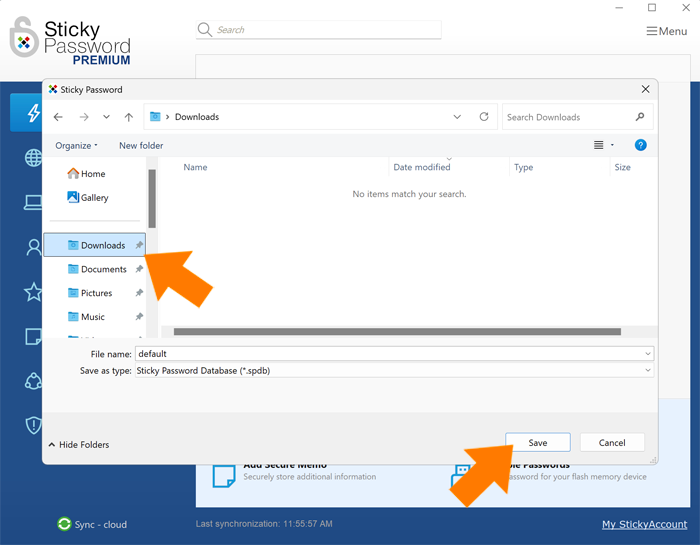
Выберите папку назначения, введите имя файла и нажмите Сохранить.
-
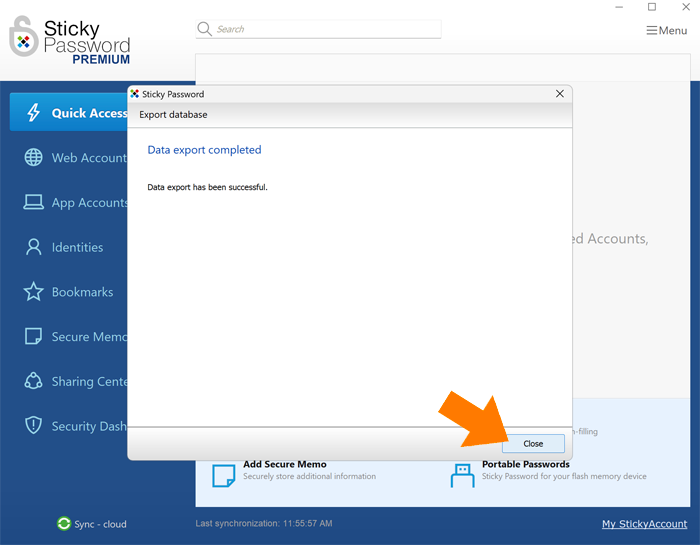
Вот и всё! Нажмите Закрыть. Ваш экспортированный файл теперь готов в папке назначения.
Узнайте, как импортировать свои экспортированные данные, в нашем пошаговом FAQ.
Как нам улучшить ответ?
Отправить отзывСпасибо!
Спасибо! Мы сделаем все возможное, чтобы улучшить этот ответ.
Произошла ошибка. Приносим извинения за неудобства. Повторите попытку.