
Contactless Connect
Как импортировать экспортированные данные в Sticky Password в Windows
Windows
В этой статье объясняется, как импортировать данные из ранее экспортированных файлов в Sticky Password.
-
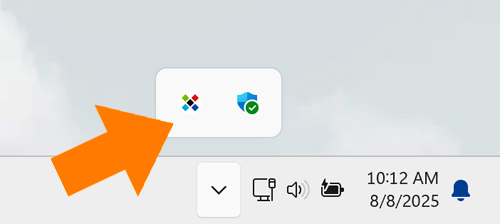
Нажмите на значок Sticky Password в области уведомлений, чтобы открыть приложение.
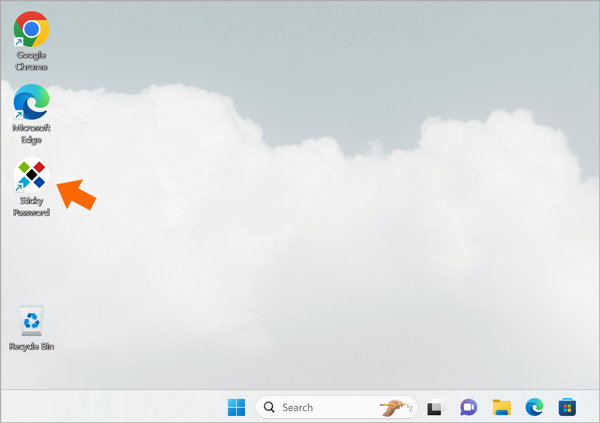
Или дважды щелкните его значок на рабочем столе.
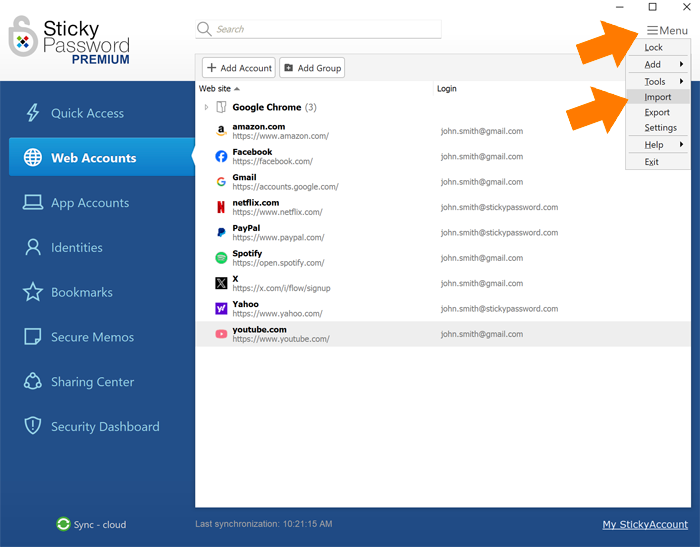
- Нажмите Меню в правом верхнем углу и выберите Импорт.
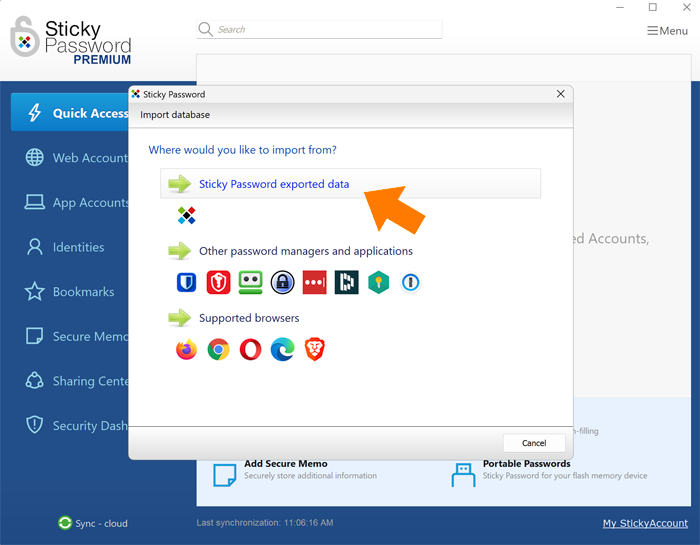
- Выберите Экспортированные данные Sticky Password.
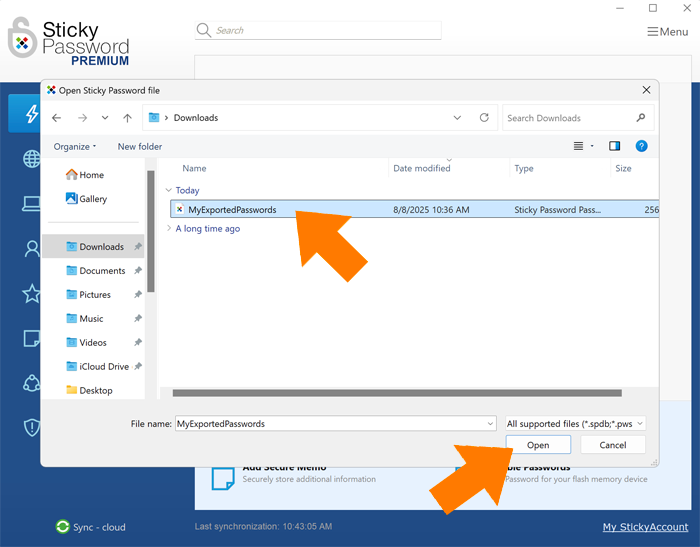
- Выберите файл, который хотите импортировать, и нажмите Открыть.
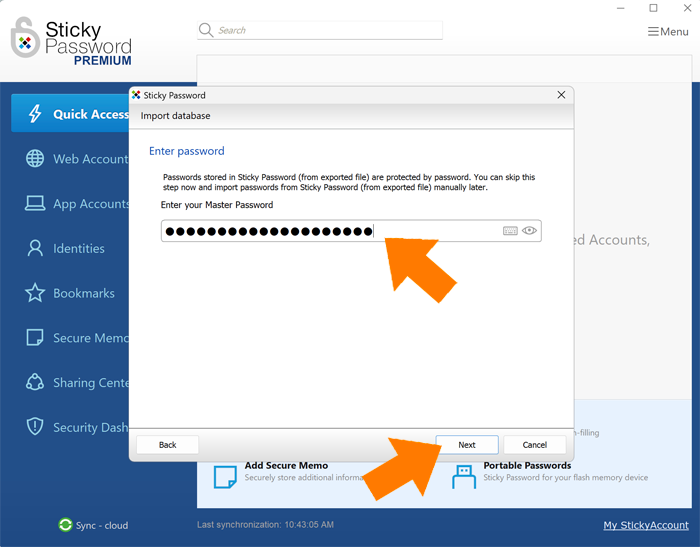
- Введите пароль, который вы задали при экспорте, затем нажмите Далее.
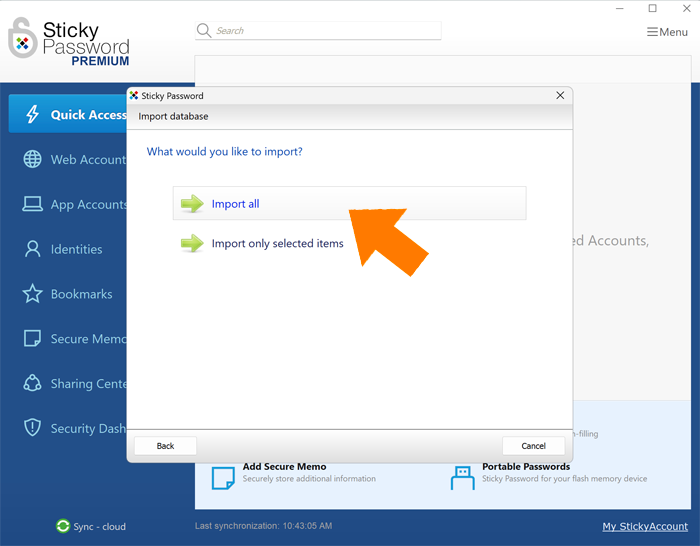
- Выберите Импортировать все или Импортировать выбранные элементы.
В этом примере мы выбираем Импортировать все.
- После завершения появится подтверждение. Нажмите Закрыть, чтобы выйти.
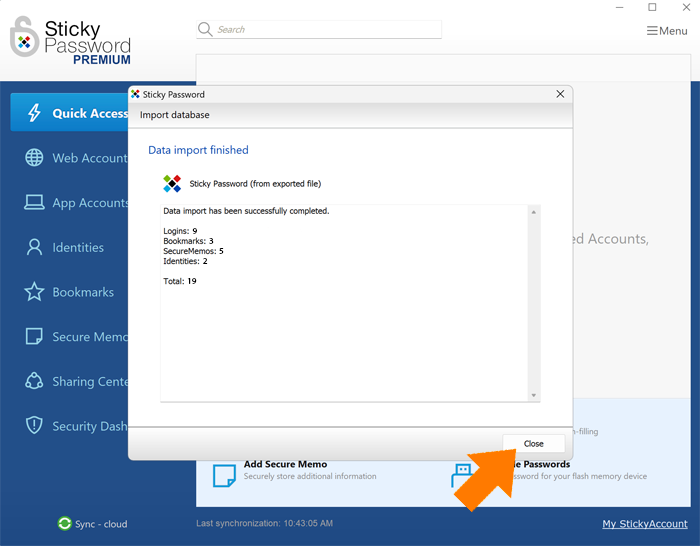
Готово! Ваши пароли были успешно импортированы в Sticky Password.
Как нам улучшить ответ?
Отправить отзывСпасибо!
Спасибо! Мы сделаем все возможное, чтобы улучшить этот ответ.
Произошла ошибка. Приносим извинения за неудобства. Повторите попытку.