
Contactless Connect
Jak importovat exportovaná data do Sticky Password ve Windows
Windows
Tento článek vysvětluje, jak importovat data z dříve exportovaných souborů do Sticky Password.
-
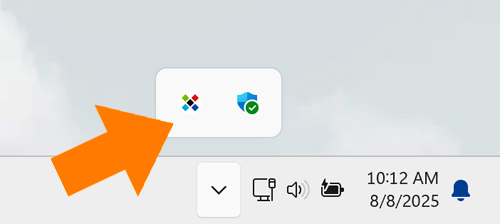
Klikněte na ikonu Sticky Password v oznamovací oblasti a otevřete aplikaci.
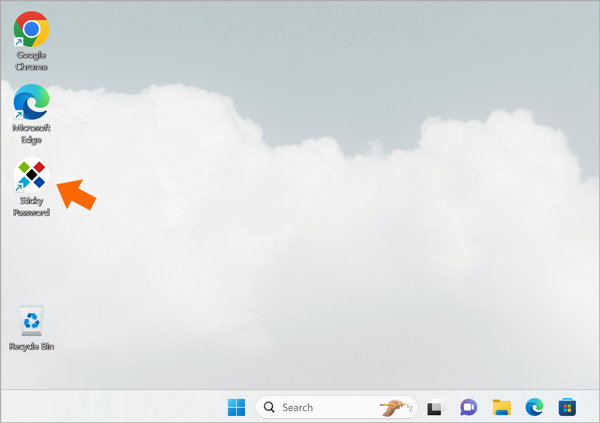
Nebo dvakrát klikněte na její ikonu na ploše.
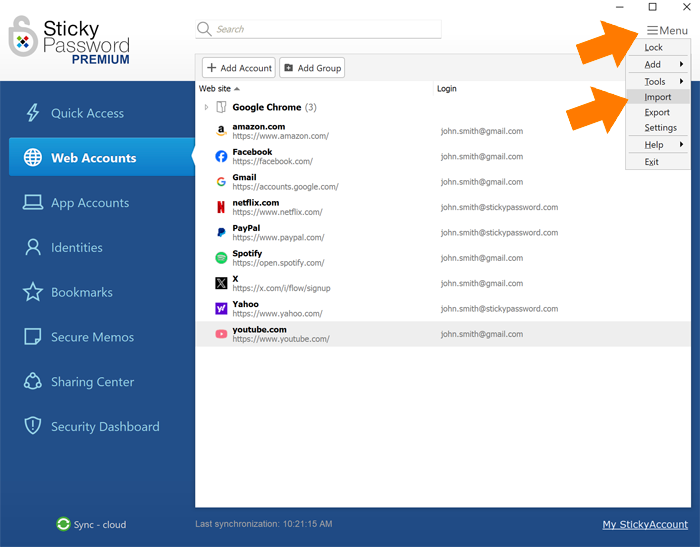
- Klikněte vpravo nahoře na Menu a zvolte Importovat.
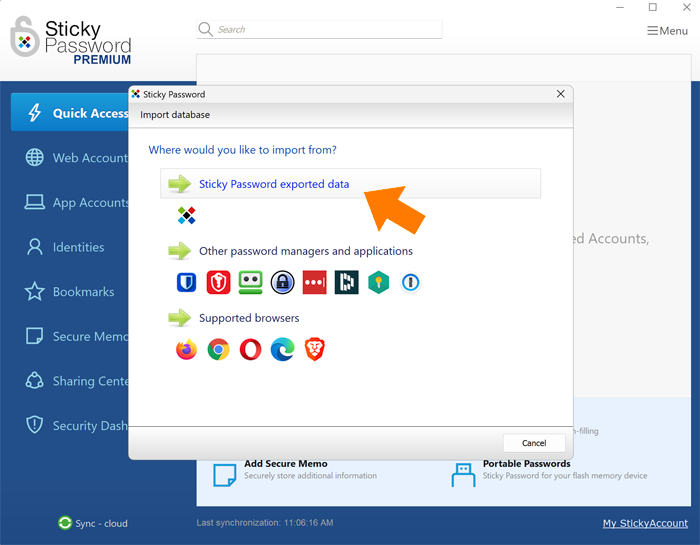
- Vyberte Sticky Password exportovaná data.
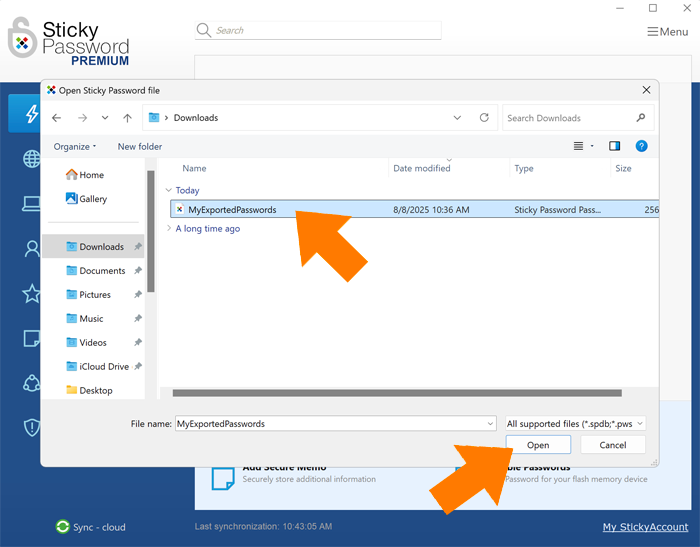
- Vyberte soubor, který chcete importovat, a klikněte na Otevřít.
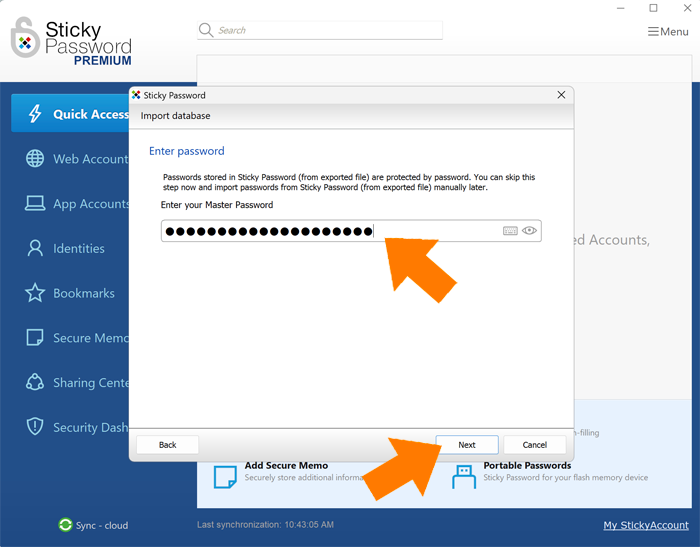
- Při vytváření exportovaného souboru jste byli požádáni o nastavení hesla pro jeho ochranu. V tomto kroku toto heslo zadejte, když budete vyzváni, a poté klikněte na Další.
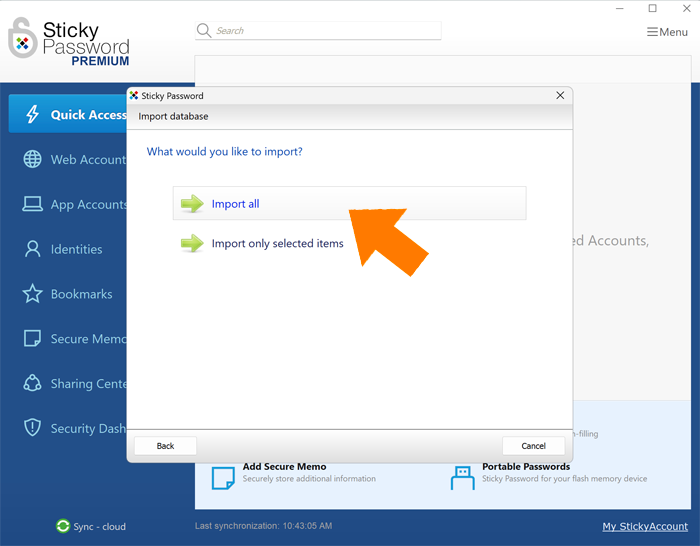
- Podle potřeby vyberte buď Importovat vše, nebo Importovat pouze vybrané položky.
V tomto příkladu volíme Importovat vše.
- Zobrazí se potvrzení, že import dat (buď všech položek, nebo jen vybraných) byl úspěšně dokončen. Klikněte na Zavřít, abyste proces ukončili.
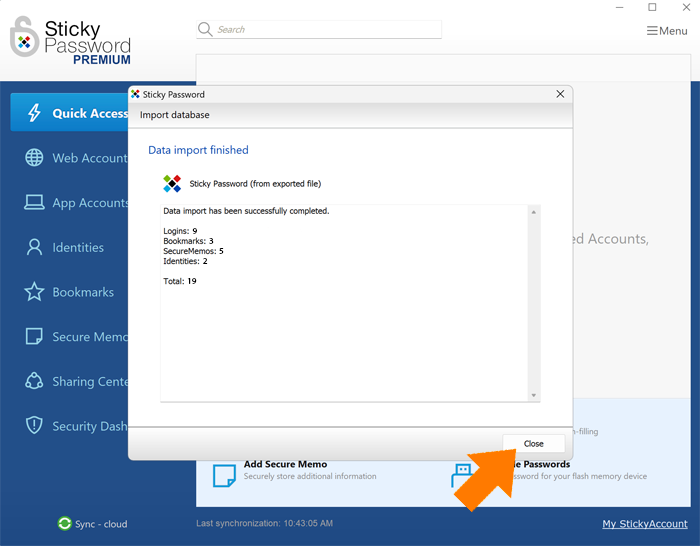
Hotovo! Vaše hesla byla bezpečně importována do Sticky Password.
Jak můžeme tuto odpověď vylepšit?
Odeslat námětDěkujeme!
Děkujeme! Uděláme vše pro to, abychom odpověď vylepšili.
Omlouváme se za nepříjemnost, ale došlo k chybě. Prosím zkuste to znovu.