
Transférer les mots de passe KeePass vers Sticky Password
Sticky Password peut importer les données des applications compatibles avec KeePass uniquement au format CSV. Utilisez la documentation officielle accessible ci-dessous pour exporter les données de votre application au format CSV, puis importez ce fichier dans Sticky Password sur votre appareil.
Exporter les mots de passe depuis KeePass
Un fichier d’exportation CSV autonome n’est pas chiffré. Toute personne capable de l’ouvrir peut donc lire les identifiants et les autres champs qu’il contient. Effectuez l’exportation uniquement sur un appareil de confiance, importez le fichier dans Sticky Password dès que possible, puis supprimez le fichier d’exportation et toutes ses copies une fois l’importation terminée.
Quel format utiliser ? Sticky Password prend en charge uniquement le format CSV pour l’importation depuis les applications compatibles avec KeePass. Choisissez donc CSV dans la boîte de dialogue d’exportation de votre application. Les guides ci-dessous expliquent le fonctionnement de l’exportation dans chaque produit et le contenu possible du fichier. Les noms des menus et les options disponibles peuvent varier selon l’application et sa version.
À quoi s’attendre : dans le modèle de KeePass, une exportation CSV standard couvre un ensemble limité de champs, notamment le titre, le nom d’utilisateur, le mot de passe, l’URL et les notes. Les champs personnalisés, les pièces jointes et les autres métadonnées ne sont pas transférés dans le fichier CSV. Ils n’apparaîtront donc pas dans Sticky Password après l’importation, sauf si vous les ajoutez à nouveau manuellement.
KeePass (Windows et versions apparentées)
Exportez les données au format CSV depuis l’application de bureau KeePass. Suivez les étapes ci-dessous, puis consultez la documentation officielle de KeePass sous la liste pour obtenir des informations sur le format et les autres options d’exportation.
Ouvrez l’application KeePass.

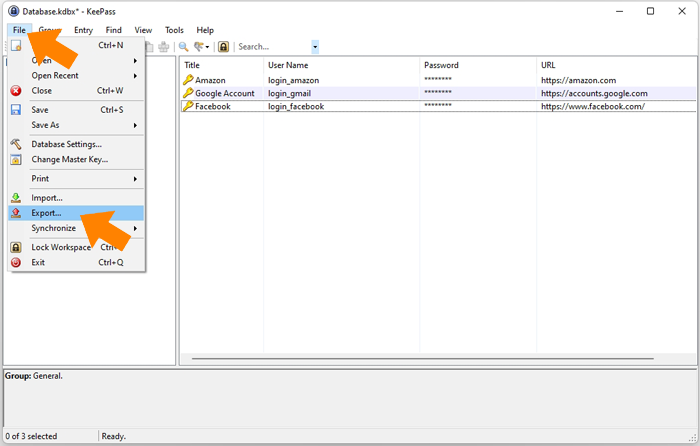
Accédez à Fichier → Exporter.
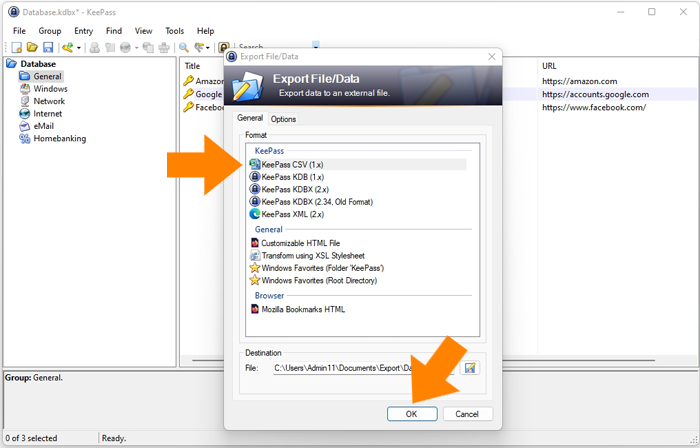
Sélectionnez KeePass CSV (1.x), choisissez le dossier de destination sur votre ordinateur, puis cliquez sur OK.
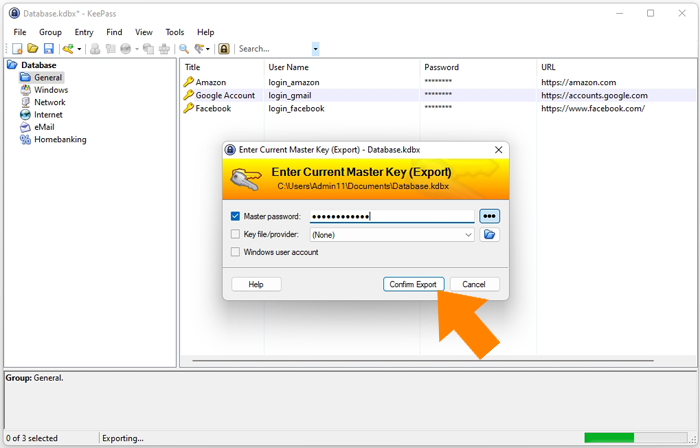
Saisissez votre clé principale lorsque vous y êtes invité, puis cliquez sur Confirmer l’exportation.
💡 Remarque : KeePass exporte les données au format CSV, qui n’est pas chiffré. Pour protéger vos informations, supprimez le fichier dès que l’importation est terminée. Sticky Password conservera toutes vos données chiffrées.
Une fois l’exportation terminée, votre fichier CSV est prêt à être importé dans Sticky Password.
Format de fichier : CSV — Centre d’aide KeePass (importation et exportation CSV, champs pris en charge et encodage)
Importation / Exportation — Centre d’aide KeePass (présentation complète des formats de transfert et des options associées)
KeePassXC (Windows, macOS, Linux)
Exporter des bases de données — Guide d’utilisation de KeePassXC (exportations CSV, XML et HTML et leurs limites ; pour Sticky Password, utilisez CSV)
Premiers pas avec KeePassXC — présentation des fonctionnalités, notamment l’exportation de la base de données
KeePassium (iPhone, iPad, Mac)
Comment exporter une base de données — KeePassium
Assistance KeePassium — base de connaissances et articles
Strongbox (iPhone, iPad, Mac)
Exporter votre base de données Strongbox vers un fichier CSV — Assistance Strongbox (étapes d’exportation CSV pour macOS et iOS)
KeePass2Android (Android)
Documentation de KeePass2Android — wiki du projet (sauvegarde de la base de données, exportation et sujets associés)
Gestion des fichiers dans KeePass2Android — emplacement des bases de données, sauvegarde et chemins d’exportation
Une fois l’exportation CSV terminée, revenez ici et suivez les instructions d’importation de Sticky Password correspondant à votre plateforme pour importer le fichier.
Comment pourrions-nous améliorer notre réponse ?
Envoyer un commentaireMerci !
Merci ! Nous ferons de notre mieux pour améliorer cette réponse.
Une erreur s'est produite. Nous nous excusons pour les inconvénients. Veuillez réessayer.