
KeePass-Passwörter zu Sticky Password übertragen
Sticky Password kann Daten aus KeePass-kompatiblen Apps nur im CSV-Format importieren. Exportieren Sie Ihre Daten anhand der unten verlinkten offiziellen Dokumentation in der verwendeten App als CSV-Datei und importieren Sie die Datei anschließend auf Ihrem Gerät in Sticky Password.
Passwörter aus KeePass exportieren
Eine eigenständige CSV-Exportdatei ist nicht verschlüsselt. Jeder, der sie öffnen kann, kann die enthaltenen Anmeldedaten und anderen Felder lesen. Exportieren Sie nur auf einem vertrauenswürdigen Gerät, importieren Sie die Datei so bald wie möglich in Sticky Password und löschen Sie die Exportdatei sowie alle Kopien, sobald der Import abgeschlossen ist.
Welches Format soll ich verwenden? Sticky Password unterstützt für den Import aus KeePass-kompatiblen Apps nur CSV. Wählen Sie daher im Exportdialog Ihrer App CSV. Die Anleitungen unten erläutern den Export in den einzelnen Produkten und welche Daten die Datei enthalten kann. Menübezeichnungen und verfügbare Optionen können sich je nach App und Version unterscheiden.
Was Sie erwarten können: Im Datenmodell von KeePass umfasst ein standardmäßiger CSV-Export nur eine begrenzte Auswahl an Feldern, beispielsweise Titel, Benutzername, Passwort, URL und Notizen. Benutzerdefinierte Felder, Anhänge und andere Metadaten werden nicht in CSV übertragen. Sie erscheinen daher nach dem Import nicht in Sticky Password, sofern Sie sie nicht manuell erneut hinzufügen.
KeePass (Windows und verwandte Versionen)
Exportieren Sie die Daten aus der KeePass-Desktop-App als CSV-Datei. Führen Sie die folgenden Schritte aus und lesen Sie anschließend die unter der Liste verlinkte offizielle KeePass-Dokumentation zu Formatdetails und weiteren Exportoptionen.
Öffnen Sie die KeePass-App.

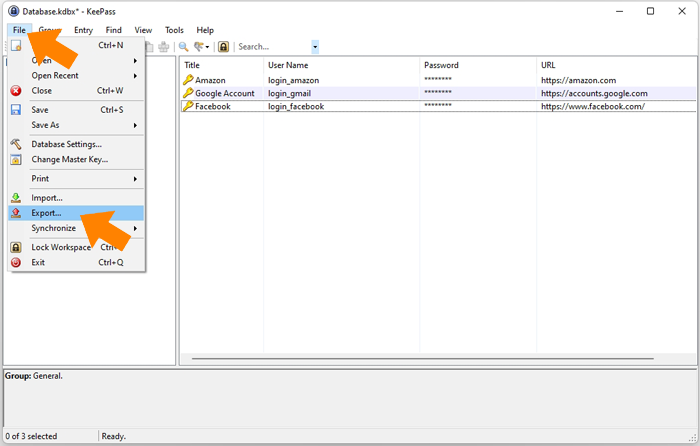
Wählen Sie Datei → Exportieren.
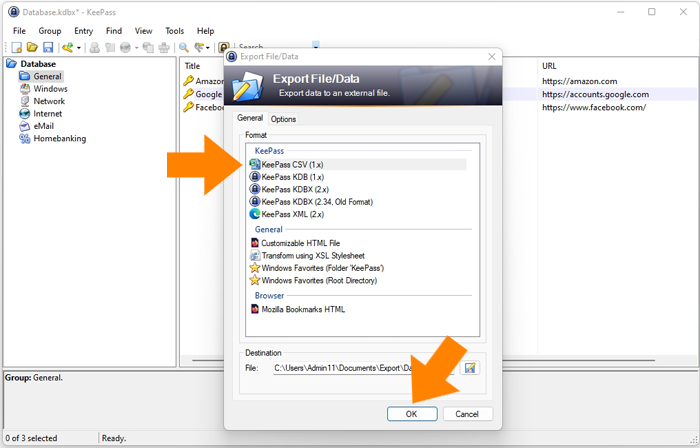
Wählen Sie KeePass CSV (1.x), legen Sie den Zielordner auf Ihrem Computer fest und klicken Sie auf OK.
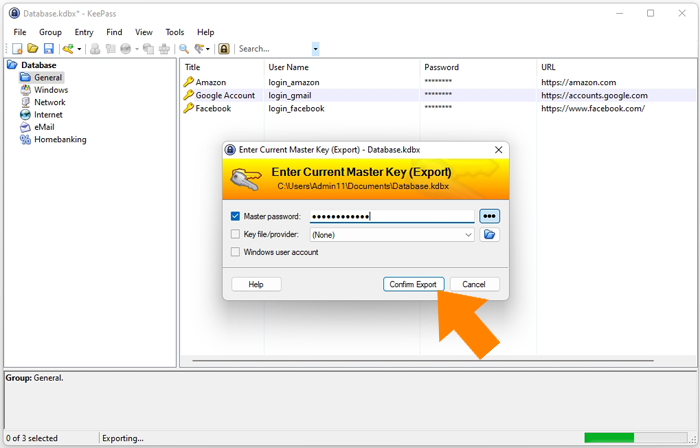
Geben Sie bei Aufforderung Ihren Hauptschlüssel ein und klicken Sie dann auf Export bestätigen.
💡 Hinweis: KeePass exportiert Daten in das unverschlüsselte CSV-Format. Löschen Sie die Datei zum Schutz Ihrer Daten direkt nach Abschluss des Imports. Sticky Password speichert alles verschlüsselt.
Nach Abschluss des Exports kann Ihre CSV-Datei in Sticky Password importiert werden.
Dateiformat: CSV — KeePass-Hilfe (CSV-Import und -Export, unterstützte Felder und Codierung)
Import / Export — KeePass-Hilfe (vollständiger Überblick über Übertragungsformate und zugehörige Optionen)
KeePassXC (Windows, macOS, Linux)
Datenbanken exportieren — KeePassXC-Benutzerhandbuch (CSV-, XML- und HTML-Export und deren Einschränkungen; verwenden Sie für Sticky Password CSV)
Erste Schritte mit KeePassXC — Funktionsübersicht einschließlich Datenbankexport
KeePassium (iPhone, iPad, Mac)
Datenbank exportieren — KeePassium
KeePassium-Support — Wissensdatenbank und Artikel
Strongbox (iPhone, iPad, Mac)
Strongbox-Datenbank in eine CSV-Datei exportieren — Strongbox-Support (CSV-Exportschritte für macOS und iOS)
KeePass2Android (Android)
KeePass2Android-Dokumentation — Projekt-Wiki (Datenbanksicherung, Export und verwandte Themen)
Dateiverwaltung in KeePass2Android — Speicherorte der Datenbanken, Sicherung und Exportpfade
Kehren Sie nach Abschluss des CSV-Exports hierher zurück und importieren Sie die Datei anhand der Sticky Password-Anleitung für Ihre Plattform.
Wie können wir die Antwort verbessern?
Feedback sendenVielen Dank!
Vielen Dank! Wir bemühen uns, diese Antwort zu verbessern.
Ein Fehler ist aufgetreten. Wir entschuldigen uns für die Unannehmlichkeiten. Bitte versuchen Sie es erneut.