
Jak přenést hesla z KeePass do Sticky Password
Sticky Password umí importovat data z aplikací kompatibilních s KeePass pouze ve formátu CSV. Podle níže uvedené oficiální dokumentace exportujte data z používané aplikace do formátu CSV a poté soubor importujte do Sticky Password ve svém zařízení.
Export hesel z KeePass
Samostatný exportní soubor CSV není šifrovaný, takže kdokoli, kdo jej může otevřít, si může přečíst přihlašovací údaje a další pole, která obsahuje. Export provádějte pouze na zařízení, kterému důvěřujete, data co nejdříve importujte do Sticky Password a po dokončení importu exportní soubor smažte včetně všech jeho kopií.
Který formát mám použít? Sticky Password podporuje import z aplikací kompatibilních s KeePass pouze ve formátu CSV, proto v dialogovém okně exportu své aplikace zvolte CSV. Níže uvedené návody vysvětlují, jak export funguje v jednotlivých produktech a co může soubor obsahovat. Názvy nabídek a dostupné možnosti se mohou lišit podle aplikace a verze.
Co můžete očekávat: Standardní export CSV v modelu KeePass zahrnuje omezenou sadu polí, například název, uživatelské jméno, heslo, adresu URL a poznámky. Vlastní pole, přílohy a další metadata se ve formátu CSV nepřenášejí. Po importu se proto ve Sticky Password nezobrazí, pokud je znovu nepřidáte ručně.
KeePass (Windows a související verze)
Exportujte data do formátu CSV z aplikace KeePass pro počítač. Postupujte podle kroků níže a poté si v oficiální dokumentaci KeePass pod seznamem přečtěte podrobnosti o formátu a dalších možnostech exportu.
Otevřete aplikaci KeePass.

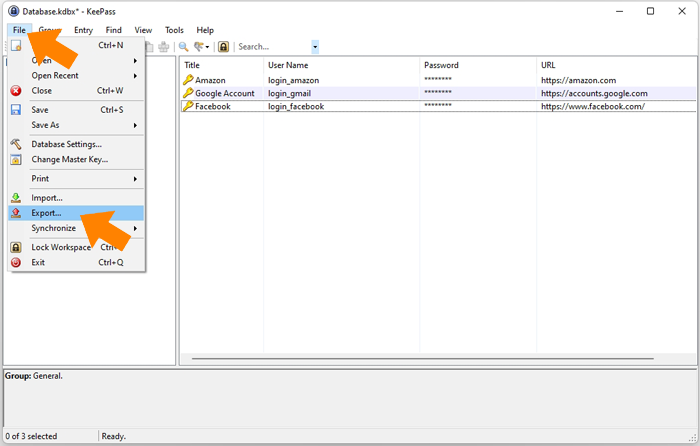
Přejděte do nabídky Soubor → Exportovat.
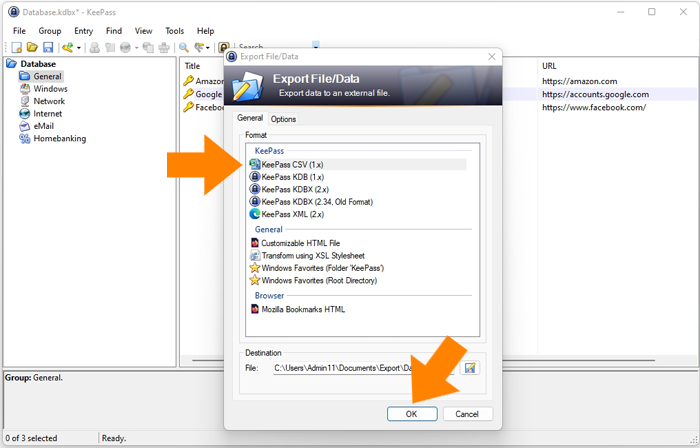
Vyberte KeePass CSV (1.x), zvolte cílovou složku v počítači a klikněte na OK.
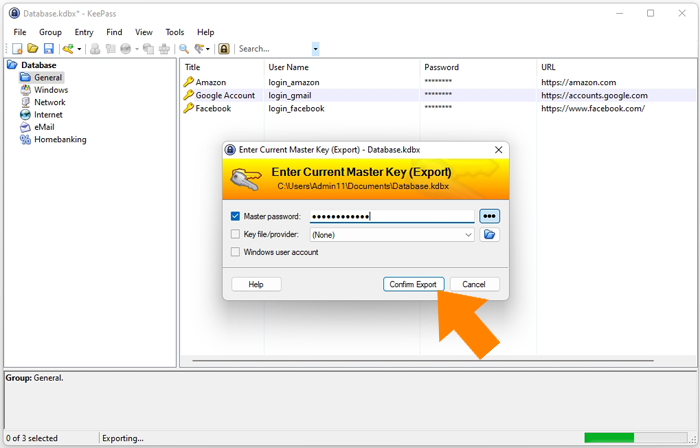
Po zobrazení výzvy zadejte hlavní klíč a poté klikněte na Potvrdit export.
💡 Poznámka: KeePass exportuje data do nešifrovaného formátu CSV. V zájmu ochrany údajů soubor ihned po dokončení importu smažte — Sticky Password bude všechna data uchovávat šifrovaně.
Po dokončení exportu je soubor CSV připraven k importu do Sticky Password.
Formát souboru: CSV — Centrum nápovědy KeePass (import a export CSV, podporovaná pole a kódování)
Import a export — Centrum nápovědy KeePass (úplný přehled přenosových formátů a souvisejících možností)
KeePassXC (Windows, macOS, Linux)
Export databází — Uživatelská příručka KeePassXC (export CSV, XML a HTML a jeho omezení; pro Sticky Password použijte CSV)
Začínáme s KeePassXC — přehled funkcí včetně exportu databáze
KeePassium (iPhone, iPad, Mac)
Jak exportovat databázi — KeePassium
Podpora KeePassium — znalostní báze a články
Strongbox (iPhone, iPad, Mac)
Export databáze Strongbox do souboru CSV — Podpora Strongbox (postup exportu CSV v systémech macOS a iOS)
KeePass2Android (Android)
Dokumentace KeePass2Android — wiki projektu (zálohování databáze, export a související témata)
Práce se soubory v KeePass2Android — umístění databází, zálohování a cesty exportu
Po dokončení exportu do formátu CSV se vraťte sem a podle pokynů pro svou platformu soubor importujte do Sticky Password.
Jak můžeme tuto odpověď vylepšit?
Odeslat námětDěkujeme!
Děkujeme! Uděláme vše pro to, abychom odpověď vylepšili.
Omlouváme se za nepříjemnost, ale došlo k chybě. Prosím zkuste to znovu.