
Как перенести пароли KeePass в Sticky Password
Sticky Password может импортировать данные из приложений, совместимых с KeePass, только в формате CSV. Следуя приведенной ниже официальной документации, экспортируйте данные из используемого приложения в формат CSV, а затем импортируйте этот файл в Sticky Password на своем устройстве.
Экспорт паролей из KeePass
Отдельный файл экспорта CSV не зашифрован. Любой пользователь, который сможет открыть файл, получит доступ к содержащимся в нем учетным данным и другим полям. Выполняйте экспорт только на доверенном устройстве, как можно скорее импортируйте данные в Sticky Password, а после завершения импорта удалите файл экспорта и все его копии.
Какой формат выбрать? Sticky Password поддерживает импорт из совместимых с KeePass приложений только в формате CSV, поэтому в диалоговом окне экспорта своего приложения выберите CSV. В приведенных ниже инструкциях описаны особенности экспорта в каждом продукте и возможное содержимое файла. Названия пунктов меню и доступные параметры могут различаться в зависимости от приложения и его версии.
Что следует учитывать: в модели KeePass стандартный экспорт CSV охватывает ограниченный набор полей, например название, имя пользователя, пароль, URL-адрес и заметки. Пользовательские поля, вложения и другие метаданные не переносятся в CSV, поэтому после импорта они не появятся в Sticky Password, если вы не добавите их снова вручную.
KeePass (Windows и связанные версии)
Экспортируйте данные в формат CSV из приложения KeePass для компьютера. Выполните приведенные ниже действия, а затем ознакомьтесь с официальной документацией KeePass по ссылкам под списком, чтобы узнать подробнее о формате и других вариантах экспорта.
Откройте приложение KeePass.

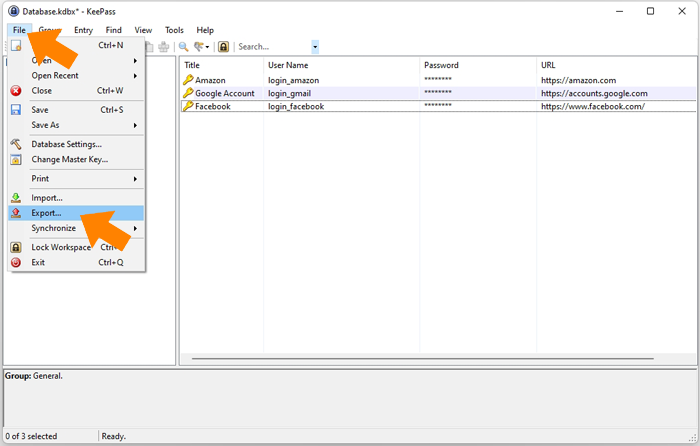
Перейдите в меню «Файл» → «Экспорт».
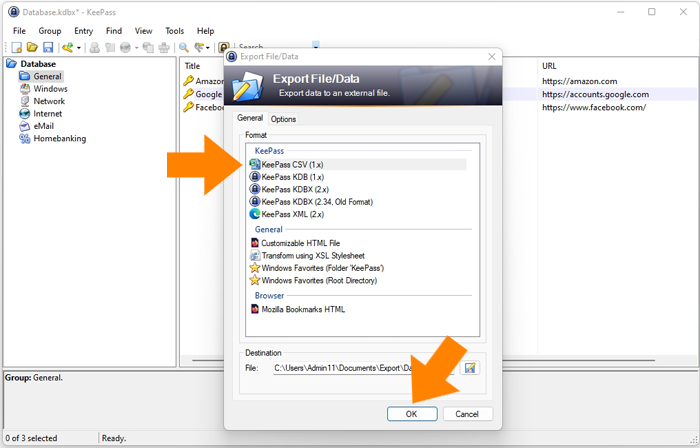
Выберите KeePass CSV (1.x), укажите папку назначения на компьютере и нажмите OK.
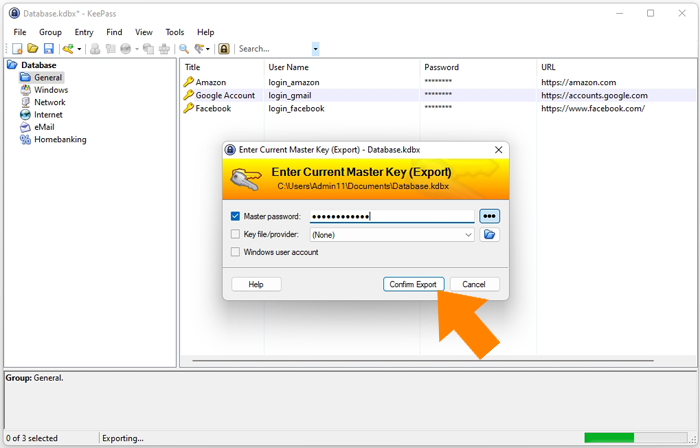
При появлении запроса введите главный ключ, а затем нажмите «Подтвердить экспорт».
💡 Примечание. KeePass экспортирует данные в незашифрованный формат CSV. Для защиты информации удалите файл сразу после завершения импорта. Sticky Password будет хранить все данные в зашифрованном виде.
После завершения экспорта файл CSV готов к импорту в Sticky Password.
Формат файла: CSV — Центр справки KeePass (импорт и экспорт CSV, поддерживаемые поля и кодировка)
Импорт / Экспорт — Центр справки KeePass (полный обзор форматов переноса и связанных параметров)
KeePassXC (Windows, macOS, Linux)
Экспорт баз данных — Руководство пользователя KeePassXC (экспорт CSV, XML и HTML и его ограничения; для Sticky Password используйте CSV)
Начало работы с KeePassXC — обзор функций, включая экспорт базы данных
KeePassium (iPhone, iPad, Mac)
Как экспортировать базу данных — KeePassium
Поддержка KeePassium — база знаний и статьи
Strongbox (iPhone, iPad, Mac)
Экспорт базы данных Strongbox в файл CSV — Поддержка Strongbox (экспорт CSV в macOS и iOS)
KeePass2Android (Android)
Документация KeePass2Android — вики проекта (резервное копирование базы данных, экспорт и связанные темы)
Работа с файлами в KeePass2Android — расположение баз данных, резервное копирование и пути экспорта
После завершения экспорта в формат CSV вернитесь сюда и импортируйте файл по инструкции Sticky Password для своей платформы.
Как нам улучшить ответ?
Отправить отзывСпасибо!
Спасибо! Мы сделаем все возможное, чтобы улучшить этот ответ.
Произошла ошибка. Приносим извинения за неудобства. Повторите попытку.