
Comment créer des mots de passe forts avec le générateur sur Android
Dans ce tutoriel, nous allons voir comment générer des mots de passe forts à l’aide du générateur de mots de passe sur votre appareil Android. Gardez toujours à l’esprit que vos mots de passe sont votre première ligne de défense contre les cybercriminels.
Bonnes pratiques
Voici quelques bonnes pratiques pour créer des mots de passe forts et intelligents :
- Utilisez un mot de passe unique pour chacun de vos comptes.
- Combinez lettres, chiffres et caractères spéciaux.
- Créez un mot de passe difficile à deviner — Sticky Password s’en charge pour vous.
- Assurez-vous que vos options de récupération de mot de passe sont à jour et sécurisées.
- Modifiez régulièrement vos mots de passe – suivez les recommandations de chaque site et évitez les schémas prévisibles.
- Protégez vos mots de passe en les stockant dans la base de données chiffrée de Sticky Password.
Accéder au générateur de mots de passe depuis la fenêtre principale de l’application
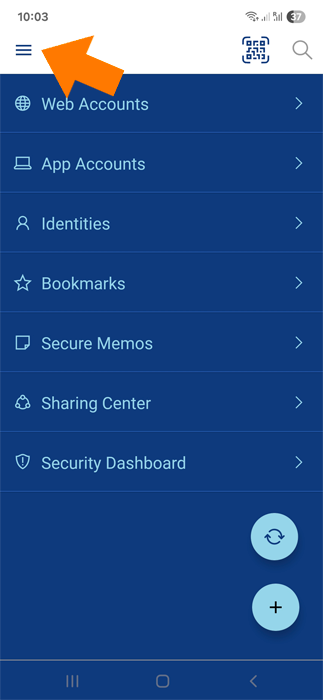
Déverrouillez Sticky Password et appuyez sur l’icône menu en haut à gauche.
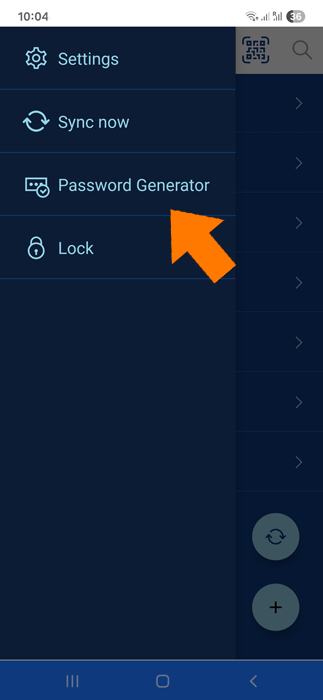
Sélectionnez Générateur de mots de passe.
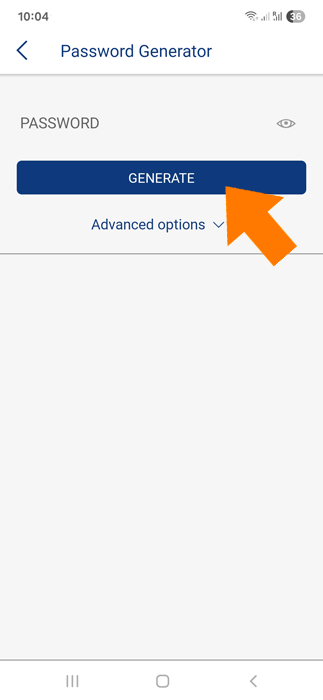
Pour générer un mot de passe fort, appuyez simplement sur GÉNÉRER.
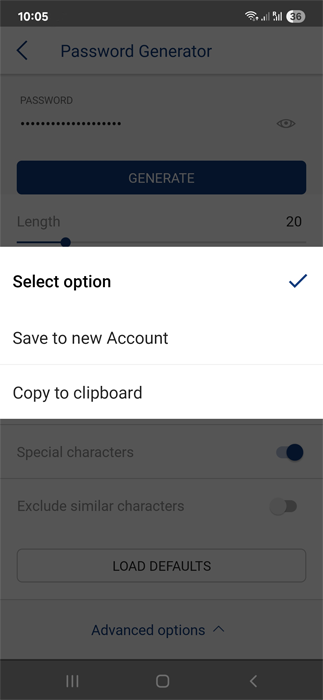
Sélectionnez l’une des options suivantes :
- Enregistrer dans un nouveau compte — cette option ouvre la fenêtre d’ajout d’un nouveau compte web et insère automatiquement le mot de passe dans le champ correspondant.
- Copier dans le presse-papiers — cette option copie le mot de passe généré dans le presse-papiers.
💡Remarque : n’oubliez pas d’enregistrer ce mot de passe nouvellement généré dans Sticky Password !
Options avancées pour votre mot de passe
Appuyez sur Options avancées pour afficher plus de paramètres : longueur, majuscules et minuscules, chiffres, caractères spéciaux ou exclusion de caractères similaires.
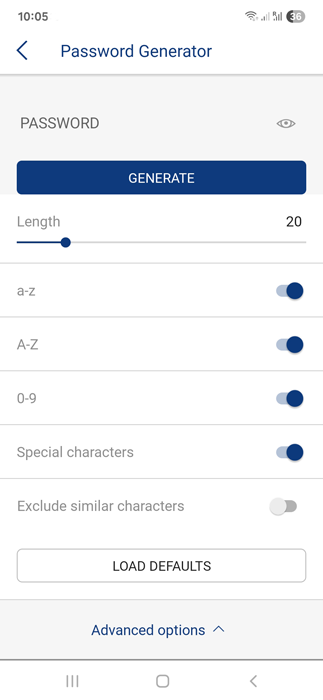
💡Astuce : plus votre mot de passe est long et contient de caractères différents, plus il est fort. Cependant, certains sites imposent leurs propres règles — par exemple, ils peuvent limiter les symboles autorisés ou la longueur. Sticky Password vous permet d’ajuster les paramètres via les options avancées pour répondre à ces exigences.
Historique du générateur de mots de passe
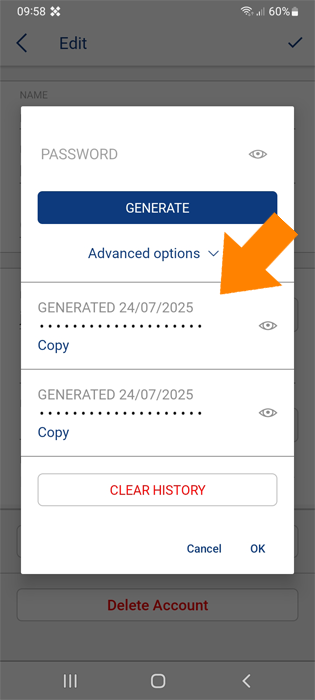
Sticky Password conserve également un historique de tous les mots de passe que vous avez générés avec le générateur, afin que vous puissiez les retrouver si vous n’avez pas eu le temps de les enregistrer. Cela peut être utile si vous avez généré un mot de passe sur un site web, mais qu’il n’a pas été enregistré ou que vous ne le retrouvez pas pour vous connecter.
Tous les mots de passe générés sont enregistrés dans l’historique.
Pour consulter l’historique des mots de passe d’un compte spécifique, suivez ces étapes :
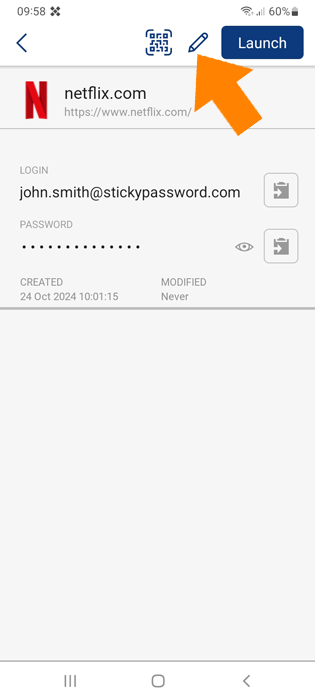
- Ouvrez l’application Sticky Password et déverrouillez-la. Appuyez sur Comptes web, sélectionnez le compte souhaité, puis appuyez sur l’icône en forme de crayon pour le modifier.
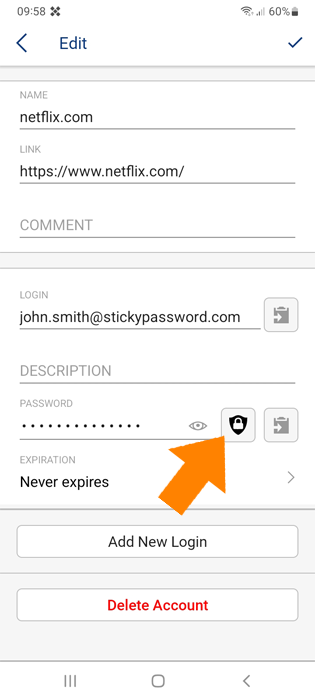
- Dans la section Mot de passe, appuyez sur l’icône de bouclier avec cadenas à côté du champ mot de passe.
Appuyez simplement sur l’icône en forme d’œil pour afficher le mot de passe ou sur copier pour le copier dans le presse-papiers.
Comment pourrions-nous améliorer notre réponse ?
Envoyer un commentaireMerci !
Merci ! Nous ferons de notre mieux pour améliorer cette réponse.
Une erreur s'est produite. Nous nous excusons pour les inconvénients. Veuillez réessayer.