
Wie man mit dem Passwortgenerator auf Android starke Passwörter erstellt
In diesem Tutorial zeigen wir dir, wie du mit dem Passwortgenerator auf deinem Android-Gerät starke Passwörter erstellen kannst. Denk immer daran: Deine Passwörter sind die erste Verteidigungslinie gegen Cyberkriminelle.
Best Practices
Hier fassen wir einige bewährte Methoden für starke und sichere Passwörter zusammen:
- Verwende für jedes deiner Konten ein einzigartiges Passwort.
- Kombiniere Buchstaben, Zahlen und Sonderzeichen.
- Erstelle ein Passwort, das schwer zu erraten ist – Sticky Password übernimmt das für dich.
- Stelle sicher, dass deine Optionen zur Passwort-Wiederherstellung aktuell und sicher sind.
- Ändere deine Passwörter regelmäßig – folge den Richtlinien der jeweiligen Website und vermeide vorhersehbare Muster.
- Schütze deine Passwörter, indem du sie in der verschlüsselten Datenbank von Sticky Password speicherst.
Zugriff auf den Passwortgenerator über das Hauptfenster der App
Entsperre Sticky Password und tippe auf das Menü-Symbol in der oberen linken Ecke.
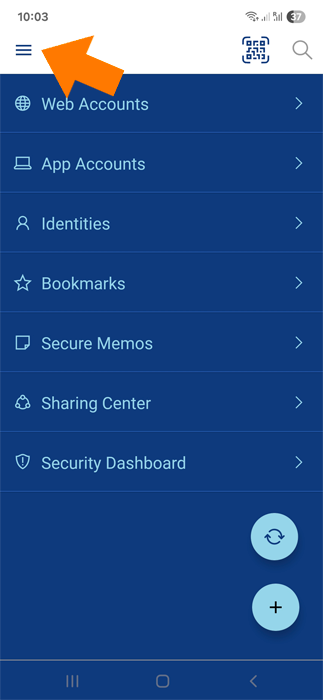
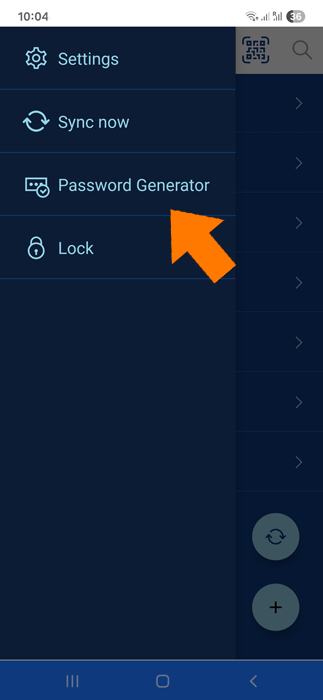
Wähle Passwortgenerator.
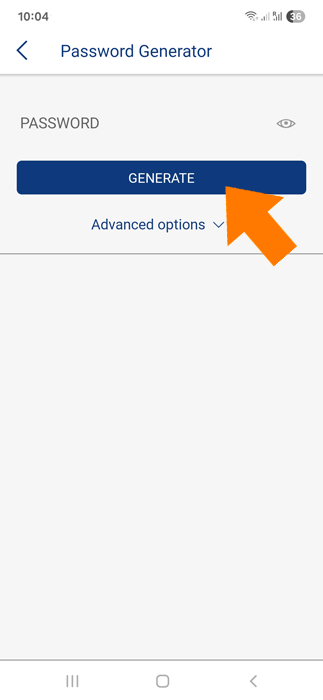
Tippe auf GENERIEREN, um ein starkes Passwort zu erstellen.
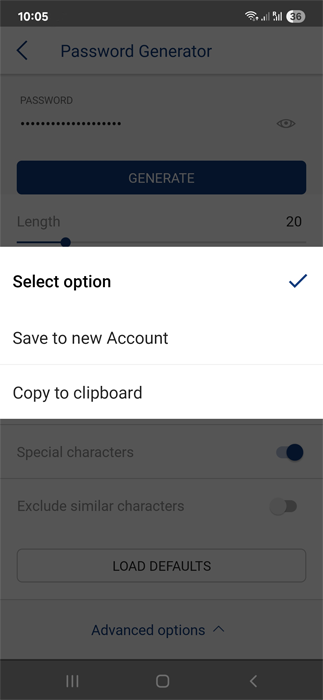
Wähle eine der folgenden Optionen:
- In neuem Konto speichern – öffnet den Dialog zum Hinzufügen eines neuen Webkontos und fügt das Passwort automatisch ein.
- In Zwischenablage kopieren – kopiert das generierte Passwort in die Zwischenablage.
💡Hinweis: Vergiss nicht, das neu generierte Passwort in Sticky Password zu speichern!
Erweiterte Optionen für dein Passwort
Tippe auf Erweiterte Optionen, um weitere Einstellungen für das Passwort anzuzeigen: Länge, Groß- und Kleinbuchstaben, Zahlen, Sonderzeichen oder das Ausschließen ähnlicher Zeichen.
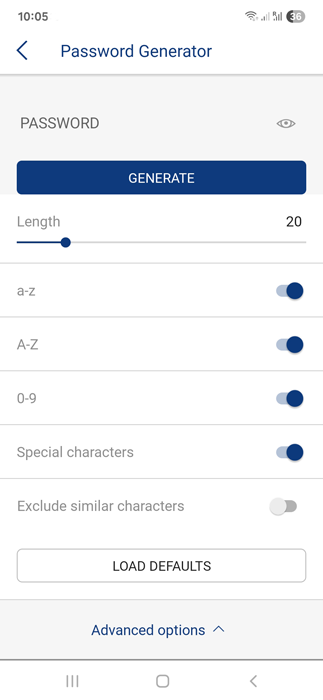
💡Tipp: Je länger und je vielfältiger ein Passwort ist, desto sicherer ist es. Manche Websites haben jedoch eigene Regeln und erlauben z. B. nur bestimmte Symbole oder Passwortlängen. Sticky Password ermöglicht es dir, die Einstellungen in den erweiterten Optionen entsprechend anzupassen.
Passwortgenerator-Verlauf
Sticky Password speichert alle Passwörter, die du mit dem Passwortgenerator erstellst, damit du sie wiederherstellen kannst, falls du sie nicht gespeichert hast. Das ist nützlich, wenn du ein Passwort auf einer Website generiert hast, es aber nicht gespeichert wurde oder du es nicht wiederfindest, um dich anzumelden.
Alle generierten Passwörter werden im Verlauf gespeichert.
So kannst du den Passwortverlauf für ein bestimmtes Konto anzeigen:
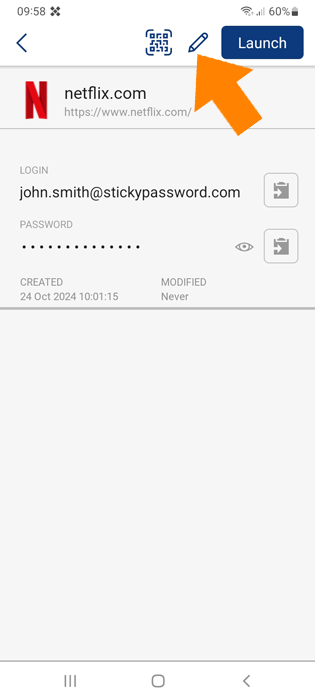
- Öffne die Sticky Password App und entsperre sie. Tippe auf Webkonten, wähle das gewünschte Konto aus und tippe auf das Stiftsymbol, um es zu bearbeiten.
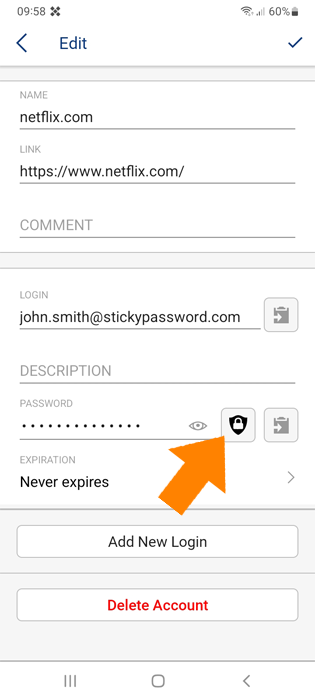
- Tippe im Passwort-Bereich auf das Schild-mit-Schloss-Symbol neben dem Passwortfeld.
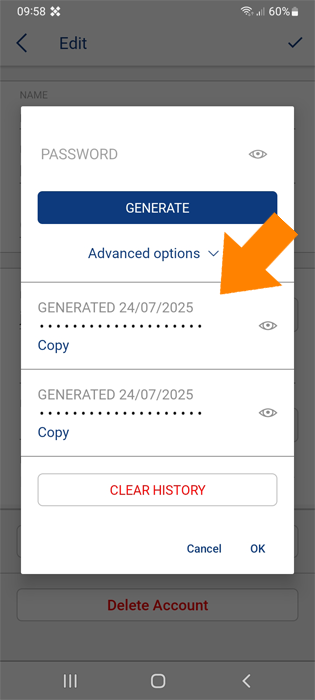
Tippe einfach auf das Augensymbol, um das Passwort anzuzeigen, oder auf kopieren, um es in die Zwischenablage zu kopieren.
Wie können wir die Antwort verbessern?
Feedback sendenVielen Dank!
Vielen Dank! Wir bemühen uns, diese Antwort zu verbessern.
Ein Fehler ist aufgetreten. Wir entschuldigen uns für die Unannehmlichkeiten. Bitte versuchen Sie es erneut.