
Jak vytvářet silná hesla pomocí generátoru hesel na Androidu
V tomto návodu se podíváme na to, jak generovat silná hesla pomocí generátoru hesel na vašem zařízení Android. Mějte vždy na paměti, že hesla představují vaši první obrannou linii proti kybernetickým zločincům.
Osvědčené postupy
Pojďme si shrnout několik osvědčených postupů pro silná a bezpečná hesla:
- Používejte pro každý účet jedinečné heslo.
- Kombinujte písmena, čísla a speciální znaky.
- Vytvořte heslo, které je obtížné uhodnout – Sticky Password to udělá za vás.
- Ujistěte se, že máte aktuální a zabezpečené možnosti pro obnovení hesla.
- Pravidelně hesla měňte – řiďte se pokyny jednotlivých webů a vždy se vyhýbejte předvídatelným vzorcům.
- Chraňte svá hesla ukládáním do šifrované databáze Sticky Password.
Přístup ke generátoru hesel z hlavního okna aplikace
Odemkněte Sticky Password a klepněte na ikonu menu v levém horním rohu.
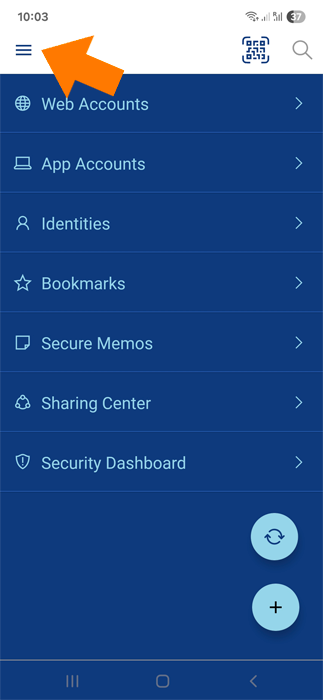
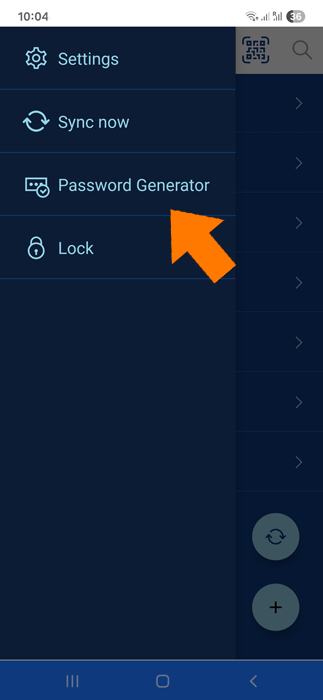
Vyberte Generátor hesel.
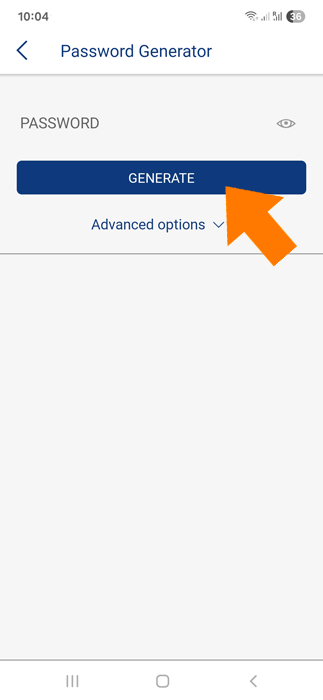
Pro vygenerování silného hesla jednoduše klepněte na GENEROVAT.
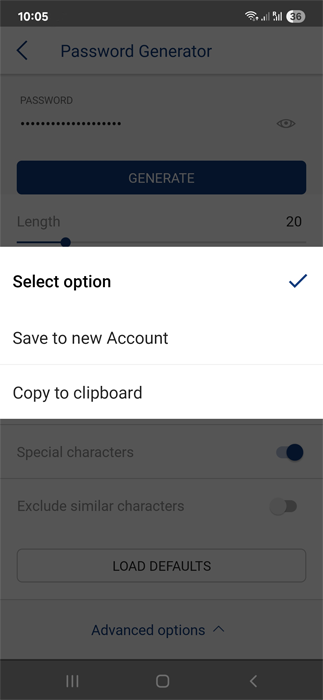
Vyberte jednu z možností:
- Uložit jako nový účet — otevře se dialog pro přidání nového webového účtu a heslo se automaticky vyplní do příslušného pole.
- Zkopírovat do schránky — vygenerované heslo se zkopíruje do schránky.
💡Poznámka: Nezapomeňte si nové heslo uložit do Sticky Password!
Pokročilé možnosti pro vaše heslo
Klepněte na Pokročilé možnosti, abyste zobrazili další nastavení hesla: délka, malá a velká písmena, čísla, speciální znaky nebo vyloučení podobných znaků.
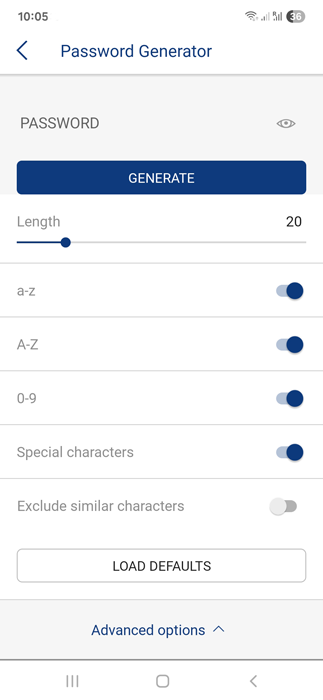
💡Tip: Čím delší heslo a čím více různých znaků obsahuje, tím je silnější. Některé weby však mají svá vlastní pravidla a například umožňují použít jen určité symboly nebo délky. Sticky Password vám umožní nastavit generování hesel tak, aby těmto požadavkům vyhovovalo.
Historie generovaných hesel
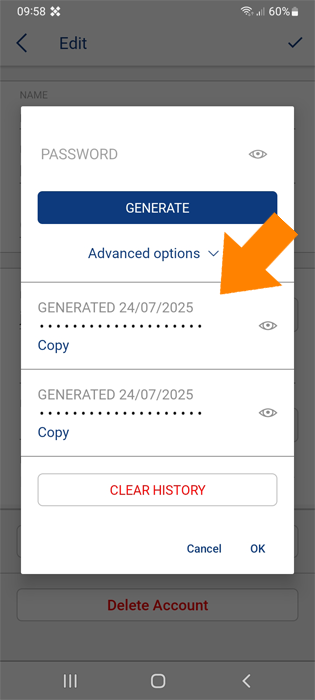
Sticky Password také uchovává přehled všech hesel, která jste vygenerovali pomocí generátoru hesel, takže se k nim můžete vrátit, pokud jste je nestihli uložit. To se může hodit například v situaci, kdy jste heslo vygenerovali na webu, ale heslo se neuložilo nebo ho nemůžete najít pro přihlášení.
Všechna vygenerovaná hesla se ukládají do historie hesel.
Postup pro zobrazení historie hesel konkrétního účtu:
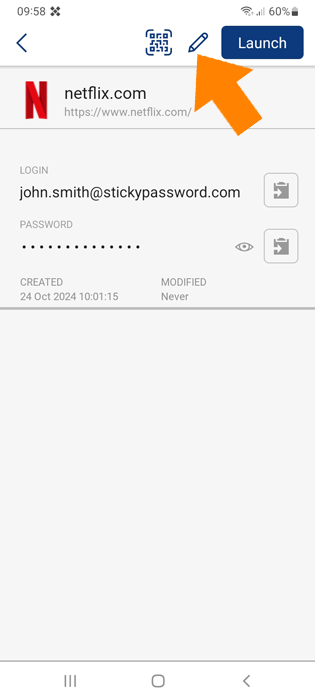
- Otevřete aplikaci Sticky Password a odemkněte ji. Klepněte na Webové účty, vyberte požadovaný účet a klepněte na ikonu tužky pro úpravu.
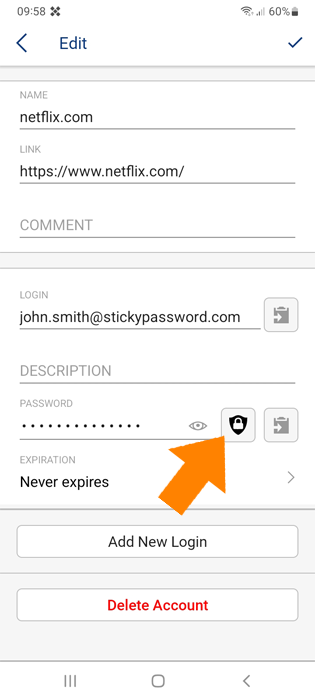
- V části Heslo klepněte na ikonu štítu se zámkem vedle pole s heslem.
Stačí klepnout na ikonu oka pro zobrazení hesla nebo klepnout na kopírovat pro jeho zkopírování do schránky.
Jak můžeme tuto odpověď vylepšit?
Odeslat námětDěkujeme!
Děkujeme! Uděláme vše pro to, abychom odpověď vylepšili.
Omlouváme se za nepříjemnost, ale došlo k chybě. Prosím zkuste to znovu.