
Gestion des comptes avec plusieurs identifiants sur Android.
De nombreuses personnes ont plusieurs identifiants – des combinaisons uniques de nom d’utilisateur (ou d’e-mail) et de mot de passe – pour le même site web ou la même application. Sticky Password facilite la gestion et le passage d’un identifiant à l’autre, afin que vous puissiez accéder au bon compte au bon moment.
Comment ajouter un nouvel identifiant
-
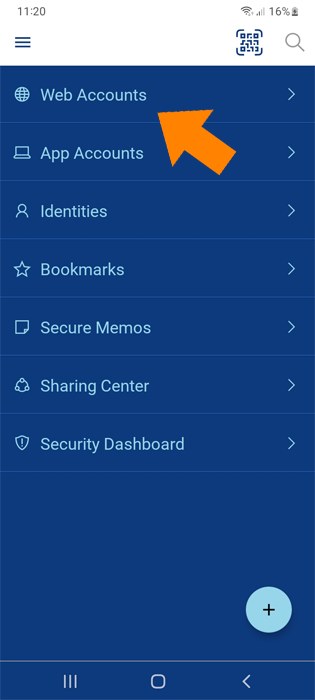
Appuyez sur Comptes Web.
-
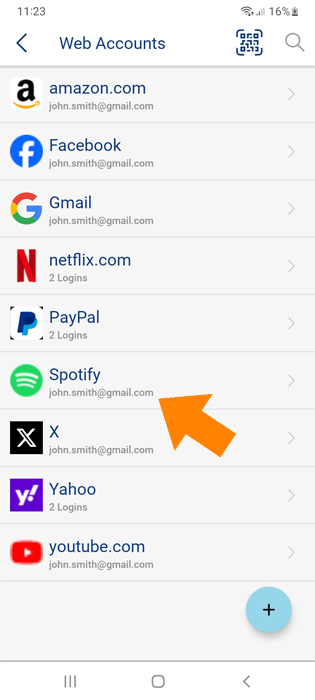
Sélectionnez le compte auquel vous souhaitez ajouter un nouvel identifiant. Dans cet exemple, nous utiliserons un compte Spotify.
-
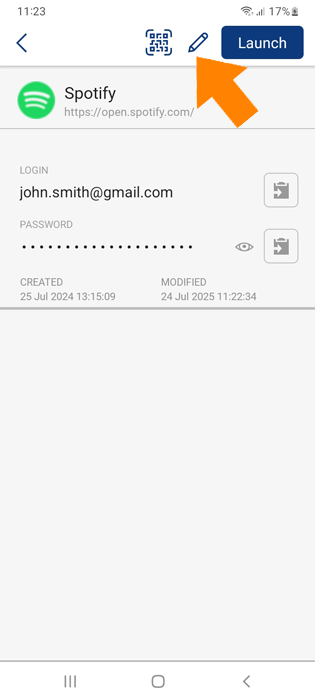
Appuyez sur l’icône en forme de crayon dans la barre supérieure.
-
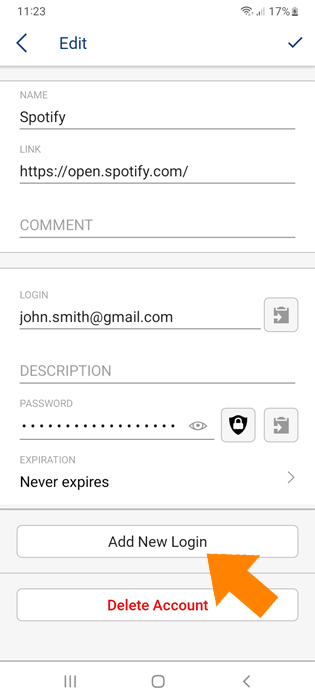
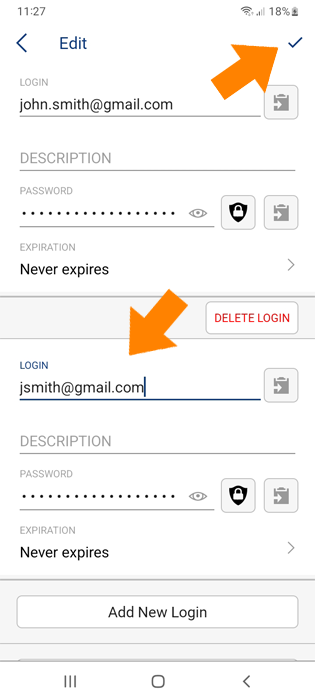
Vous voyez maintenant l’identifiant enregistré pour Spotify. Appuyez sur Ajouter un nouvel identifiant pour ajouter les identifiants d’un deuxième compte.
-
Saisissez votre identifiant et votre mot de passe. Vous pouvez également définir une Expiration ou ajouter des informations dans le champ Description. Appuyez sur la coche dans le coin supérieur droit pour enregistrer votre saisie.
Ouvrir un compte avec plusieurs identifiants
-
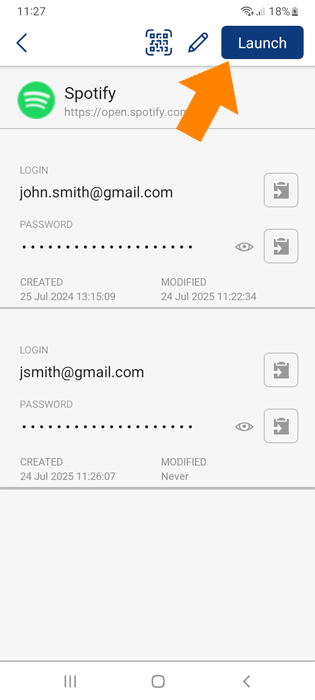
Appuyez sur Lancer.
-
Sticky Password prend en charge plusieurs navigateurs sur les appareils Android, chacun gérant les comptes à sa manière. Lorsque vous appuyez sur Lancer pour un site web, il s’ouvre automatiquement dans le navigateur par défaut de votre appareil.
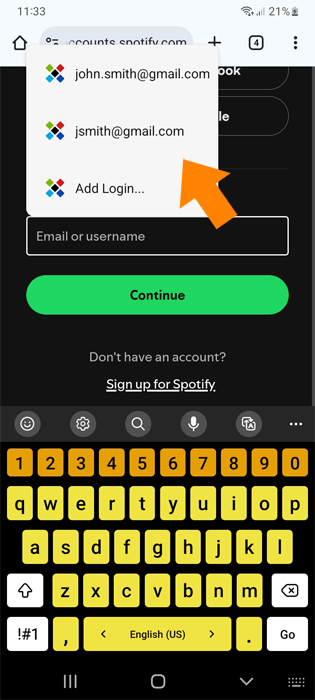
N’oubliez pas de consulter les tutoriels pour les navigateurs pris en charge :
Chrome avec notre bouton Sticky !
Comment pourrions-nous améliorer notre réponse ?
Envoyer un commentaireMerci !
Merci ! Nous ferons de notre mieux pour améliorer cette réponse.
Une erreur s'est produite. Nous nous excusons pour les inconvénients. Veuillez réessayer.