
Správa účtů s více přihlášeními na Androidu
Mnoho lidí má více přihlašovacích údajů – jedinečných kombinací uživatelského jména (nebo e-mailu) a hesla – pro stejnou webovou stránku nebo aplikaci. Sticky Password vám usnadní jejich správu a přepínání mezi nimi, abyste se mohli snadno přihlásit k tomu správnému účtu, když ho potřebujete.
Jak přidat nové přihlášení
-
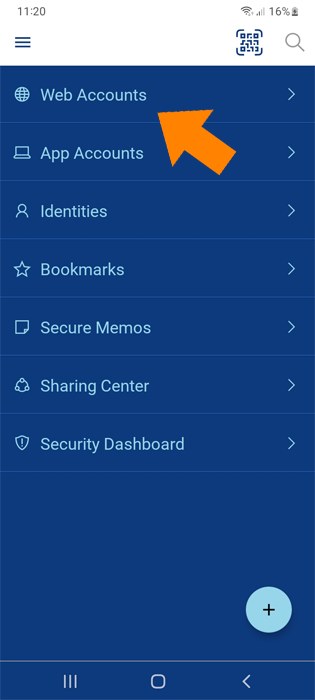
Klepněte na Webové účty.
-
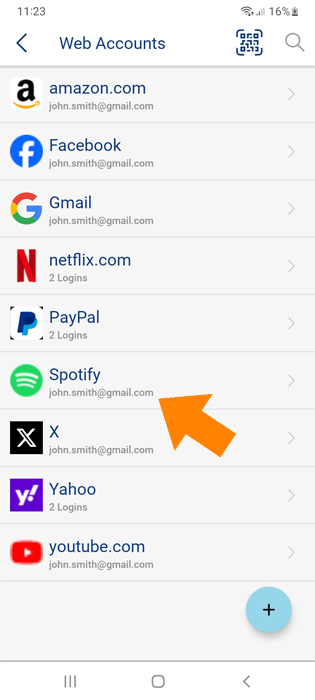
Vyberte účet, ke kterému chcete přidat nové přihlášení. V tomto příkladu použijeme účet Spotify.
-
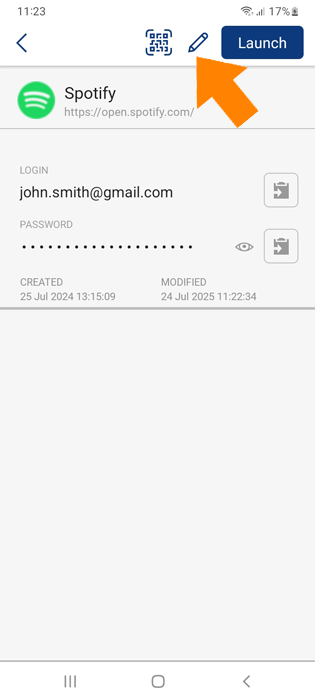
Klepněte na ikonu tužky v horní liště.
-
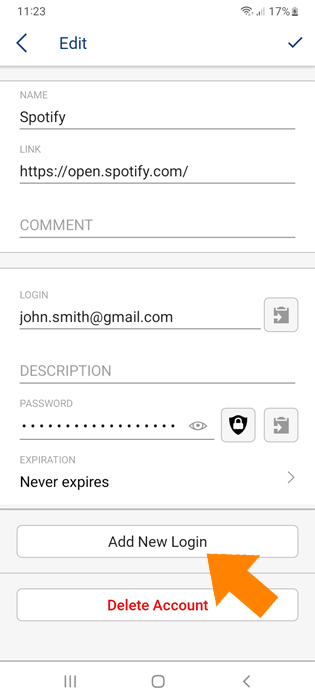
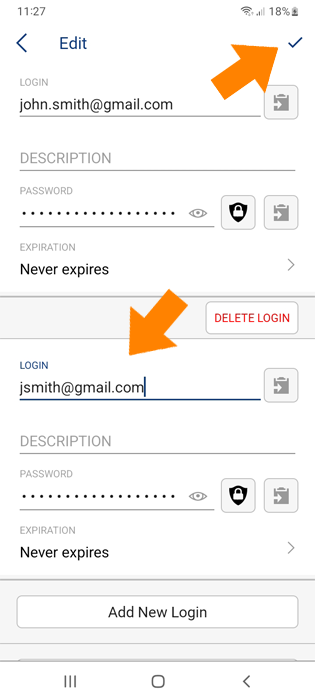
Nyní uvidíte přihlášení k Spotify. Klepněte na Přidat Přihlašovací údaje a zadejte přihlašovací údaje pro druhý účet.
-
Zadejte své Přihlašovací údaje a Heslo. Můžete také nastavit Datum vypršení platnosti nebo přidat poznámku do pole Popis. Klepnutím na fajfku v pravém horním rohu změny uložíte.
Spuštění účtu s více přihlášeními
-
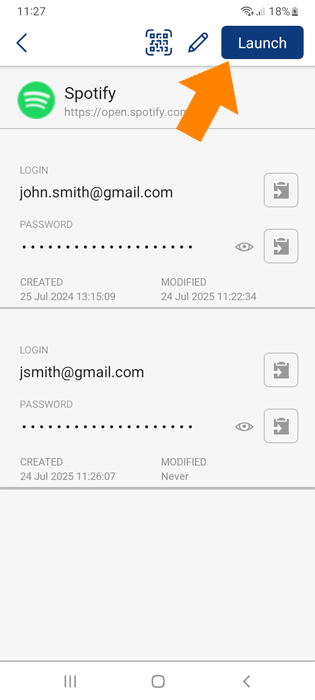
Klepněte na Spustit.
-
Sticky Password podporuje více prohlížečů na zařízeních se systémem Android, přičemž každý z nich pracuje s účty jinak. Když klepnete na Spustit pro webovou stránku, automaticky se otevře ve výchozím prohlížeči vašeho zařízení.
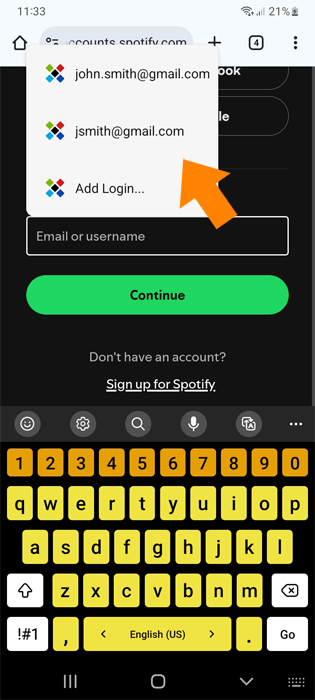
Podívejte se také na návody pro podporované prohlížeče:
Chrome s naším tlačítkem Sticky!
Jak můžeme tuto odpověď vylepšit?
Odeslat námětDěkujeme!
Děkujeme! Uděláme vše pro to, abychom odpověď vylepšili.
Omlouváme se za nepříjemnost, ale došlo k chybě. Prosím zkuste to znovu.