
Verwalten von Konten mit mehreren Anmeldungen unter Android.
Viele Menschen haben mehrere Anmeldedaten – einzigartige Kombinationen aus Benutzername (oder E-Mail) und Passwort – für dieselbe Website oder App. Sticky Password macht es einfach, diese Anmeldungen zu verwalten und zwischen ihnen zu wechseln, sodass Sie bei Bedarf auf das richtige Konto zugreifen können.
So fügen Sie eine neue Anmeldung hinzu
-
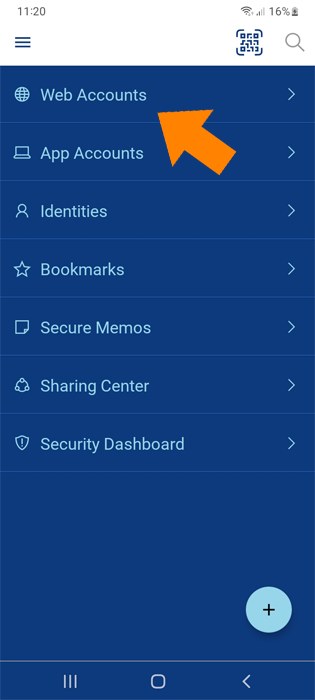
Tippen Sie auf Webkonten.
-
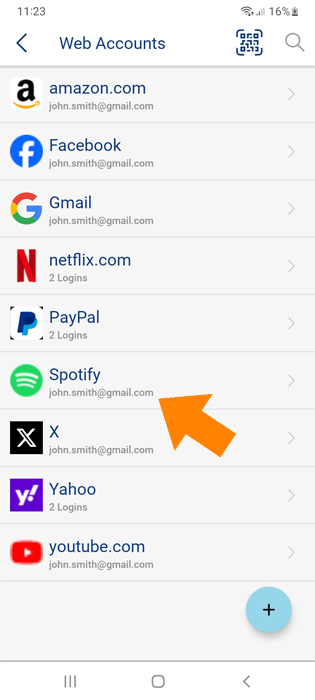
Wählen Sie das Konto aus, für das Sie eine neue Anmeldung hinzufügen möchten. In diesem Beispiel verwenden wir ein Spotify-Konto.
-
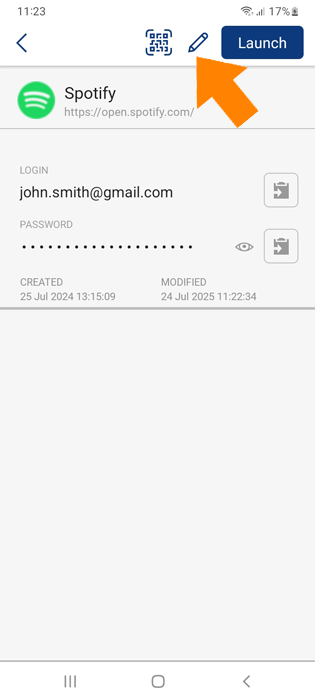
Tippen Sie auf das Stiftsymbol in der oberen Leiste.
-
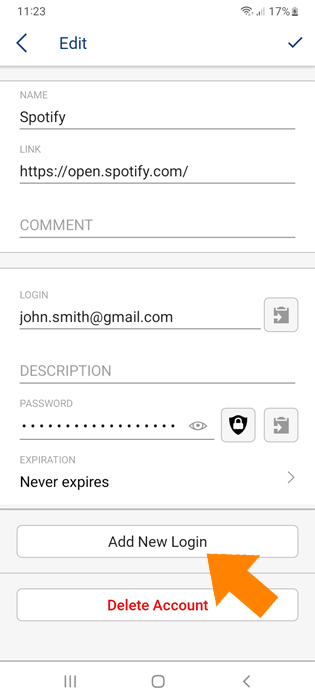
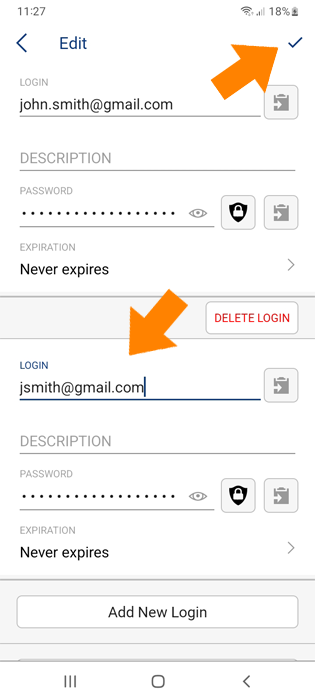
Jetzt sehen Sie Ihre Anmeldung für Spotify. Tippen Sie auf Neuer Anmeldename, um die Zugangsdaten für ein zweites Konto einzugeben.
-
Geben Sie Ihren Anmeldung und Ihr Kennwort ein. Sie können auch ein Ablauf festlegen oder zusätzliche Informationen in die Beschreibung eintragen. Tippen Sie auf das Häkchen in der oberen rechten Ecke, um den Eintrag zu speichern.
Ein Konto mit mehreren Anmeldungen starten
-
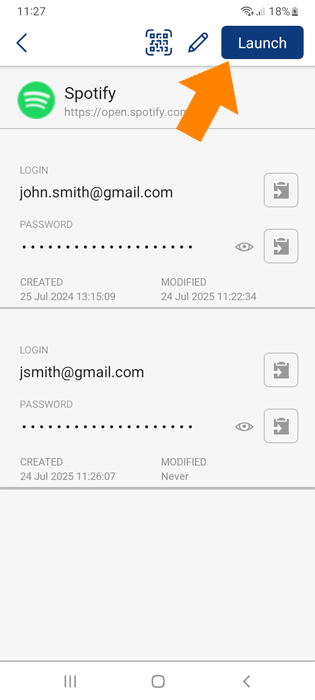
Tippen Sie auf Ausführen.
-
Sticky Password unterstützt mehrere Browser auf Android-Geräten, wobei jeder Browser Konten auf eigene Weise verwaltet. Wenn Sie auf Ausführen für eine Website tippen, wird diese automatisch im Standardbrowser Ihres Geräts geöffnet.
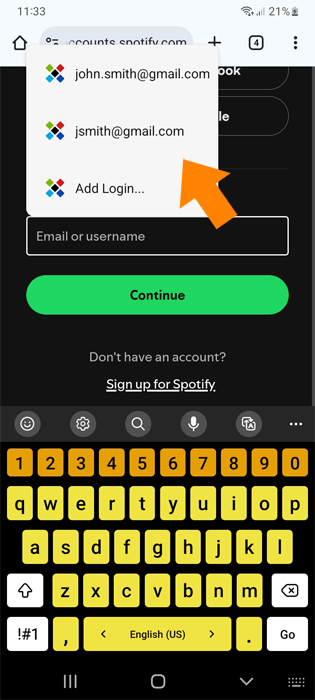
Werfen Sie auch einen Blick auf die Anleitungen für unterstützte Browser:
Chrome mit unserem Sticky Button!
Wie können wir die Antwort verbessern?
Feedback sendenVielen Dank!
Vielen Dank! Wir bemühen uns, diese Antwort zu verbessern.
Ein Fehler ist aufgetreten. Wir entschuldigen uns für die Unannehmlichkeiten. Bitte versuchen Sie es erneut.