
Wenn das automatische Ausfüllen nicht funktioniert – nutzen Sie die Aktionen-Schaltfläche
Auf einigen Android-Geräten funktioniert die standardmäßige Autofill-Funktion möglicherweise nicht richtig, da bestimmte Websites oder Apps speziell aufgebaut sind. In solchen Fällen können Sie die Aktionen-Schaltfläche verwenden, um Ihre Zugangsdaten manuell in die Anmeldefelder zu kopieren und einzufügen. In diesem FAQ zeigen wir Ihnen Schritt für Schritt, wie Sie die Aktionen-Schaltfläche aktivieren und verwenden.
So aktivieren Sie die Aktionen-Schaltfläche
Die Aktionen-Schaltfläche ist standardmäßig deaktiviert. Wenn Sie sie nutzen möchten, müssen Sie sie zunächst über ein paar einfache Schritte aktivieren:
-
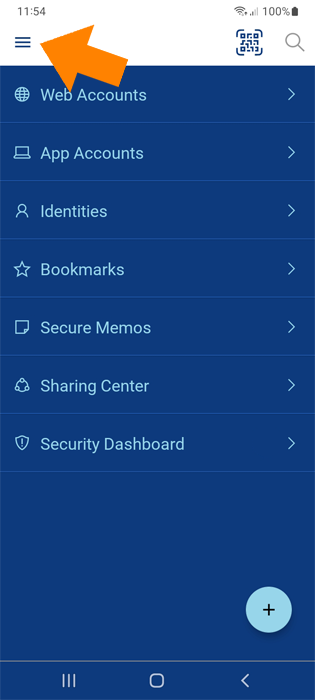
Entsperren Sie die Sticky Password App und tippen Sie auf das Menüsymbol.
-
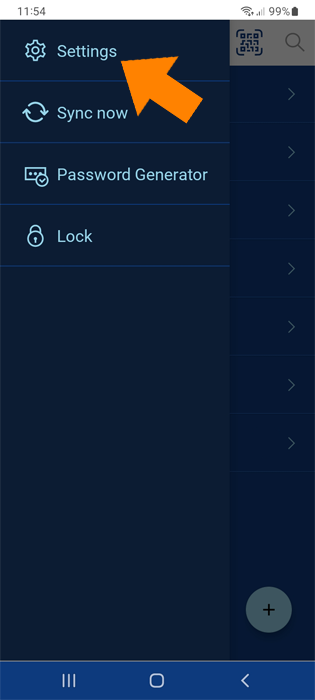
Tippen Sie auf Einstellungen.
-
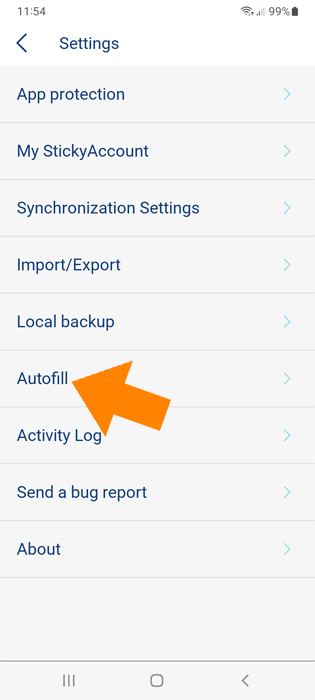
Tippen Sie auf Autofill.
-
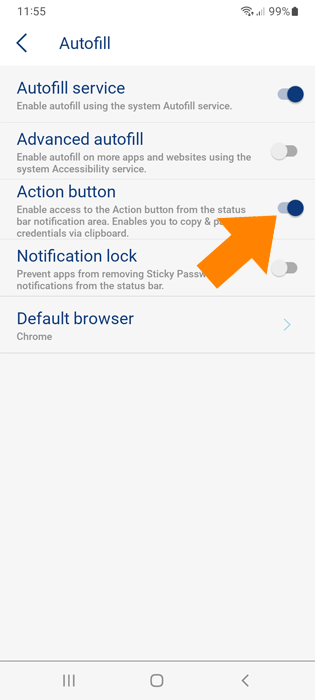
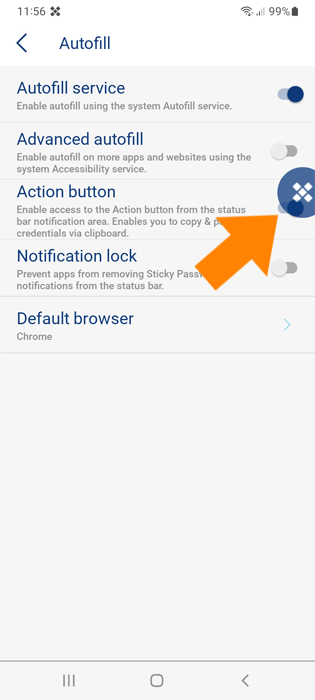
Aktivieren Sie die Aktionen-Schaltfläche.
-
Je nach Geräteeinstellungen werden Sie möglicherweise aufgefordert, Sticky Password die Berechtigung zu erteilen, über anderen Apps angezeigt zu werden (auch bekannt als „Über anderen Apps einblenden“).
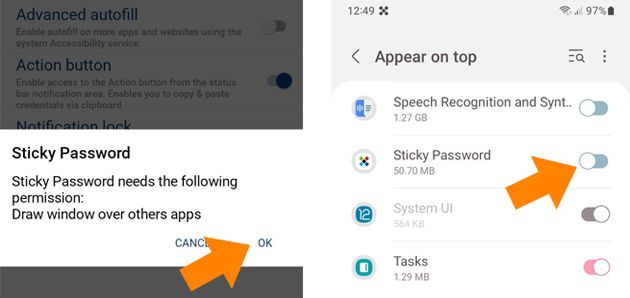
Die Aktionen-Schaltfläche ist nun aktiviert und einsatzbereit.
So verwenden Sie die Aktionen-Schaltfläche
-
Öffnen Sie die Website oder App, bei der Sie sich anmelden möchten.
-
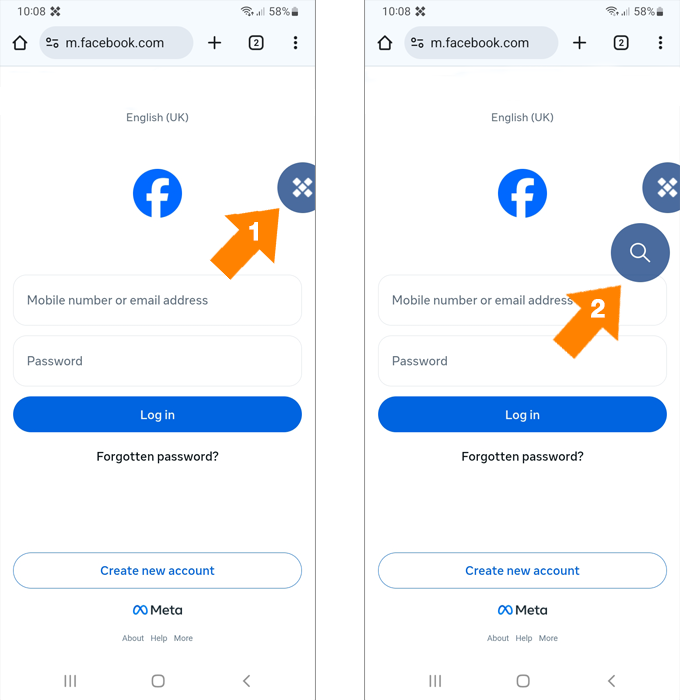
Tippen Sie auf die Aktionen-Schaltfläche und dann auf das Lupensymbol, das daneben erscheint.
-
Es wird eine Liste Ihrer gespeicherten Konten angezeigt. Wählen Sie die Zugangsdaten aus, die Sie verwenden möchten.
-
Tippen Sie auf das Symbol Login, um Ihren Benutzernamen in die Zwischenablage zu kopieren.
-
Fügen Sie ihn dann in das Anmeldefeld ein – tippen Sie lange auf das erste Eingabefeld und wählen Sie Einfügen.
-
Tippen Sie auf das Passwort-Symbol, um Ihr Passwort zu kopieren. Tippen Sie dann lange auf das Passwortfeld und wählen Sie EINFÜGEN.
-
Das war’s! Jetzt nur noch auf Anmelden tippen, um Zugriff auf Ihr Konto zu erhalten.


Direkt aus dem Browser
Sie können die Aktionen-Schaltfläche jederzeit auch direkt in Ihrem bevorzugten Browser verwenden.
-
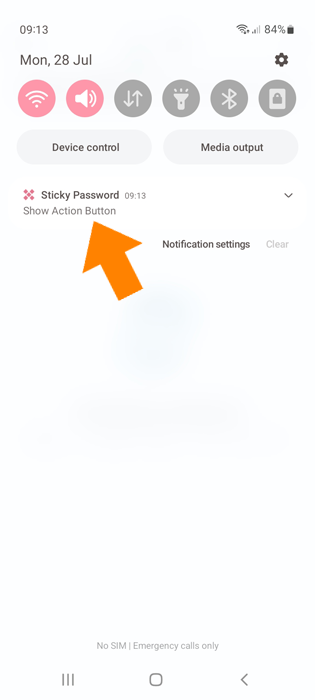
Starten Sie einfach einen Browser und ziehen Sie die Benachrichtigungsleiste nach unten. Dort befindet sich die Aktion von Sticky Password! Tippen Sie auf Aktionen-Schaltfläche anzeigen.
-
Entsperren Sie Sticky Password mit Ihrem Master-Passwort.
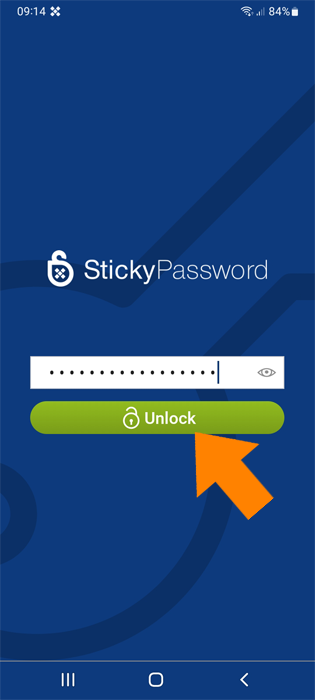
Die Aktionen-Schaltfläche von Sticky Password wird angezeigt und ist einsatzbereit!
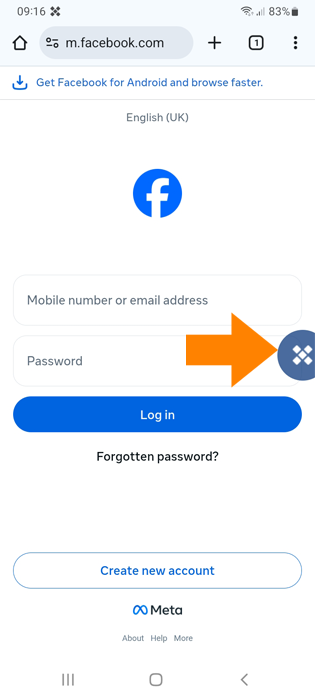
Das ist alles, was Sie wissen müssen, um die Aktionen-Schaltfläche als zuverlässige Alternative zum automatischen Ausfüllen zu verwenden.
Wie können wir die Antwort verbessern?
Feedback sendenVielen Dank!
Vielen Dank! Wir bemühen uns, diese Antwort zu verbessern.
Ein Fehler ist aufgetreten. Wir entschuldigen uns für die Unannehmlichkeiten. Bitte versuchen Sie es erneut.