
lorsque-autofill-ne-fonctionne-pas-utilisez-bouton-action
Sur certains appareils Android, la fonction de remplissage automatique standard peut ne pas fonctionner correctement en raison de la façon dont certains sites Web ou applications sont conçus. Dans ce cas, vous pouvez utiliser le Bouton Action pour copier et coller manuellement vos identifiants dans les champs de connexion. Dans cette FAQ, nous vous montrons étape par étape comment activer et utiliser le Bouton Action.
Comment activer le Bouton Action
Le Bouton Action est désactivé par défaut. Pour l'utiliser, vous devez d'abord l'activer en suivant quelques étapes simples :
-
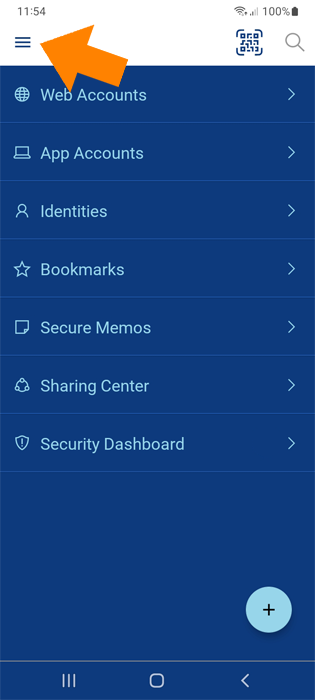
Déverrouillez l’application Sticky Password et touchez l’icône du menu.
-
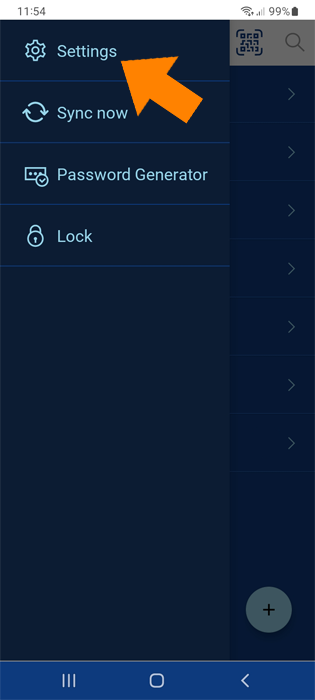
Touchez Paramètres.
-
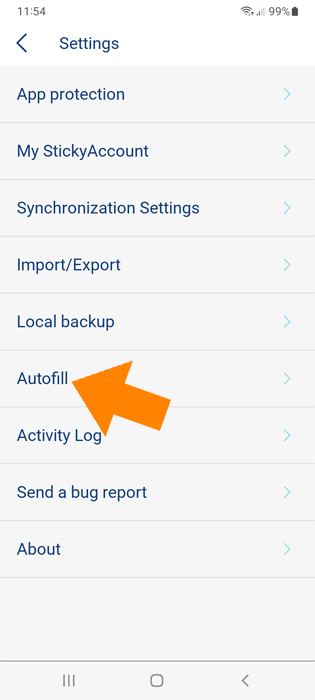
Touchez Remplissage automatique.
-
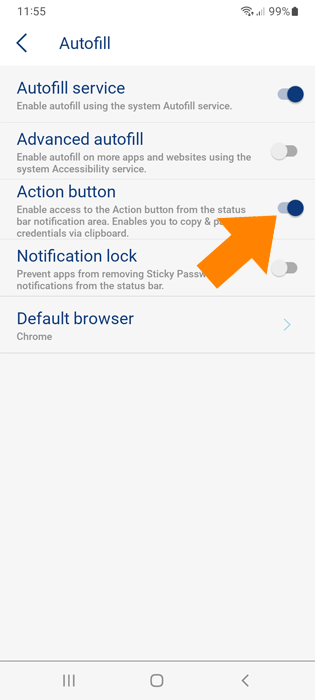
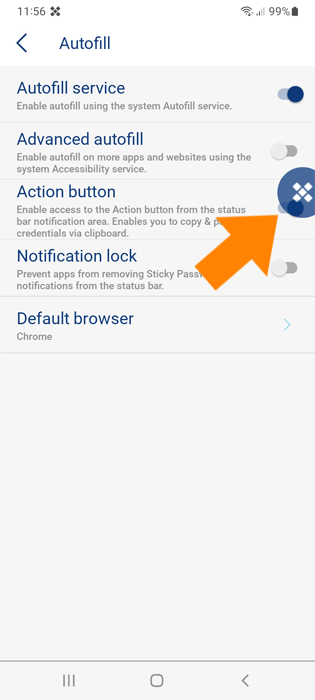
Activez le Bouton Action.
-
Selon les paramètres de votre appareil, il peut vous être demandé d’autoriser Sticky Password à s’afficher par-dessus d’autres applications (également appelé autorisation « Afficher par-dessus »).
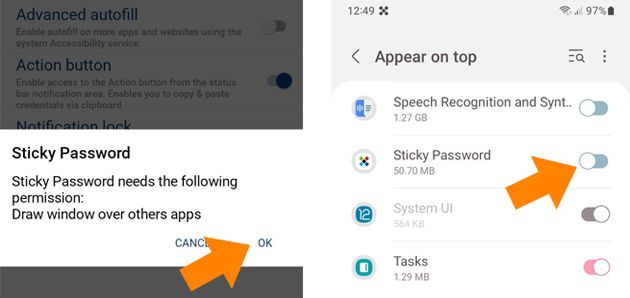
Le Bouton Action est maintenant activé et prêt à être utilisé.
Comment utiliser le Bouton Action
-
Accédez au site Web ou à l’application dans lequel vous souhaitez vous connecter.
-
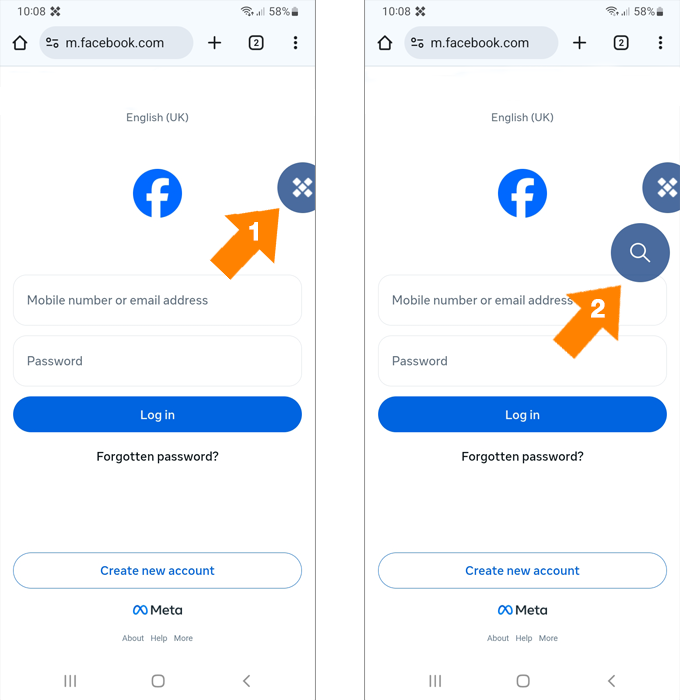
Touchez le Bouton Action, puis touchez l’icône de loupe qui s’affiche à côté.
-
Une liste de vos comptes enregistrés s’affiche. Sélectionnez les identifiants que vous souhaitez utiliser pour vous connecter.
-
Touchez l’icône Connexion pour copier votre identifiant dans le presse-papiers.
-
Collez ensuite l’identifiant dans le champ de connexion – appui long sur le premier champ, puis touchez Coller.
-
Touchez l’icône de mot de passe pour copier votre mot de passe. Collez-le dans le champ correspondant – appui long sur le deuxième champ et touchez COLLER.
-
Et voilà ! Il ne vous reste plus qu’à cliquer sur Connexion pour accéder à votre compte.


Depuis un navigateur
Vous pouvez utiliser le Bouton Action dans le navigateur de votre choix à tout moment.
-
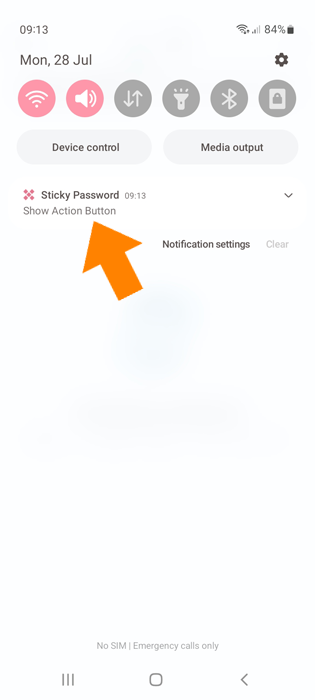
Lancez simplement un navigateur et faites glisser vers le bas pour afficher la barre de notification. Le Bouton Action s’y trouve ! Touchez Afficher le Bouton Action.
-
Déverrouillez Sticky Password avec votre mot de passe principal.
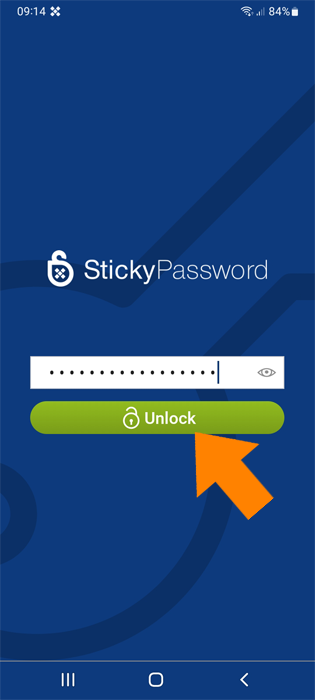
Le Bouton Action de Sticky Password apparaît et est prêt à être utilisé !
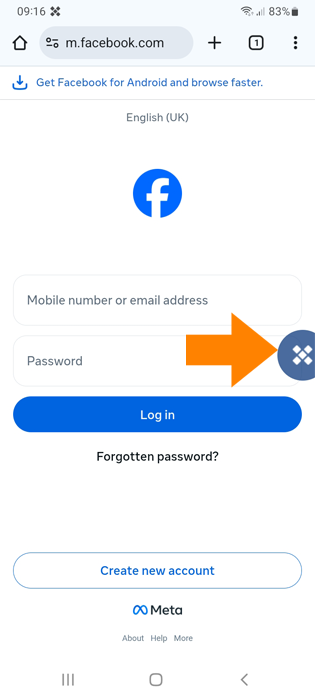
Vous savez maintenant tout ce qu’il faut pour utiliser le Bouton Action comme alternative fiable au remplissage automatique.
Comment pourrions-nous améliorer notre réponse ?
Envoyer un commentaireMerci !
Merci ! Nous ferons de notre mieux pour améliorer cette réponse.
Une erreur s'est produite. Nous nous excusons pour les inconvénients. Veuillez réessayer.