
Если автозаполнение не работает — используйте кнопку Действие
На некоторых устройствах Android стандартная функция автозаполнения может работать некорректно из-за особенностей отдельных сайтов или приложений. В таких случаях вы можете воспользоваться кнопкой Действие, чтобы вручную скопировать и вставить свои учетные данные в поля входа. В этом разделе мы покажем, как шаг за шагом активировать и использовать Action Button.
Как активировать кнопку Действие
Кнопка Действие по умолчанию отключена. Чтобы начать ею пользоваться, необходимо сначала активировать ее, выполнив несколько простых шагов:
-
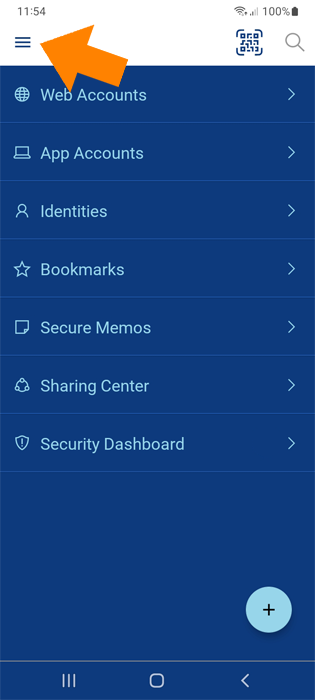
Разблокируйте приложение Sticky Password и нажмите на значок меню.
-
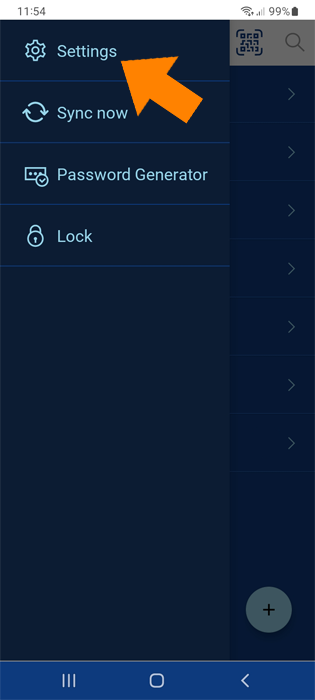
Нажмите Настройки.
-
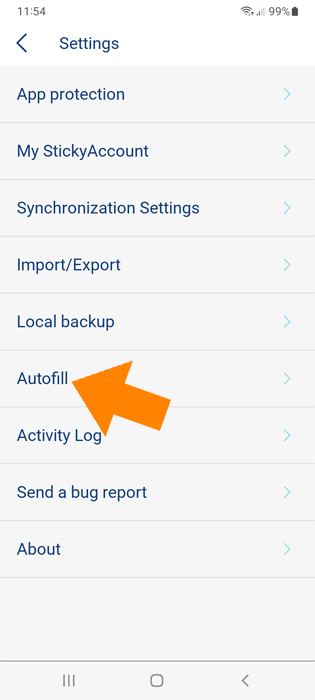
Выберите Автозаполнение.
-
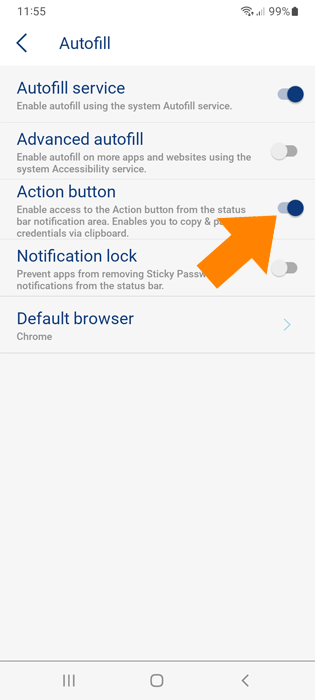
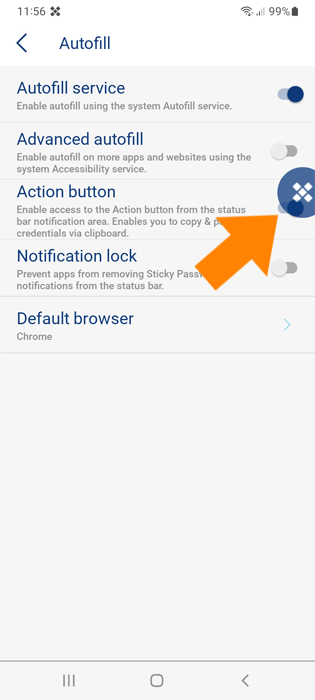
Включите кнопку Действие.
-
В зависимости от настроек вашего устройства может потребоваться разрешение для отображения Sticky Password поверх других приложений (также называется разрешением «Отображать поверх других окон»).
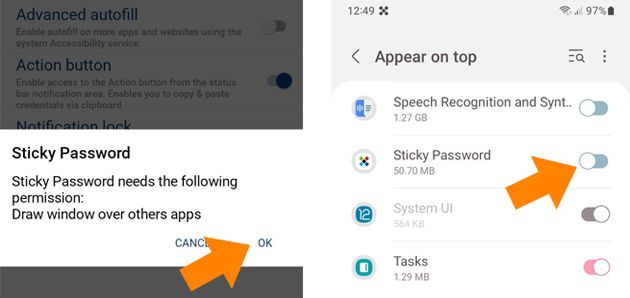
Теперь кнопка Действие активирована и готова к использованию.
Как использовать кнопку Действие
-
Откройте сайт или приложение, где вы хотите авторизироваться.
-
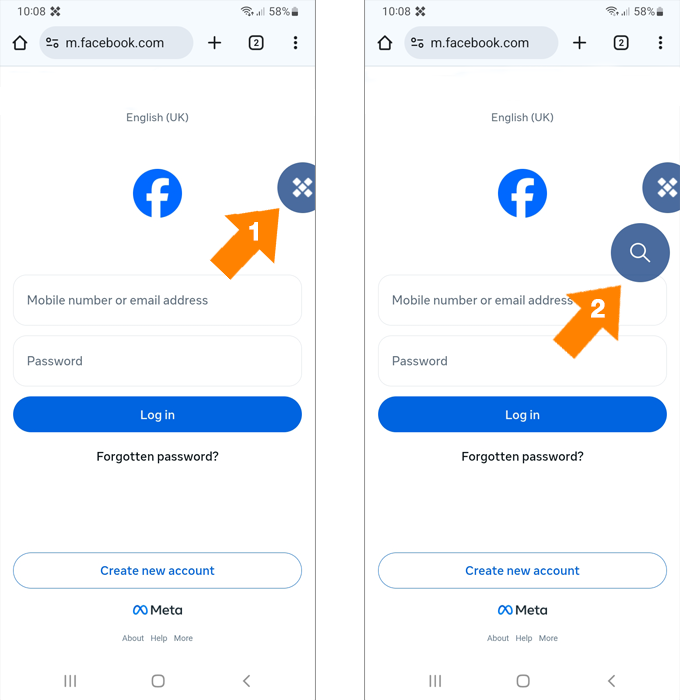
Нажмите кнопку Действие, затем нажмите на иконку лупы, которая появится рядом.
-
Появится список сохраненных учетных записей. Выберите учетные данные, которые хотите использовать для входа.
-
Нажмите на иконку Вход, чтобы скопировать логин в буфер обмена.
-
Теперь вставьте логин в нужное поле — нажмите и удерживайте первое поле ввода, затем выберите Вставить.
-
Нажмите на иконку пароля, чтобы скопировать пароль в буфер обмена. Затем вставьте его во второе поле — нажмите и удерживайте поле и выберите ВСТАВИТЬ.
-
Готово! Осталось только нажать Войти, чтобы получить доступ к аккаунту.


Через браузер
Вы можете использовать кнопку Действие в любом установленном вами браузере.
-
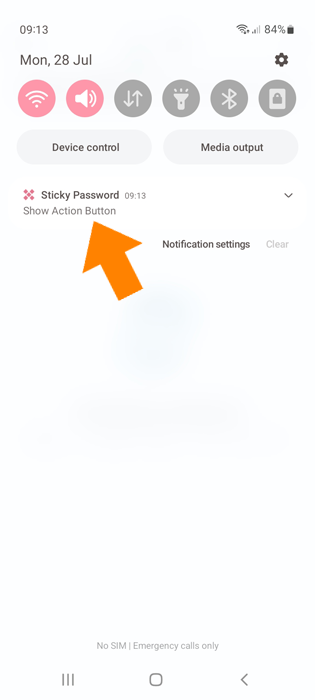
Откройте браузер и потяните вниз панель уведомлений. Здесь и находится кнопка Действие! Нажмите Показать кнопку Действие.
-
Разблокируйте Sticky Password с помощью вашего мастер-пароля.
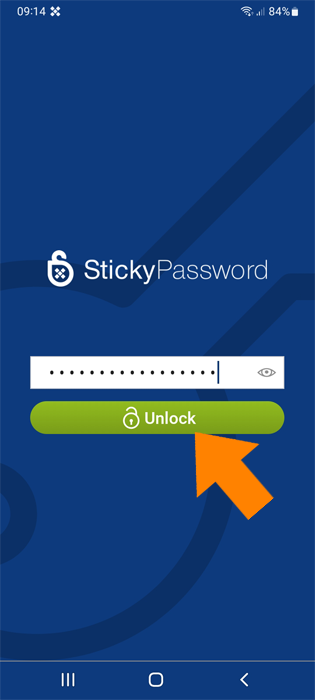
Кнопка Действие появилась и готова к использованию!
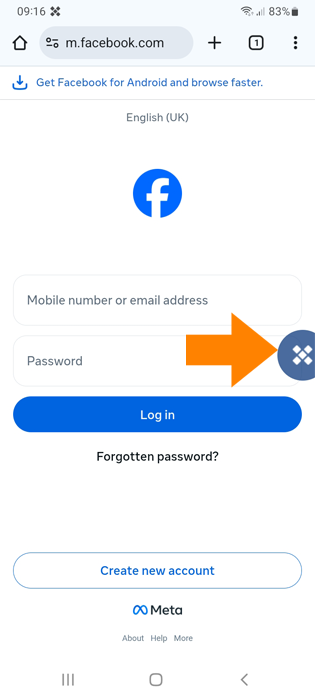
Теперь вы знаете все, чтобы использовать кнопку Действие как надежную альтернативу автозаполнению.
Как нам улучшить ответ?
Отправить отзывСпасибо!
Спасибо! Мы сделаем все возможное, чтобы улучшить этот ответ.
Произошла ошибка. Приносим извинения за неудобства. Повторите попытку.