
Když automatické vyplňování nefunguje – použijte Akční tlačítko
Na některých zařízeních s Androidem nemusí standardní funkce automatického vyplňování fungovat správně kvůli specifickému způsobu, jakým jsou určité weby nebo aplikace vytvořeny. V takových případech můžete použít tlačítko Akční tlačítko a ručně zkopírovat a vložit své přihlašovací údaje do příslušných polí. V tomto článku vám krok za krokem ukážeme, jak tlačítko Akční tlačítko aktivovat a používat.
Jak aktivovat tlačítko Akční tlačítko
Tlačítko Akční tlačítko je ve výchozím nastavení vypnuto. Pokud jej chcete používat, nejprve jej aktivujte podle několika jednoduchých kroků:
-
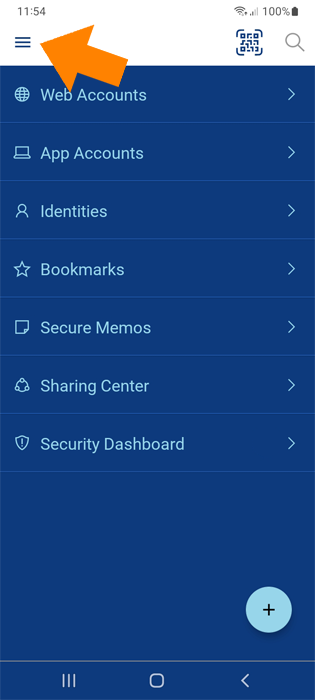
Odemkněte aplikaci Sticky Password a klepněte na ikonu nabídky.
-
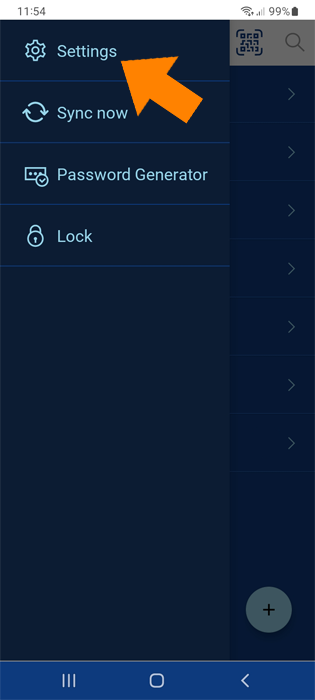
Klepněte na Nastavení.
-
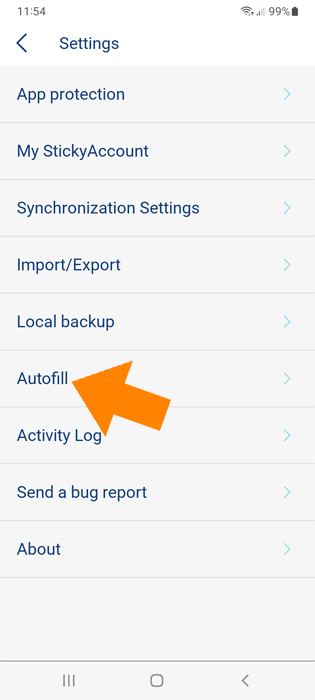
Klepněte na Automatické vyplňování.
-
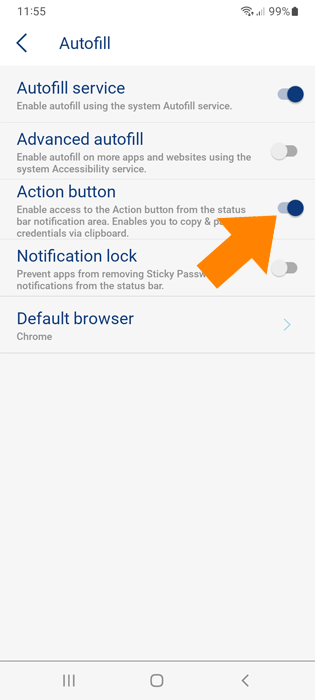
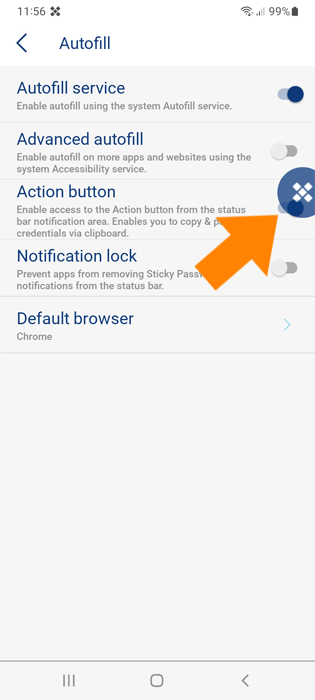
Zapněte Akční tlačítko.
-
Podle nastavení vašeho zařízení se může zobrazit výzva k povolení zobrazení Sticky Password nad ostatními aplikacemi (tzv. oprávnění „Zobrazit nad ostatními aplikacemi“).
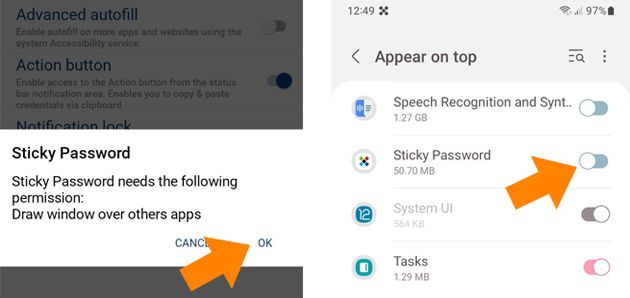
Akční tlačítko je nyní aktivní a připravené k použití.
Jak používat Akční tlačítko
-
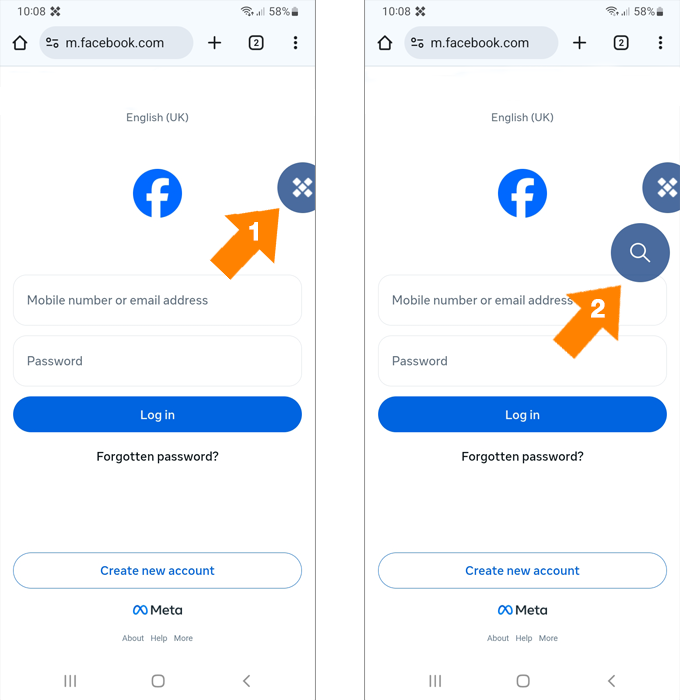
Přejděte na web nebo do aplikace, kde se chcete přihlásit.
-
Klepněte na Akční tlačítko a poté na ikonu lupy, která se zobrazí vedle něj.
-
Zobrazí se seznam uložených účtů. Vyberte přihlašovací údaje, které chcete použít.
-
Klepněte na ikonu Přihlásit a zkopírujte přihlašovací jméno do schránky.
-
Nyní jej můžete vložit do příslušného pole. Dlouze klepněte na první pole a vyberte Vložit.
-
Klepněte na ikonu hesla a zkopírujte heslo do schránky. Poté jej vložte do pole pro heslo – dlouze klepněte na druhé pole a zvolte VLOŽIT.
-
A je to! Stačí klepnout na Přihlásit se a získáte přístup ke svému účtu.


Z prohlížeče
Akční tlačítko můžete použít kdykoli i ve svém oblíbeném prohlížeči.
-
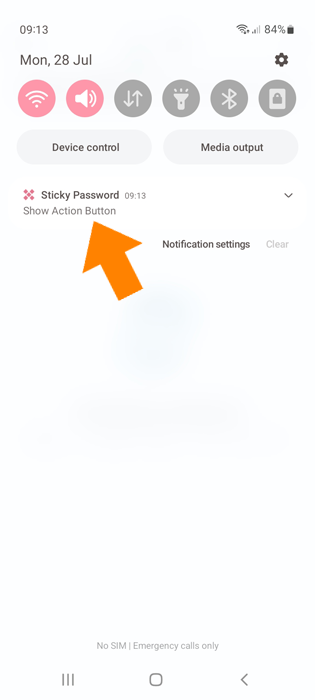
Spusťte prohlížeč a stáhněte oznamovací lištu dolů. Zde najdete Sticky Password! Klepněte na Zobrazit Akční tlačítko.
-
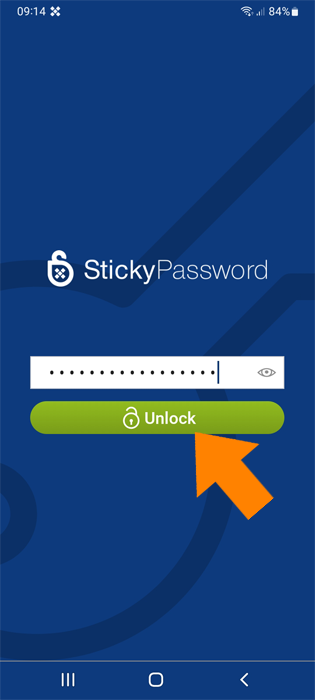
Odemkněte Sticky Password pomocí hlavního hesla.
Akční tlačítko se zobrazí a je připravené k použití!
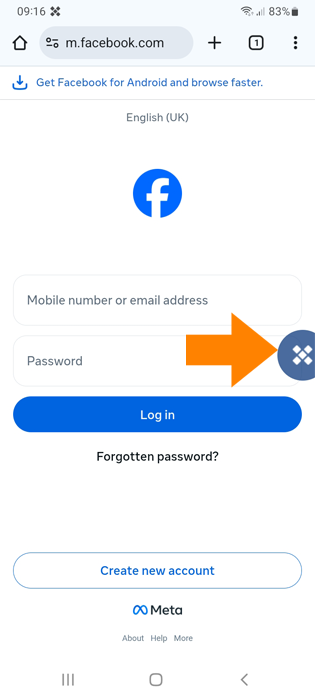
To je vše, co potřebujete vědět, abyste mohli začít používat Akční tlačítko jako spolehlivou alternativu k automatickému vyplňování.
Jak můžeme tuto odpověď vylepšit?
Odeslat námětDěkujeme!
Děkujeme! Uděláme vše pro to, abychom odpověď vylepšili.
Omlouváme se za nepříjemnost, ale došlo k chybě. Prosím zkuste to znovu.