
Comment importer vos mots de passe depuis 1Password sur Mac
Le transfert de vos mots de passe de 1Password vers Sticky Password est rapide et simple. En seulement quelques étapes, vous pouvez transférer vos identifiants enregistrés en toute sécurité et commencer à les gérer au même endroit.
Exporter les mots de passe depuis 1Password
Pour transférer vos informations enregistrées vers Sticky Password, commencez par les exporter depuis 1Password. Vous pouvez importer des données de 1Password 7 à l’aide d’un fichier .csv ou de 1Password 8 en utilisant les formats .1pux ou .csv. Les deux formats sont entièrement pris en charge — il vous suffit de choisir celui qui convient à votre configuration et de suivre les étapes décrites ici pour terminer le transfert.
💡 Astuce : lors de l’exportation depuis 1Password 8 au format .csv, seuls les identifiants de connexion sont inclus — les notes sont exclues. Le fichier .csv provenant de 1Password 7 contient à la fois les identifiants et les notes, ce qui vous permet d’importer toutes vos données dans Sticky Password en une seule fois.
Importer les mots de passe dans Sticky Password
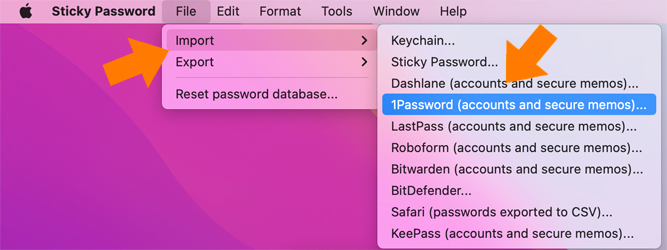
Ouvrez l’application Sticky Password, allez dans Fichier → Importer et sélectionnez 1Password dans la liste.
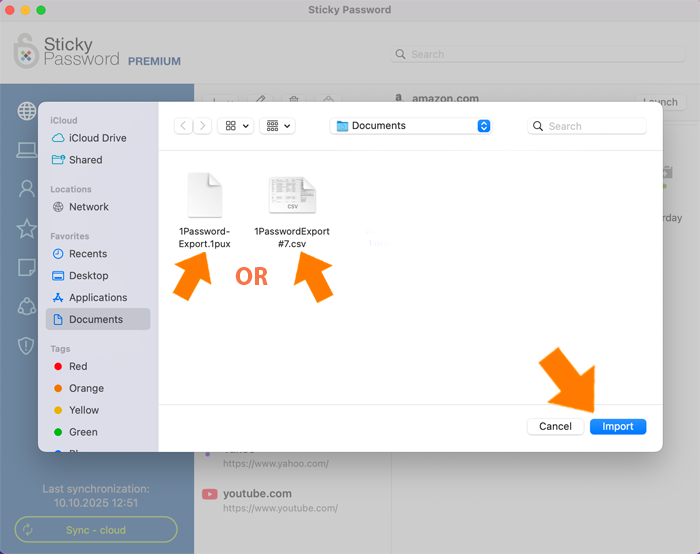
Sélectionnez le fichier .csv ou .1pux que vous avez exporté précédemment, puis cliquez sur Importer.
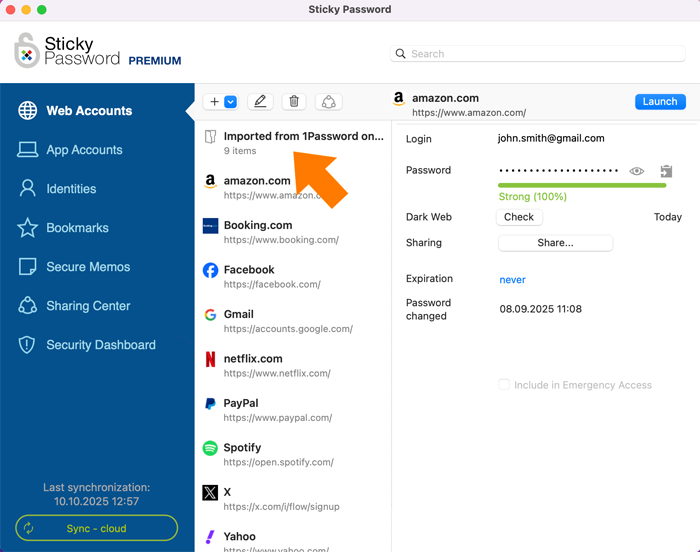
Le processus d’importation s’est terminé avec succès. Vos données importées apparaîtront dans un dossier séparé, accompagnées du nombre d’éléments importés.
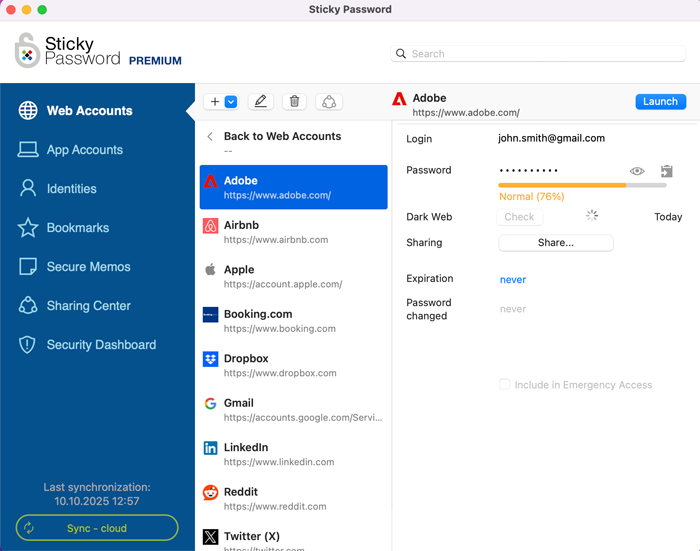
Voici comment vos éléments importés apparaissent dans le dossier.
Comment pourrions-nous améliorer notre réponse ?
Envoyer un commentaireMerci !
Merci ! Nous ferons de notre mieux pour améliorer cette réponse.
Une erreur s'est produite. Nous nous excusons pour les inconvénients. Veuillez réessayer.