
Comment importer vos mots de passe depuis 1Password sous Windows
Passer de 1Password à Sticky Password est simple. En seulement quelques étapes, vous pouvez transférer toutes vos données enregistrées et commencer à les gérer en toute sécurité.
Exporter les mots de passe depuis 1Password
Pour importer vos identifiants enregistrés dans Sticky Password, vous devez d’abord exporter vos données depuis 1Password. Sticky Password prend en charge l’importation des données de 1Password 7 au format .csv et de 1Password 8 aux formats .1pux et .csv. Selon vos besoins, vous pouvez exporter vos informations dans l’un ou l’autre de ces formats — les deux sont entièrement compatibles avec l’application. Suivez ces instructions étape par étape pour terminer facilement le transfert.
💡 Remarque : lors de l’exportation des données de 1Password 8 au format .csv, seuls les identifiants de compte sont inclus — les notes sont exclues et n’apparaîtront donc pas après l’importation dans Sticky Password. Cependant, un fichier .csv créé dans 1Password 7 contient également les notes, ce qui vous permet d’importer vos notes de 1Password 7 en même temps que vos comptes web pendant le processus d’importation dans Sticky Password.
Importer les mots de passe dans Sticky Password
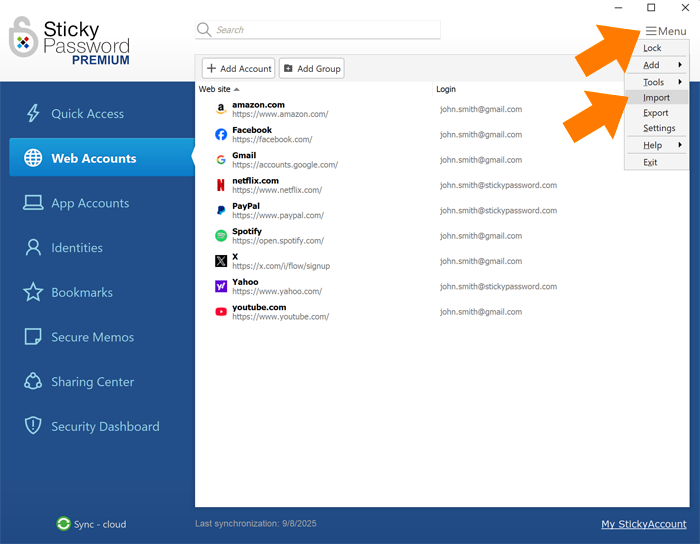
Ouvrez l’application Sticky Password et accédez à Menu → Importer.
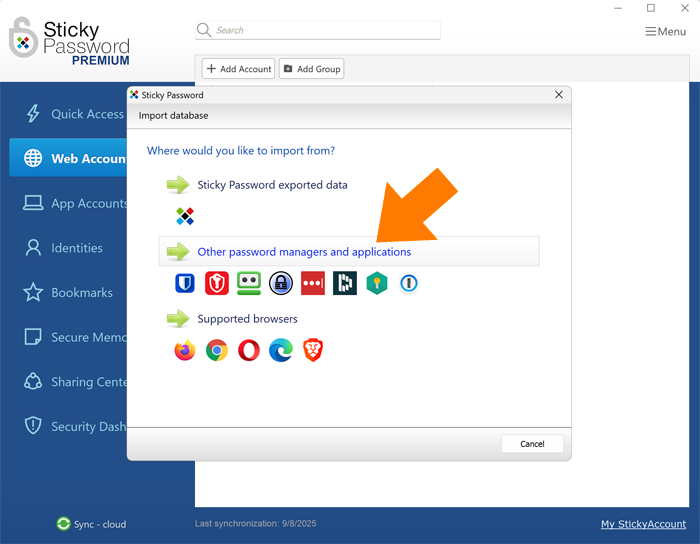
Sélectionnez Autres gestionnaires de mots de passe et applications.
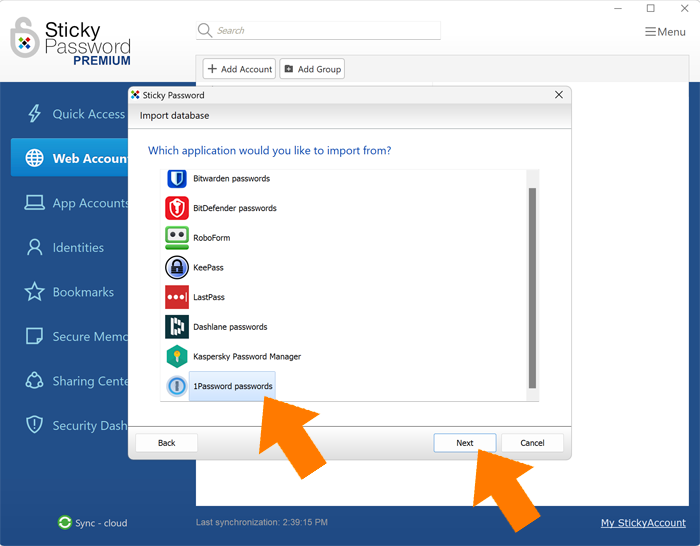
Sélectionnez 1Password et cliquez sur Suivant.
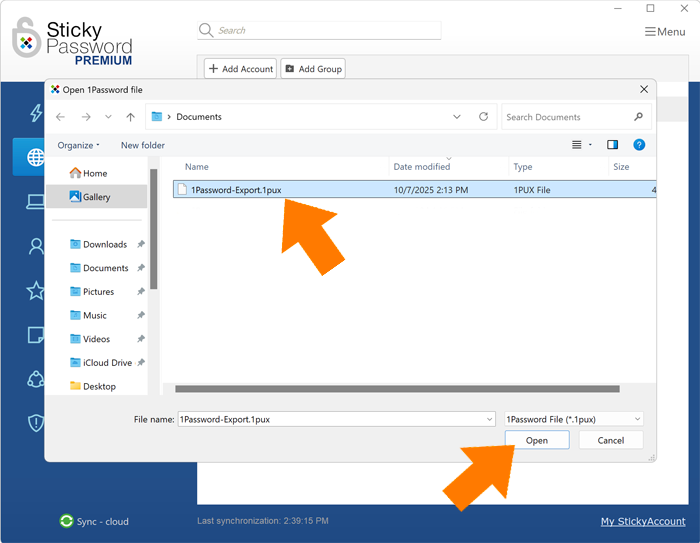
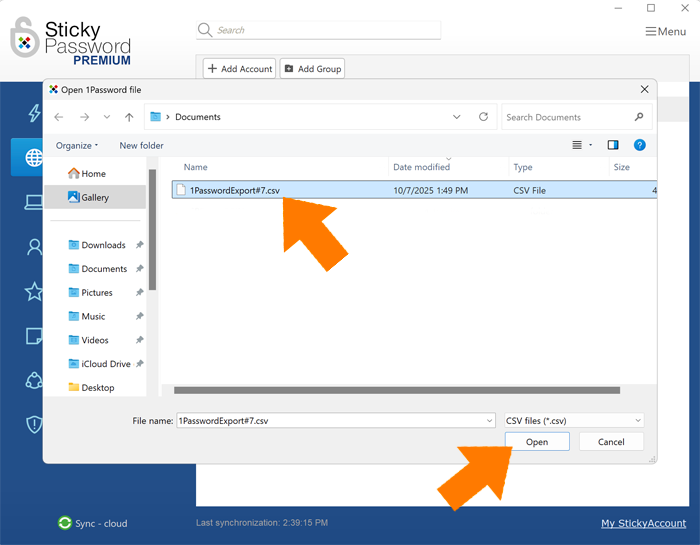
Sélectionnez le fichier CSV ou .1pux que vous avez exporté précédemment, puis cliquez sur Ouvrir.
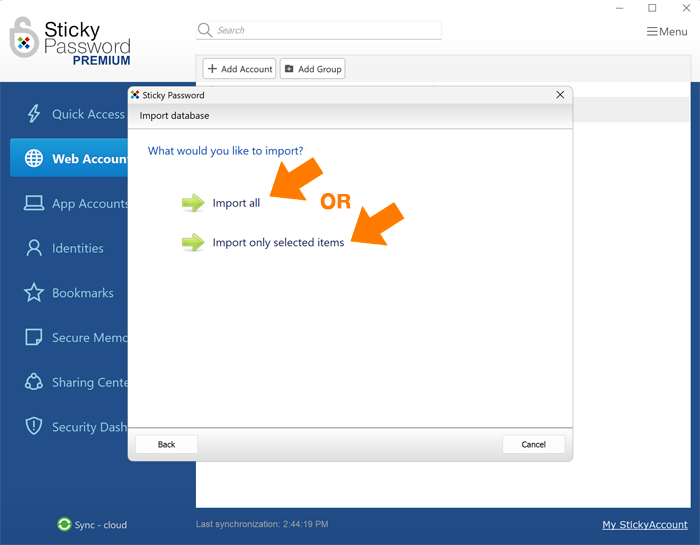
Cliquez sur Tout importer ou Importer uniquement les éléments sélectionnés.
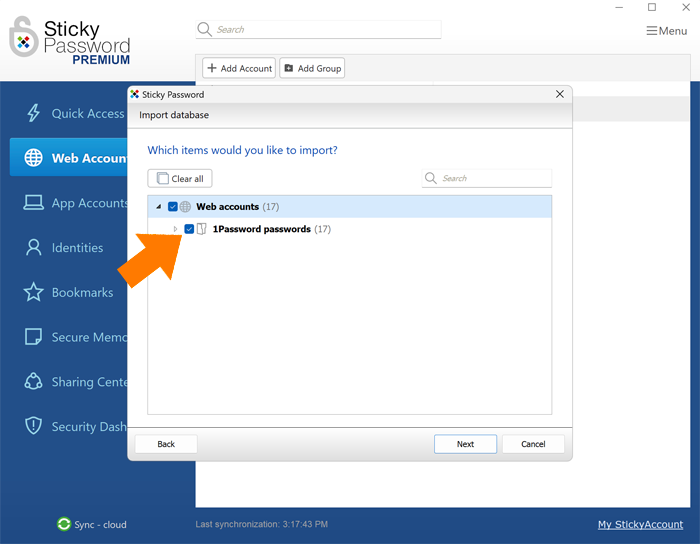
💡 Remarque : si vous choisissez d’importer uniquement certains éléments, cochez les cases à côté de ceux que vous souhaitez importer.
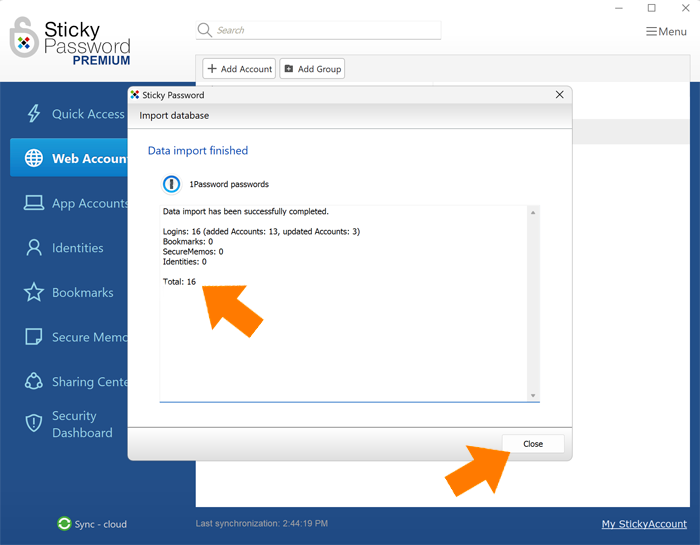
Le processus d’importation est terminé. Le nombre total de comptes importés est affiché ci-dessous. Cliquez sur Fermer pour quitter.
Comment pourrions-nous améliorer notre réponse ?
Envoyer un commentaireMerci !
Merci ! Nous ferons de notre mieux pour améliorer cette réponse.
Une erreur s'est produite. Nous nous excusons pour les inconvénients. Veuillez réessayer.