
Jak importovat hesla z 1Password ve Windows
Sticky Password vám usnadní přechod z 1Password. Během několika jednoduchých kroků můžete přenést všechna svá uložená data a začít je bezpečně spravovat.
Export hesel z 1Password
Abyste mohli importovat své uložené přihlašovací údaje do Sticky Password, je nejprve potřeba exportovat data z 1Password. Sticky Password podporuje import dat z 1Password 7 ve formátu .csv a z 1Password 8 ve formátech .1pux a .csv. V závislosti na vašich potřebách můžete exportovat informace v libovolném z těchto formátů — oba jsou s aplikací plně kompatibilní. Podle těchto podrobných pokynů můžete převod snadno dokončit.
💡 Poznámka: Při exportu dat z 1Password 8 jako souboru .csv jsou zahrnuty pouze přihlašovací údaje k účtům — poznámky nejsou zahrnuty a po importu do Sticky Password se tedy nezobrazí. Soubor .csv vytvořený v 1Password 7 však poznámky obsahuje, takže při importu do Sticky Password můžete spolu s webovými účty importovat i poznámky z 1Password 7.
Import hesel do Sticky Password
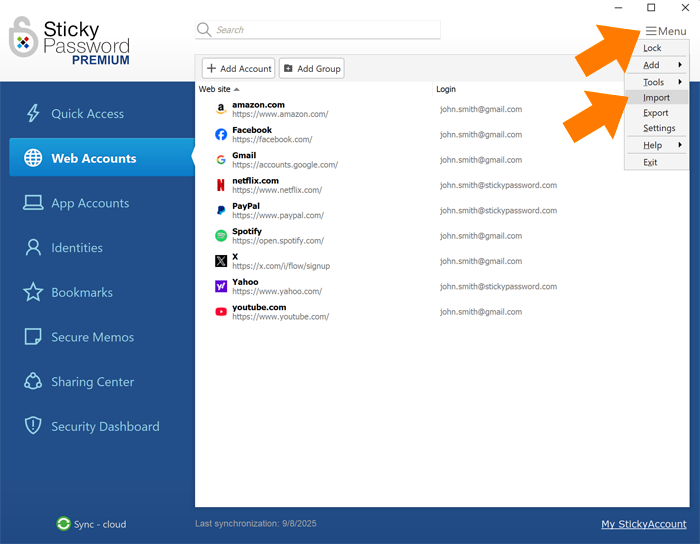
Otevřete aplikaci Sticky Password a přejděte do Menu → Import.
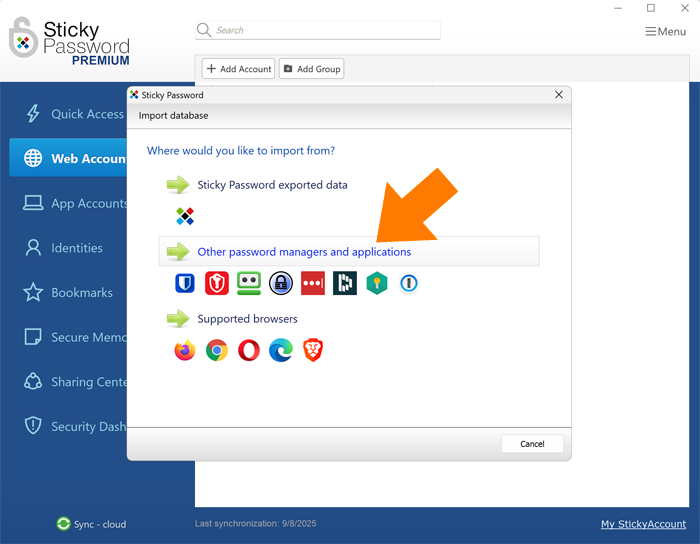
Vyberte možnost Jiné správce hesel a aplikace.
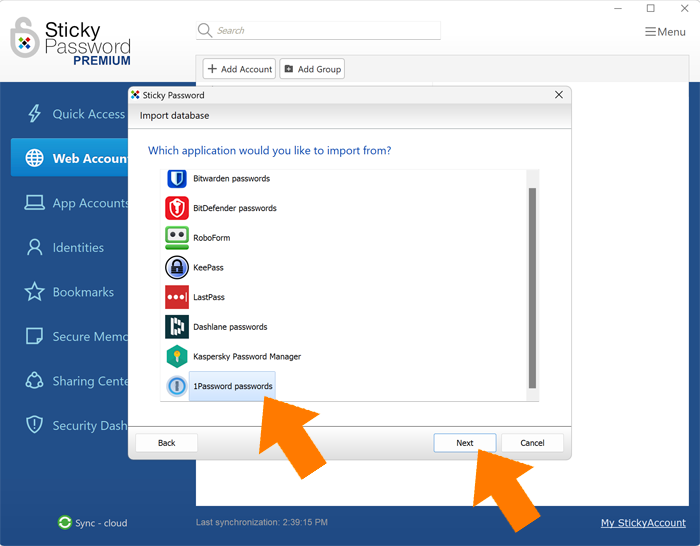
Vyberte 1Password a klikněte na Další.
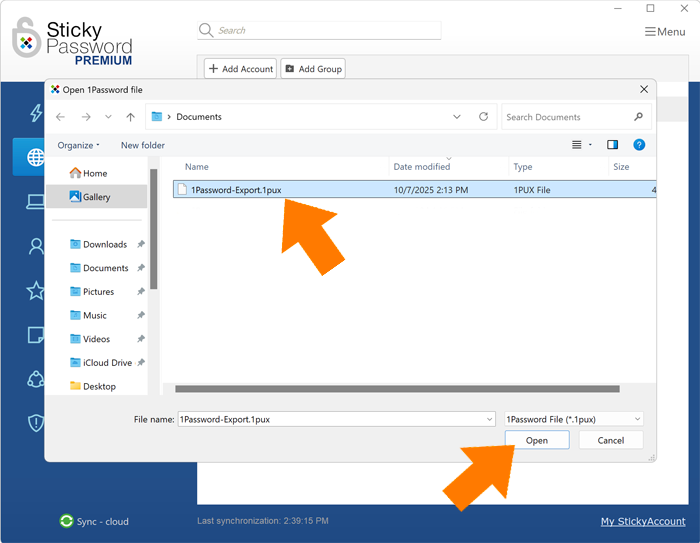
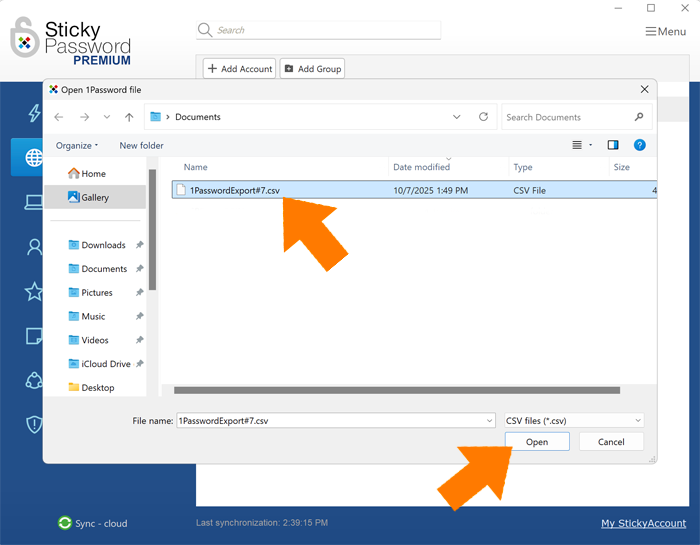
Vyberte soubor CSV nebo .1pux, který jste exportovali výše, a klikněte na Otevřít.
Klikněte na Importovat vše nebo Importovat pouze vybrané položky.
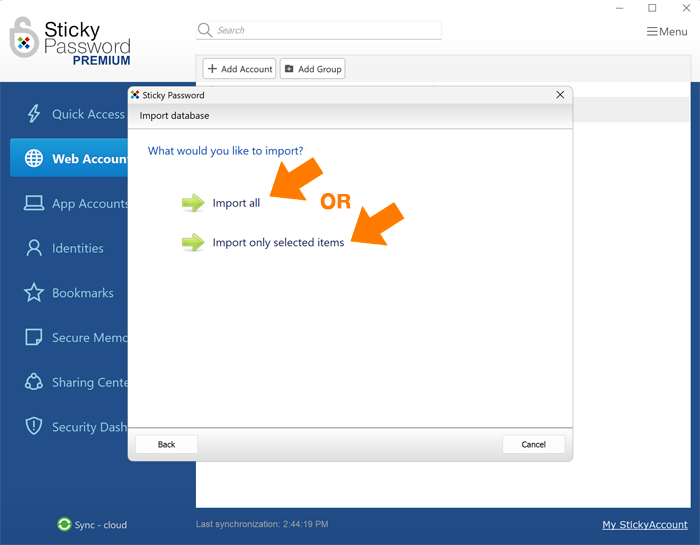
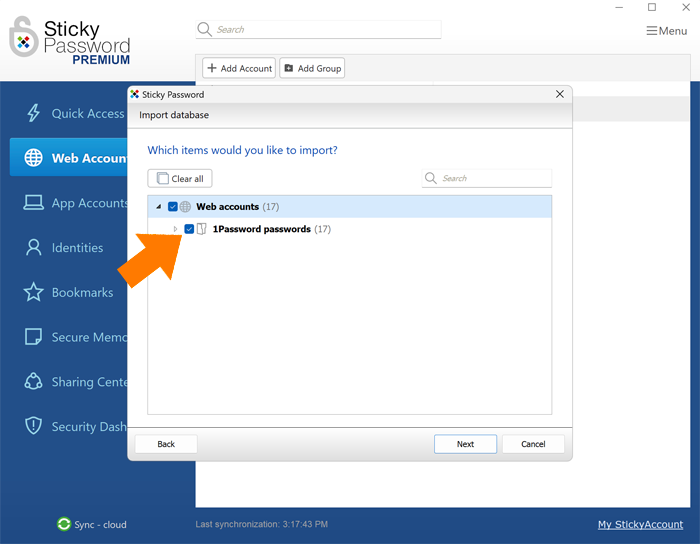
💡 Poznámka: pokud se rozhodnete importovat pouze vybrané položky, zaškrtněte políčka u těch, které chcete importovat.
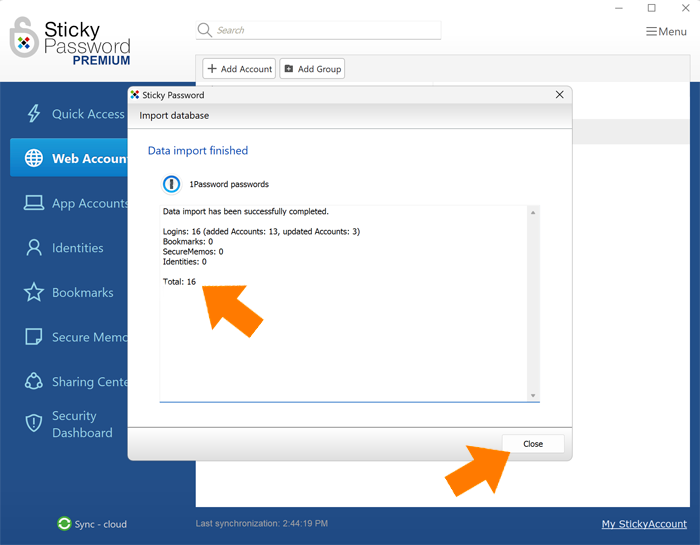
Import je dokončen. Celkový počet importovaných účtů je zobrazen níže. Klikněte na Zavřít pro ukončení.
Jak můžeme tuto odpověď vylepšit?
Odeslat námětDěkujeme!
Děkujeme! Uděláme vše pro to, abychom odpověď vylepšili.
Omlouváme se za nepříjemnost, ale došlo k chybě. Prosím zkuste to znovu.