
So importieren Sie Ihre Passwörter aus 1Password unter Windows
Der Wechsel von 1Password zu Sticky Password ist ganz einfach. In nur wenigen Schritten können Sie alle Ihre gespeicherten Daten übertragen und sie sicher verwalten.
Passwörter aus 1Password exportieren
Um Ihre gespeicherten Anmeldedaten in Sticky Password zu importieren, müssen Sie Ihre Daten zunächst aus 1Password exportieren. Sticky Password unterstützt den Import von Daten aus 1Password 7 im .csv-Format und aus 1Password 8 in den Formaten .1pux und .csv. Je nach Bedarf können Sie Ihre Informationen in einem der beiden Formate exportieren – beide sind vollständig mit der App kompatibel. Folgen Sie diesen Schritt-für-Schritt-Anweisungen, um die Übertragung ganz einfach abzuschließen.
💡 Hinweis: Wenn Sie Daten aus 1Password 8 als .csv-Datei exportieren, werden nur Kontoanmeldungen exportiert – Notizen sind ausgeschlossen und erscheinen daher nach dem Import in Sticky Password nicht. Eine in 1Password 7 erstellte .csv-Datei enthält jedoch auch Notizen, sodass Sie Notizen aus 1Password 7 zusammen mit Ihren Webkonten in Sticky Password importieren können.
Passwörter in Sticky Password importieren
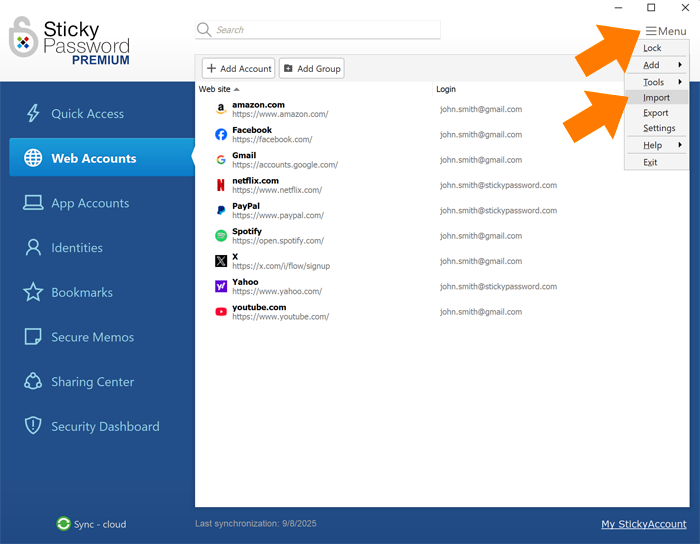
Öffnen Sie die Sticky Password-App und gehen Sie zu Menü → Importieren.
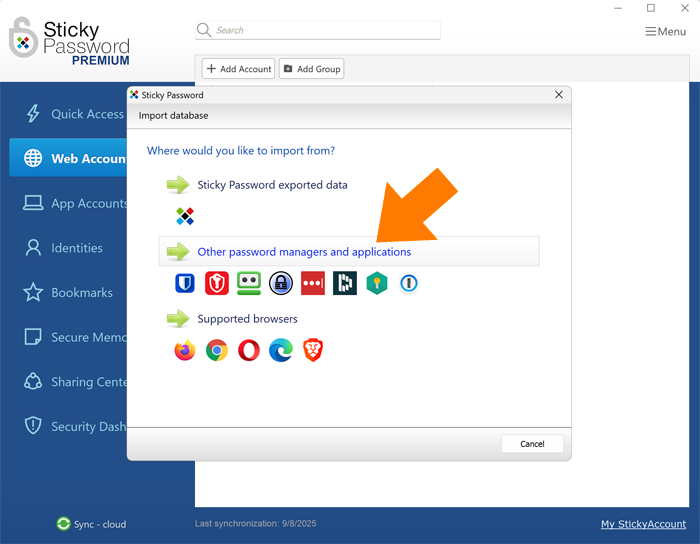
Wählen Sie Andere Passwortmanager und Anwendungen.
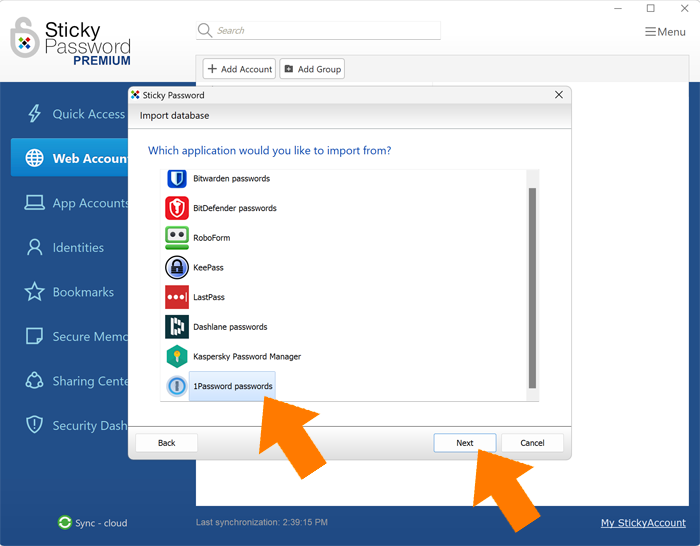
Wählen Sie 1Password und klicken Sie auf Weiter.
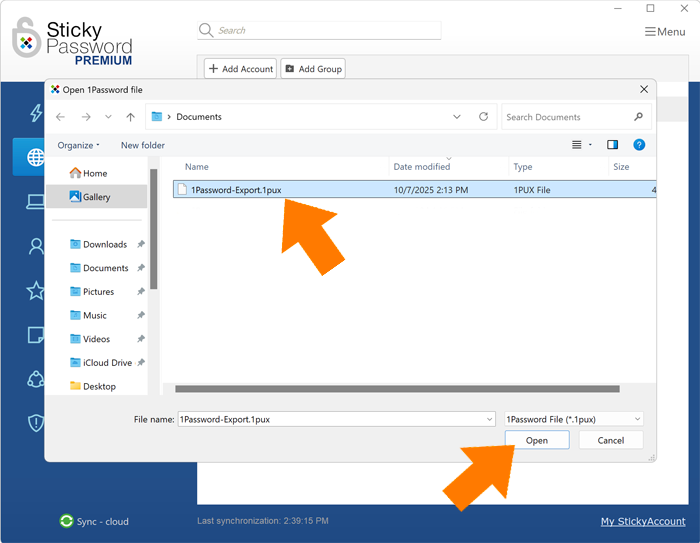
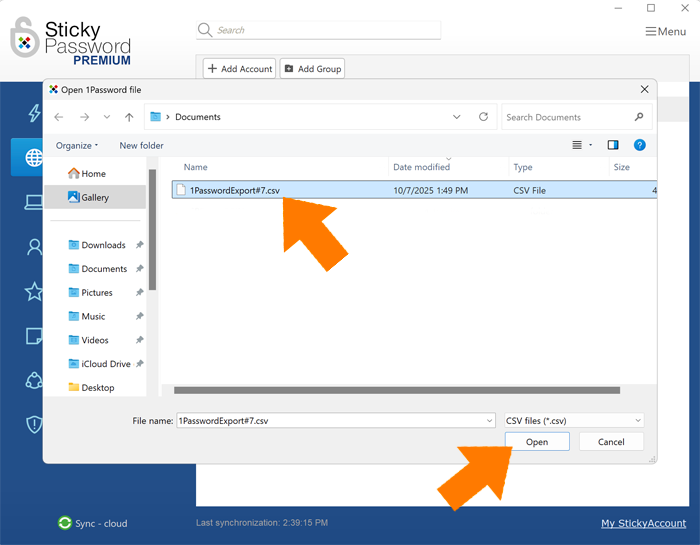
Wählen Sie die zuvor exportierte CSV- oder .1pux-Datei aus und klicken Sie auf Öffnen.
Klicken Sie auf Alle importieren oder Nur ausgewählte Elemente importieren.
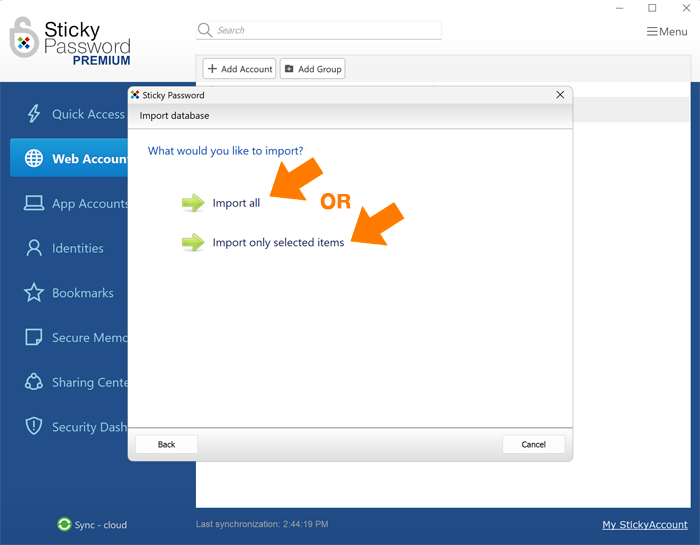
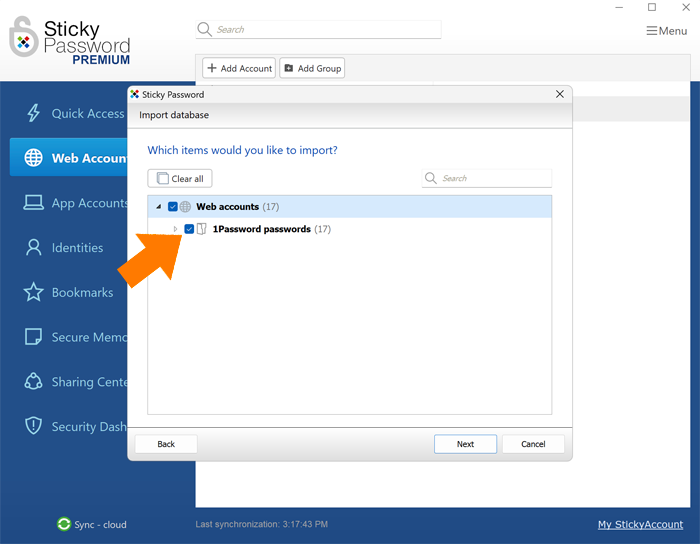
💡 Hinweis: Wenn Sie nur bestimmte Elemente importieren möchten, markieren Sie die Kontrollkästchen neben den gewünschten Einträgen.
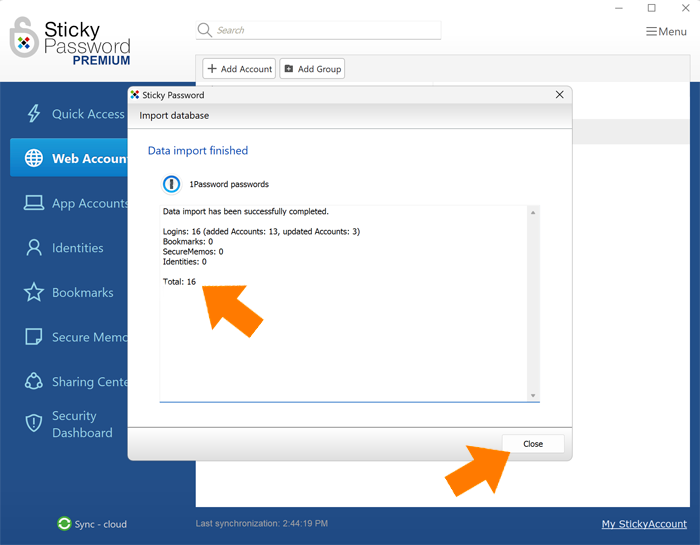
Der Importvorgang ist abgeschlossen. Die Gesamtzahl der importierten Konten wird unten angezeigt. Klicken Sie auf Schließen, um den Vorgang zu beenden.
Wie können wir die Antwort verbessern?
Feedback sendenVielen Dank!
Vielen Dank! Wir bemühen uns, diese Antwort zu verbessern.
Ein Fehler ist aufgetreten. Wir entschuldigen uns für die Unannehmlichkeiten. Bitte versuchen Sie es erneut.