
Как импортировать пароли из 1Password в Windows
Переход с 1Password на Sticky Password прост. Всего за несколько шагов вы можете перенести все свои сохраненные данные и начать безопасно ими управлять.
Экспорт паролей из 1Password
Чтобы импортировать сохраненные учетные данные в Sticky Password, сначала необходимо экспортировать данные из 1Password. Sticky Password поддерживает импорт данных из 1Password 7 в формате .csv и из 1Password 8 в форматах .1pux и .csv. В зависимости от ваших потребностей вы можете экспортировать информацию в любом из этих форматов — оба полностью совместимы с приложением. Следуйте этим пошаговым инструкциям, чтобы легко завершить перенос.
💡 Примечание: при экспорте данных из 1Password 8 в файл .csv включаются только учетные записи — заметки не экспортируются и поэтому не появятся после импорта в Sticky Password. Однако файл .csv, созданный в 1Password 7, также содержит заметки, поэтому при импорте в Sticky Password вы можете перенести заметки из 1Password 7 вместе с вашими веб-аккаунтами.
Импорт паролей в Sticky Password
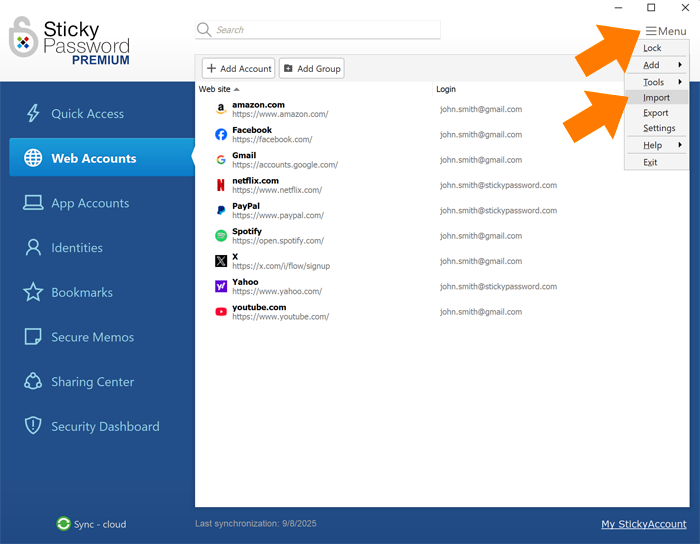
Откройте приложение Sticky Password и перейдите в Меню → Импорт.
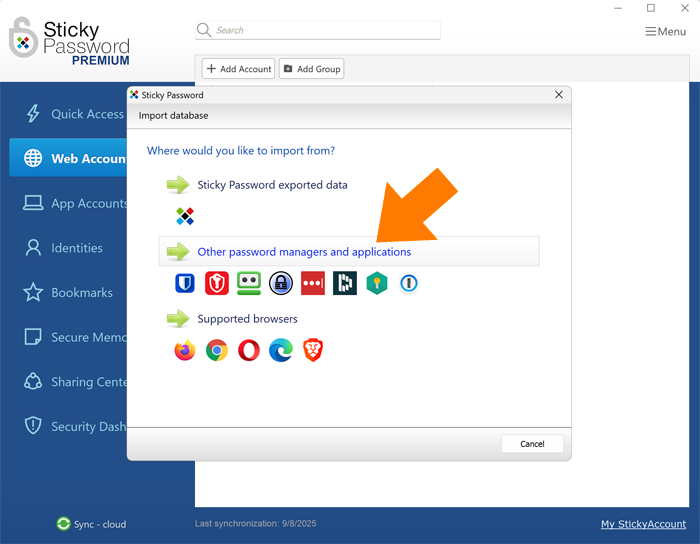
Выберите Другие менеджеры паролей и приложения.
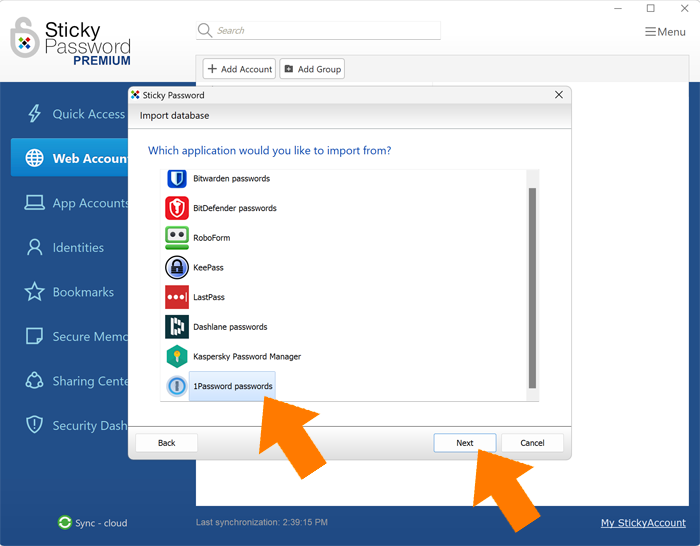
Выберите 1Password и нажмите Далее.
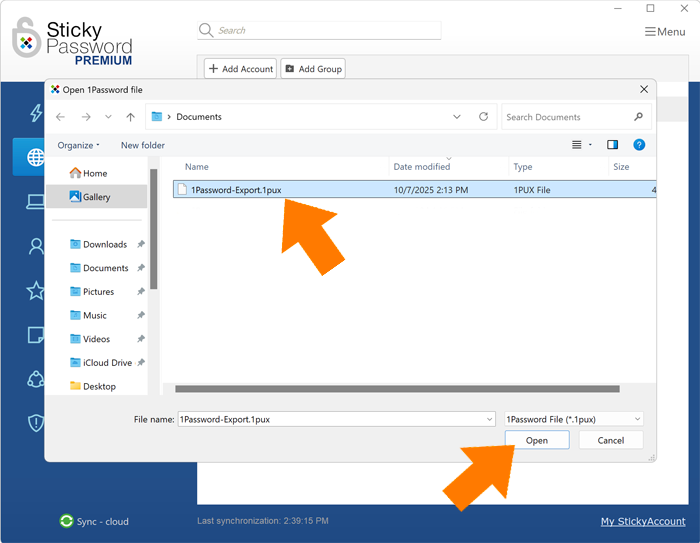
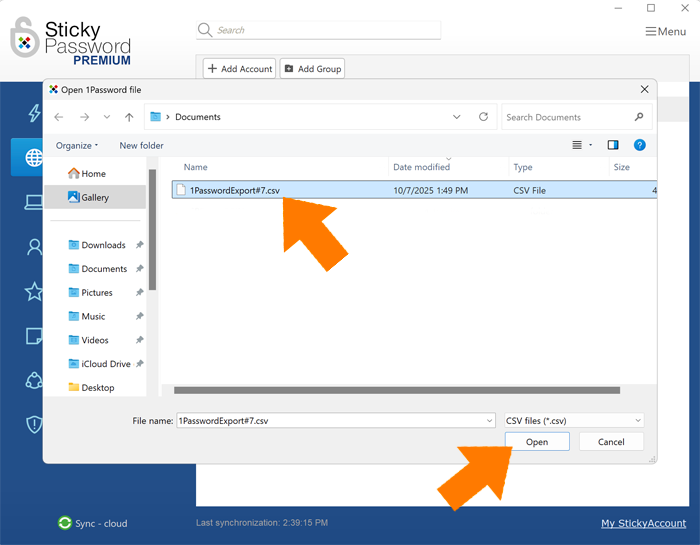
Выберите файл CSV или .1pux, который вы экспортировали ранее, и нажмите Открыть.
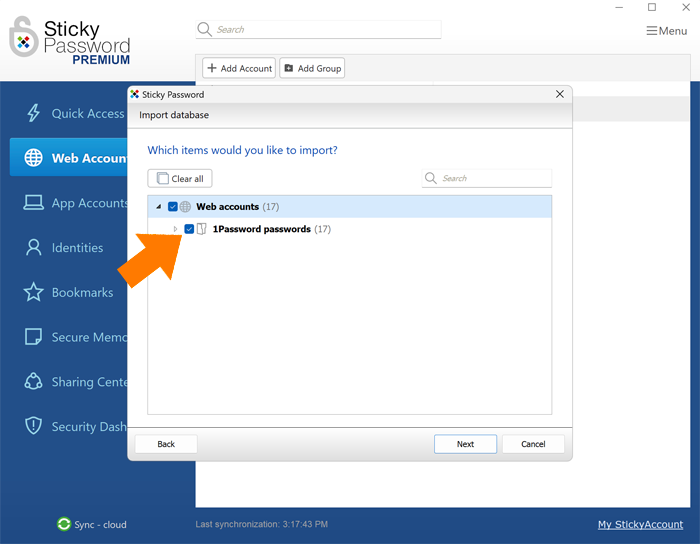
Нажмите Импортировать все или Импортировать только выбранные элементы.
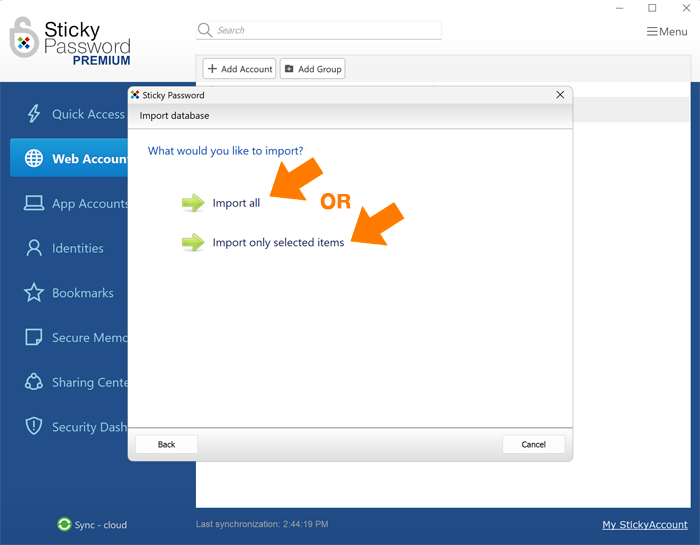
💡 Примечание: если вы хотите импортировать только определенные элементы, отметьте галочками нужные позиции.
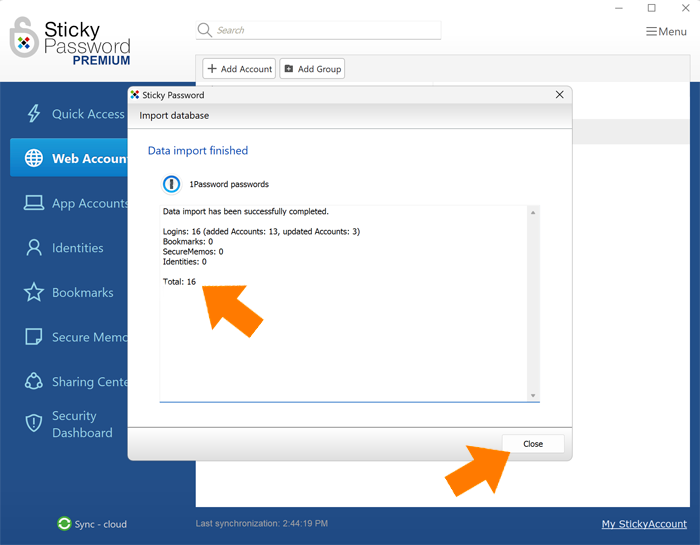
Импорт завершен. Общее количество импортированных учетных записей отображается ниже. Нажмите Закрыть, чтобы выйти.
Как нам улучшить ответ?
Отправить отзывСпасибо!
Спасибо! Мы сделаем все возможное, чтобы улучшить этот ответ.
Произошла ошибка. Приносим извинения за неудобства. Повторите попытку.