
Jak importovat hesla z 1Password na Macu
Přesun hesel z 1Password do Sticky Password je rychlý a bezproblémový. Během několika jednoduchých kroků můžete bezpečně přenést své uložené přihlašovací údaje a začít je spravovat na jednom místě.
Export hesel z 1Password
Abyste mohli přenést uložené informace do Sticky Password, začněte jejich exportem z 1Password. Data z 1Password 7 můžete importovat pomocí souboru .csv nebo z 1Password 8 pomocí formátů .1pux nebo .csv. Oba formáty jsou plně podporovány, takže si jednoduše vyberte ten, který vám vyhovuje, a postupujte podle pokynů uvedených zde pro dokončení převodu.
💡 Tip: Při exportu z 1Password 8 ve formátu .csv jsou zahrnuty pouze přihlašovací údaje — poznámky nejsou zahrnuty. Soubor .csv z 1Password 7 obsahuje jak přihlašovací údaje, tak i poznámky, takže můžete vše přenést do Sticky Password najednou.
Import hesel do Sticky Password
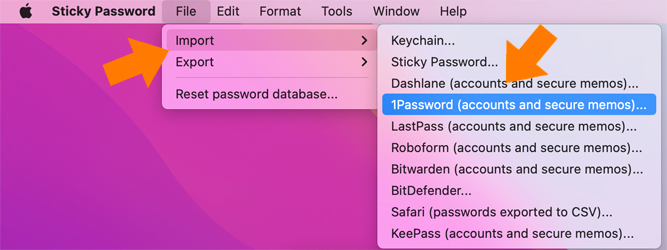
Otevřete aplikaci Sticky Password, přejděte do Soubor → Importovat a ze seznamu vyberte 1Password.
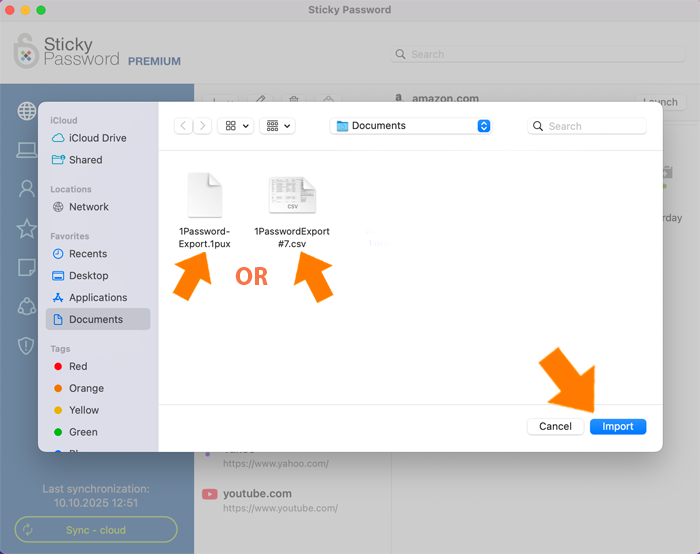
Vyberte soubor .csv nebo .1pux, který jste exportovali dříve, a klikněte na Importovat.
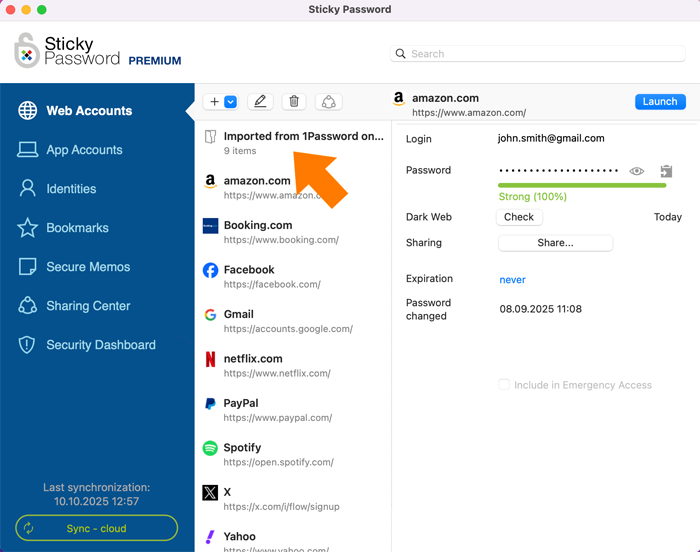
Import byl úspěšně dokončen. Importovaná data se zobrazí ve zvláštní složce spolu s počtem importovaných položek.
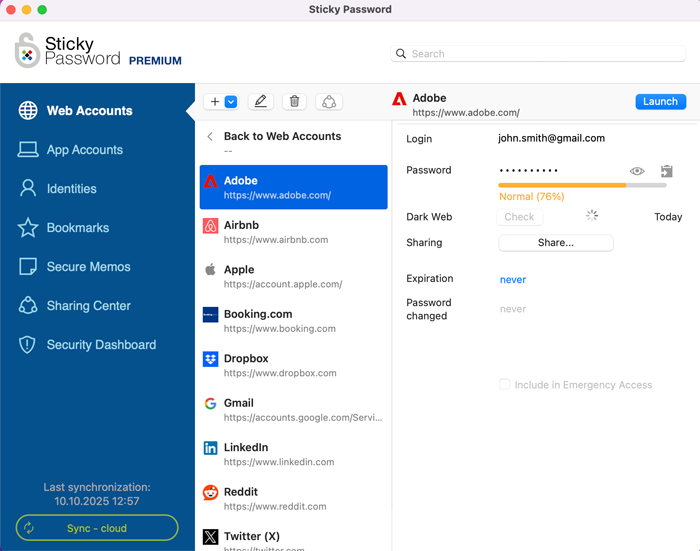
Takto se importované položky zobrazí ve složce.
Jak můžeme tuto odpověď vylepšit?
Odeslat námětDěkujeme!
Děkujeme! Uděláme vše pro to, abychom odpověď vylepšili.
Omlouváme se za nepříjemnost, ale došlo k chybě. Prosím zkuste to znovu.