
Contactless Connect
Как экспортировать пароли из Google Chrome
Чтобы импортировать данные в Sticky Password, сначала экспортируйте пароли из Google Chrome.
Формат экспорта
Для импорта в Sticky Password экспортируйте пароли Chrome в формате CSV.
Экспорт паролей из Google Chrome
-
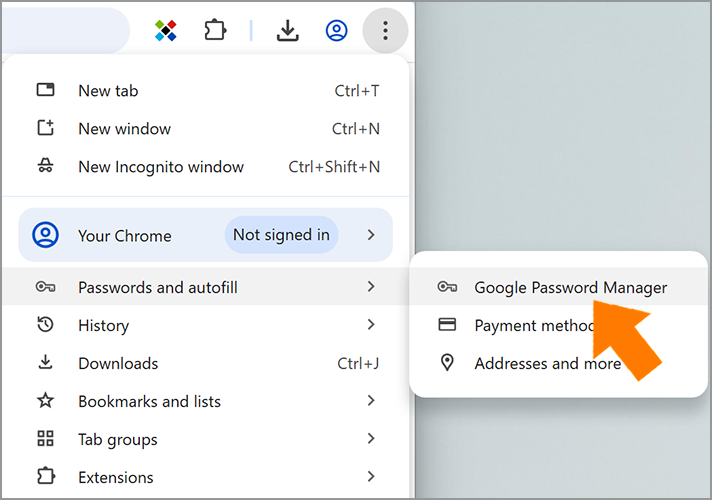
Откройте Chrome. Перейдите в меню «Настройки» -> «Автозаполнение и пароли» -> «Google Менеджер паролей».
-
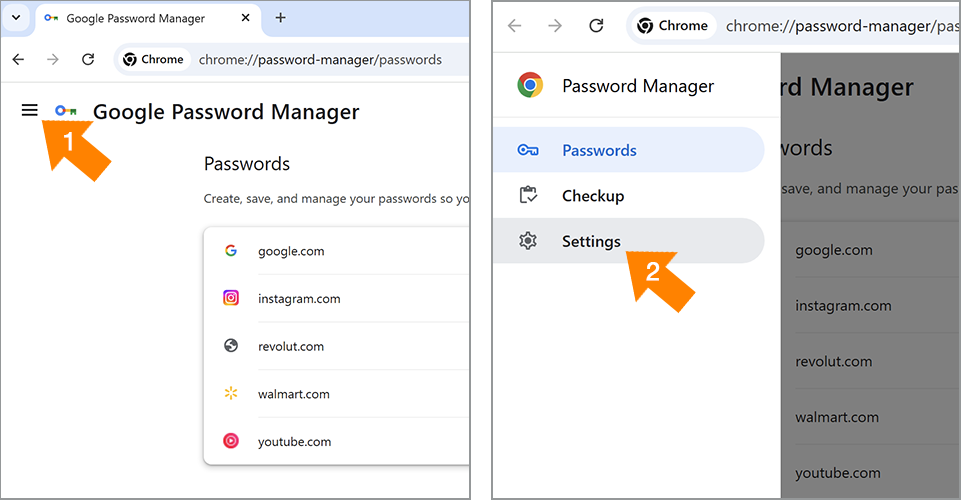
Нажмите кнопку меню в левом верхнем углу, а затем выберите «Настройки».
-
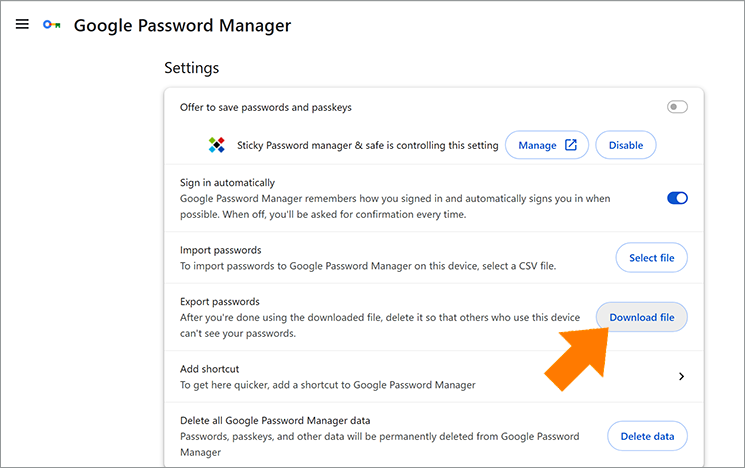
Нажмите «Скачать файл» рядом с полем «Экспорт паролей».
-
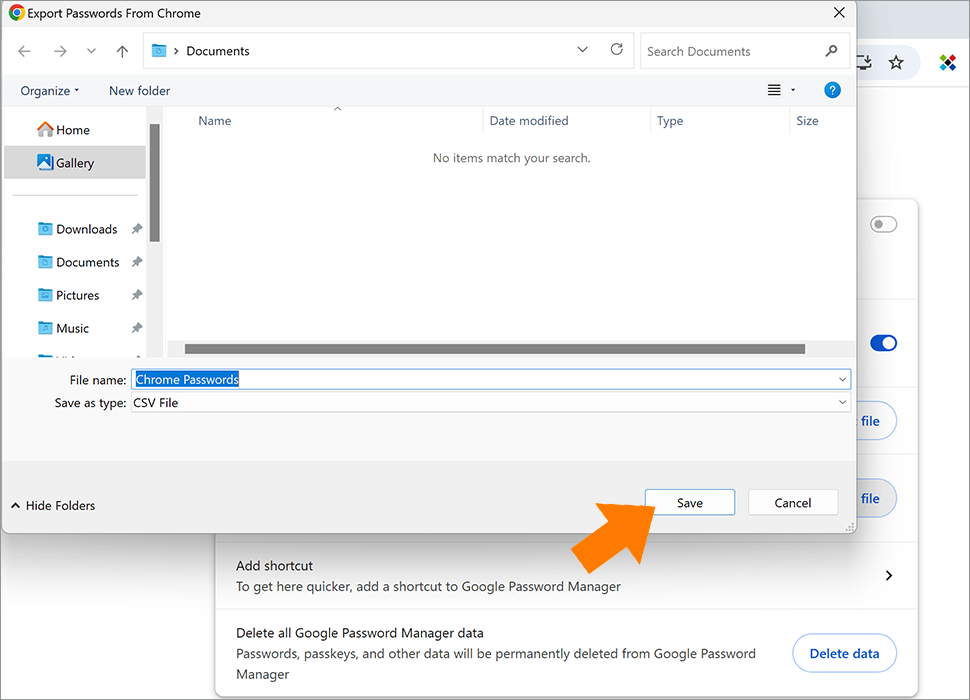
Выберите папку для сохранения файла CSV.
Официальная документация Google
Google периодически обновляет интерфейс, поэтому всегда следуйте последним официальным инструкциям:
- Импорт и экспорт паролей в Chrome — Справка Google Chrome
- Управление паролями в Chrome — Справка Google Chrome
Важное примечание о безопасности
Экспортированные файлы CSV не зашифрованы. Любой пользователь, получивший доступ к файлу, сможет увидеть ваши пароли.
Для защиты данных:
- Выполняйте экспорт только на доверенном устройстве.
- Сразу же импортируйте файл в Sticky Password.
- После импорта удалите экспортированный файл CSV и все временные копии.
Следующий шаг
После экспорта паролей из Chrome в файл CSV вернитесь в Sticky Password и продолжите импорт по инструкции для своей платформы.
Как нам улучшить ответ?
Отправить отзывСпасибо!
Спасибо! Мы сделаем все возможное, чтобы улучшить этот ответ.
Произошла ошибка. Приносим извинения за неудобства. Повторите попытку.