
Contactless Connect
Jak exportovat hesla z Google Chrome
Chcete-li data importovat do Sticky Password, nejprve exportujte hesla z prohlížeče Google Chrome.
Jaký formát exportovat
Pro import do Sticky Password exportujte hesla z Chromu ve formátu CSV.
Export hesel z prohlížeče Google Chrome
-
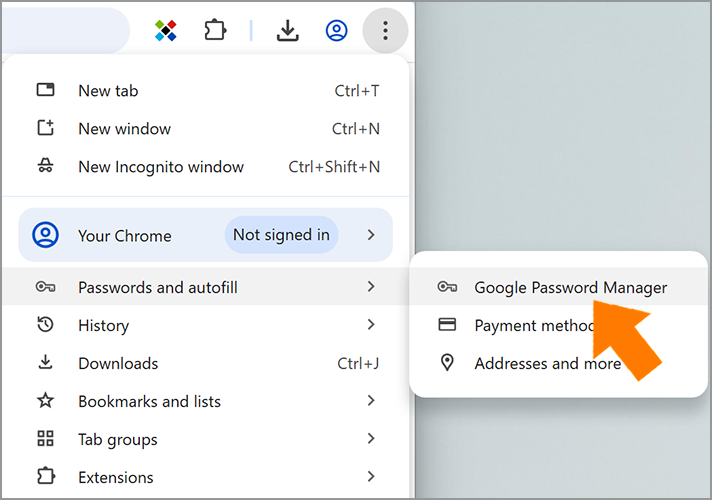
Otevřete Chrome. Přejděte do nabídky Nastavení -> Hesla a automatické vyplňování -> Správce hesel Google.
-
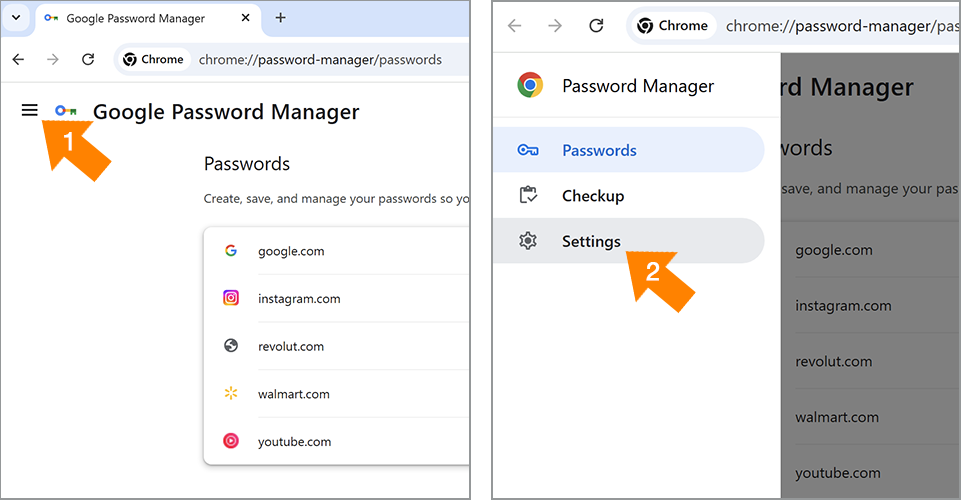
Klikněte na tlačítko nabídky v levém horním rohu a poté vyberte Nastavení.
-
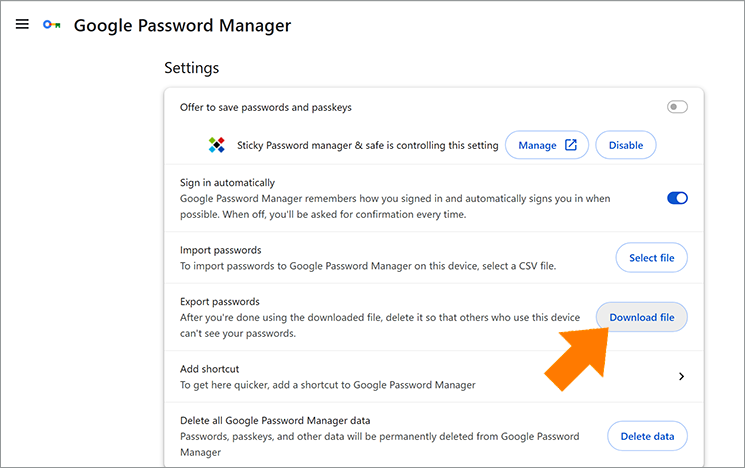
Vedle pole Exportovat hesla klikněte na Stáhnout soubor.
-
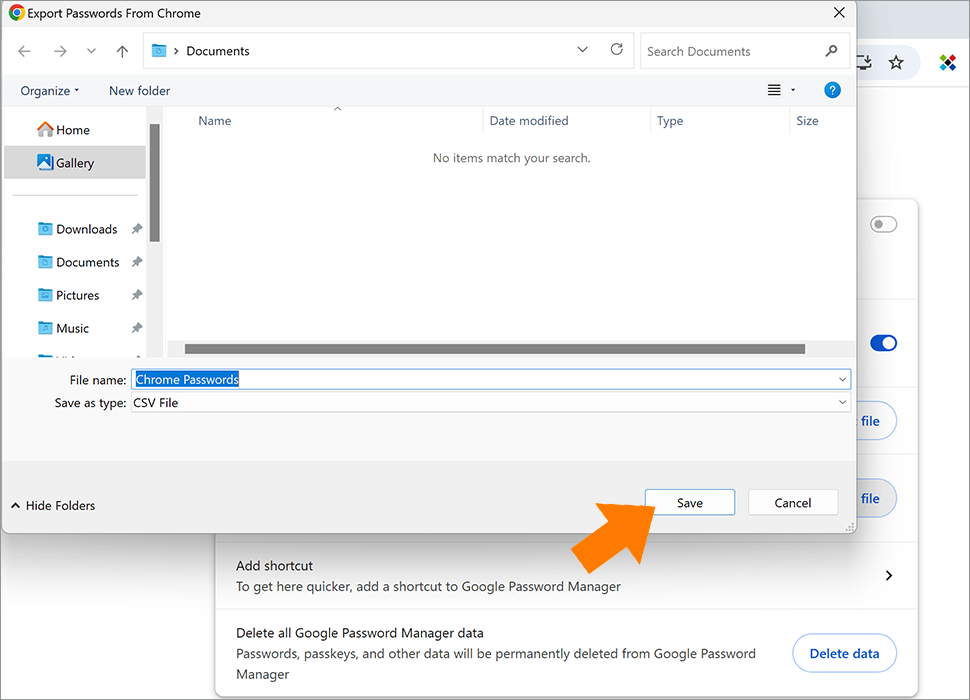
Vyberte složku, do které chcete soubor CSV uložit.
Oficiální dokumentace Google
Google své rozhraní čas od času aktualizuje, proto vždy postupujte podle nejnovějších oficiálních pokynů:
- Import a export hesel pomocí Chromu — Nápověda Google Chrome
- Správa hesel v Chromu — Nápověda Google Chrome
Důležité bezpečnostní upozornění
Exportované soubory CSV nejsou šifrované. Kdokoli, kdo získá k souboru přístup, může zobrazit vaše hesla.
V zájmu bezpečnosti:
- Export provádějte pouze na důvěryhodném zařízení.
- Soubor ihned importujte do Sticky Password.
- Po importu exportovaný soubor CSV a všechny dočasné kopie smažte.
Další krok
Po exportu hesel z Chromu do souboru CSV se vraťte do Sticky Password a pokračujte podle pokynů k importu pro svou platformu.
Jak můžeme tuto odpověď vylepšit?
Odeslat námětDěkujeme!
Děkujeme! Uděláme vše pro to, abychom odpověď vylepšili.
Omlouváme se za nepříjemnost, ale došlo k chybě. Prosím zkuste to znovu.