
Daten aus einer lokalen Sicherung unter Windows wiederherstellen
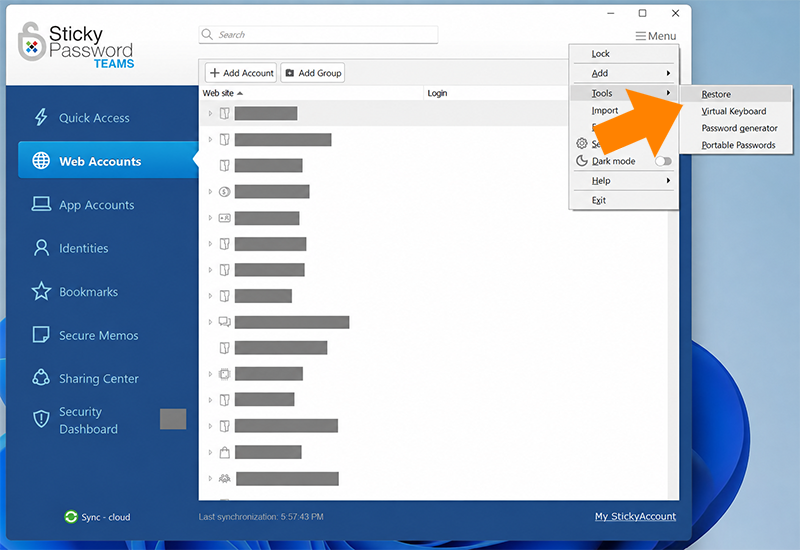
Stellen Sie Ihre Sticky Password-Daten unter Windows aus einer lokalen Sicherung wieder her. Öffnen Sie dazu Menü → Extras → Wiederherstellen. Sie können eine Sicherung anhand von Datum und Uhrzeit auswählen.
Bevor Sie eine Sicherung wiederherstellen
Beim Wiederherstellen einer Sicherung wird Ihre gesamte Passwortdatenbank auf den Stand zum Zeitpunkt dieser Sicherung zurückgesetzt. Änderungen zwischen diesem Zeitpunkt und heute gehen in der wiederhergestellten Datenbank verloren. Dazu gehören neu hinzugefügte Einträge und geänderte Passwörter; seit der Sicherung gelöschte Einträge erscheinen ebenfalls wieder.
💡 Hinweis: Möchten Sie nur ein Passwort oder wenige Einträge wiederherstellen? Sie können ausgewählte Einträge aus einer lokalen Sicherung in Ihre aktuelle Datenbank importieren. Öffnen Sie
Menü → Importieren, wählen Sie Sticky Password (aus exportierter Datei)und wählen Sie die Sicherungsdatei als Importquelle. Standardmäßig befinden sich die Sicherungen im Ordner Sticky Passwords innerhalb Ihres Windows-Ordners
Dokumente (Documents\Sticky Passwords). Wenn Sie den Speicherort der Sicherungen geändert haben, wählen Sie die Datei aus diesem Ordner. Geben Sie bei Aufforderung das Master-Kennwort ein, mit dem die Sicherung geschützt wurde. Wählen Sie Nur ausgewählte Objekte importieren
und markieren Sie die Einträge, die Sie wiederherstellen möchten. Die einzelnen Schritte finden Sie in der
Importanleitung.
Lokale Sicherung wiederherstellen
-
Öffnen Sie Sticky Password auf Ihrem Windows-Computer und entsperren Sie die Anwendung.
-
Klicken Sie oben rechts auf Menü, öffnen Sie Extrasund wählen Sie Wiederherstellen.
-
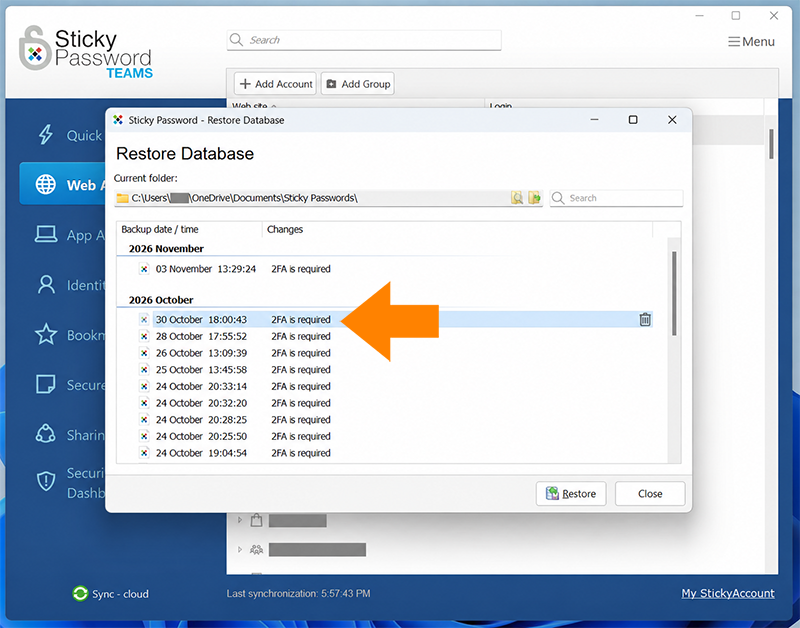
Wählen Sie im Fenster Kennwort-Datenbank wiederherstellen die gewünschte Sicherung aus. Die Spalten Backup-Datum/-Uhrzeit und Änderungen helfen Ihnen bei der Auswahl. Wenn Ihre Sicherungen an einem anderen Ort gespeichert sind, verwenden Sie die Ordnerauswahl neben dem Sicherungspfad.
-
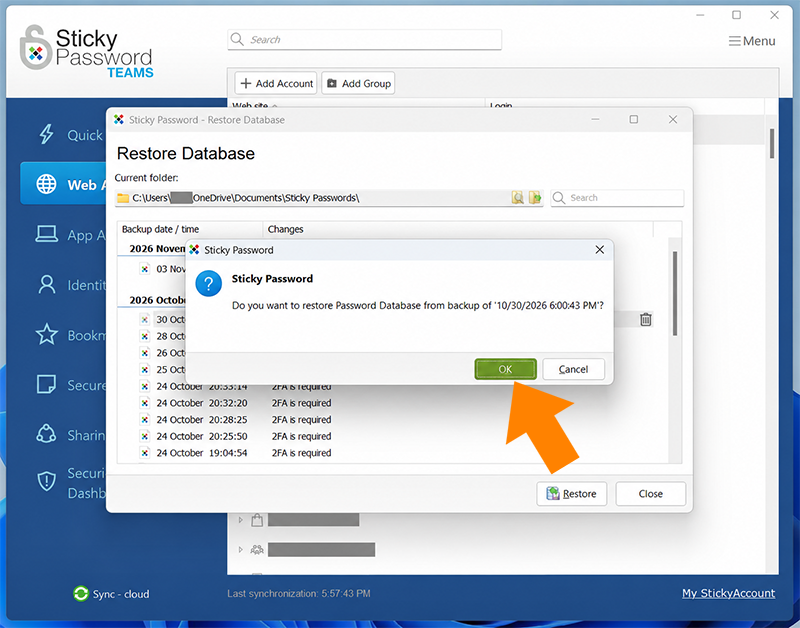
Klicken Sie auf Wiederherstellung. Prüfen Sie Datum und Uhrzeit der Sicherung in der Bestätigungsmeldung und klicken Sie anschließend auf OK. Geben Sie bei Aufforderung das Master-Kennwort für diese Sicherung ein.
-
Prüfen Sie nach der Wiederherstellung, ob die gewünschten Einträge vorhanden sind und Sie die gespeicherten Zugangsdaten verwenden können.
Bewahren Sie die Sicherung auf, bis Sie die wiederhergestellten Daten überprüft haben. Falls die Wiederherstellung fehlschlägt, wenden Sie sich mit der Fehlermeldung an den Support.
Wie können wir die Antwort verbessern?
Feedback sendenVielen Dank!
Vielen Dank! Wir bemühen uns, diese Antwort zu verbessern.
Ein Fehler ist aufgetreten. Wir entschuldigen uns für die Unannehmlichkeiten. Bitte versuchen Sie es erneut.