
Jak obnovit data z místní zálohy ve Windows
Obnovte data Sticky Password z místní zálohy ve Windows pomocí nabídky Menu → Nástroje → Obnovení. Zálohu můžete vybrat podle data a času.
Než obnovíte zálohu
Obnovení zálohy vrátí celou databázi hesel do stavu k datu a času vytvoření této zálohy. Změny provedené od tohoto okamžiku do současnosti budou v obnovené databázi ztraceny. To zahrnuje nově přidané položky a změněná hesla; položky odstraněné po vytvoření zálohy se znovu objeví.
💡 Poznámka: Potřebujete obnovit jen jedno heslo nebo několik položek? Vybrané položky z místní zálohy můžete importovat do aktuální databáze. Otevřete
Menu → Import, vyberte Sticky Password (z exportovaného souboru)a jako zdroj importu zvolte soubor zálohy. Ve výchozím nastavení jsou zálohy uloženy ve složce Sticky Passwords ve složce
Dokumenty ve Windows (Documents\Sticky Passwords). Pokud jste umístění záloh změnili, vyberte soubor z příslušné složky. Pokud budete vyzváni, zadejte hlavní heslo, kterým byla záloha chráněna. Zvolte Importovat pouze vybrané položky
a vyberte položky, které chcete obnovit. Postup najdete v
návodu k importu.
Obnovení místní zálohy
-
Otevřete Sticky Password na počítači s Windows a odemkněte jej.
-
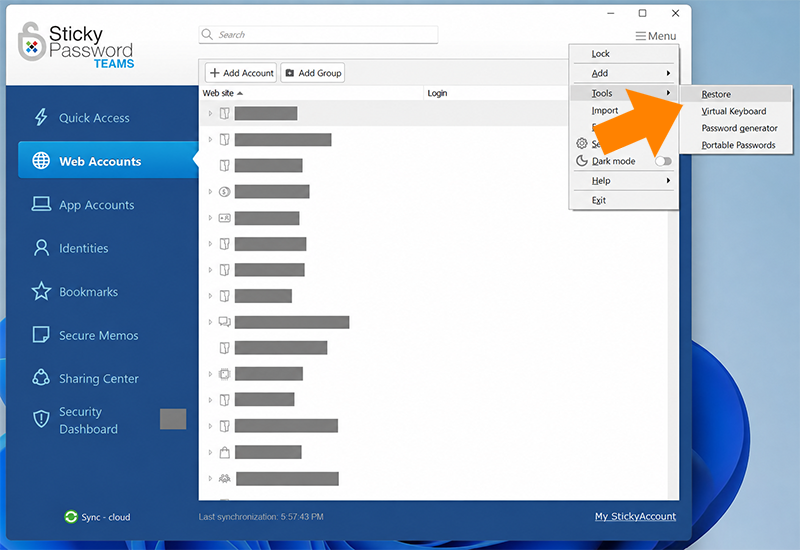
Klikněte na Menu v pravém horním rohu, otevřete Nástrojea vyberte Obnovení.
-
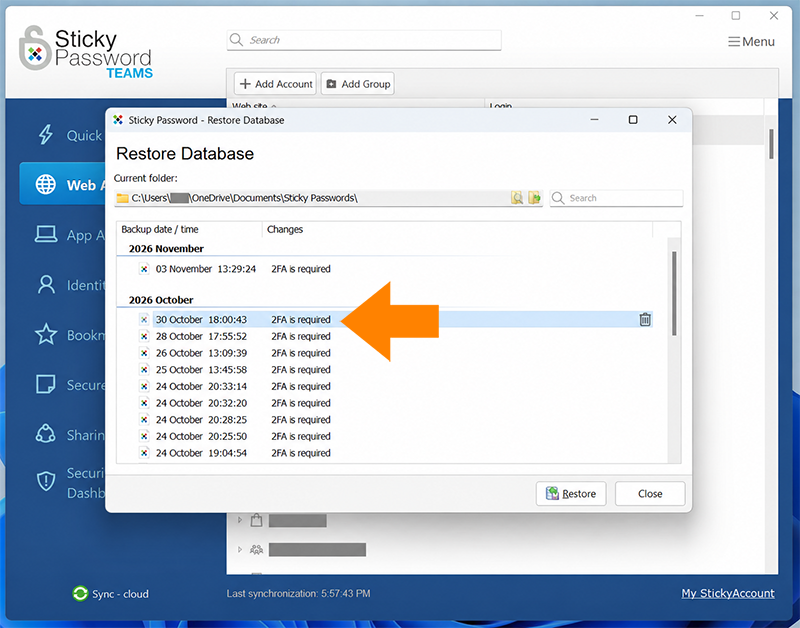
V okně Obnovení databáze hesel vyberte zálohu, kterou chcete použít. Při výběru vám pomohou sloupce Datum / čas zálohy a Změny. Pokud jsou zálohy uloženy jinde, vyhledejte je pomocí tlačítka pro výběr složky vedle cesty k zálohám.
-
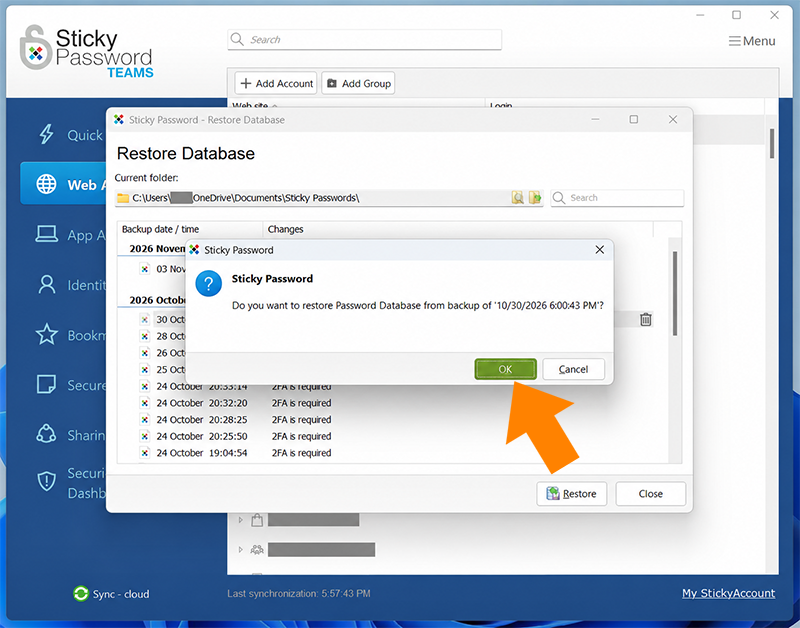
Klikněte na Obnovit. V potvrzovací zprávě zkontrolujte datum a čas zálohy a pokračujte kliknutím na OK. Pokud budete vyzváni, zadejte hlavní heslo pro tuto zálohu.
-
Po obnovení zkontrolujte, zda jsou požadované položky k dispozici a zda můžete použít uložené přihlašovací údaje.
Zálohu si ponechte, dokud neověříte obnovená data. Pokud se obnovení nezdaří, obraťte se na podporu a uveďte chybovou zprávu.
Jak můžeme tuto odpověď vylepšit?
Odeslat námětDěkujeme!
Děkujeme! Uděláme vše pro to, abychom odpověď vylepšili.
Omlouváme se za nepříjemnost, ale došlo k chybě. Prosím zkuste to znovu.