
Как восстановить данные из локальной резервной копии в Windows
Восстановите данные Sticky Password из локальной резервной копии в Windows с помощью Меню → Инструменты → Восстановление. Вы можете выбрать копию по дате и времени её создания.
Перед восстановлением резервной копии
Восстановление резервной копии возвращает всю базу паролей в состояние на дату и время создания этой копии. Изменения, внесённые с этого момента до настоящего времени, будут потеряны в восстановленной базе. Это касается новых записей и изменённых паролей; записи, удалённые после создания копии, также появятся снова.
💡 Примечание: Нужно восстановить только один пароль или несколько записей? Вы можете импортировать выбранные записи из локальной резервной копии в текущую базу данных. Откройте
Меню → Импорт, выберите Sticky Password (из экспортируемого файла)и укажите файл резервной копии в качестве источника импорта. По умолчанию резервные копии находятся в папке Sticky Passwords внутри папки Windows
Документы (Documents\Sticky Passwords). Если вы изменили расположение резервных копий, выберите файл из указанной вами папки. При запросе введите мастер-пароль, которым была защищена эта копия. Выберите Импортировать только выделенные элементы
и отметьте записи, которые хотите восстановить. Пошаговые инструкции приведены в
руководстве по импорту.
Восстановление локальной резервной копии
-
Откройте Sticky Password на компьютере с Windows и разблокируйте приложение.
-
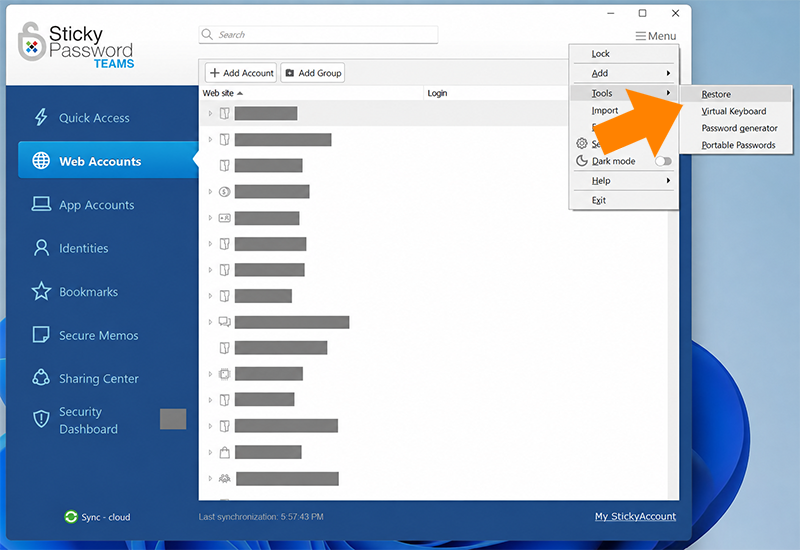
Нажмите Меню в правом верхнем углу, откройте Инструментыи выберите Восстановление.
-
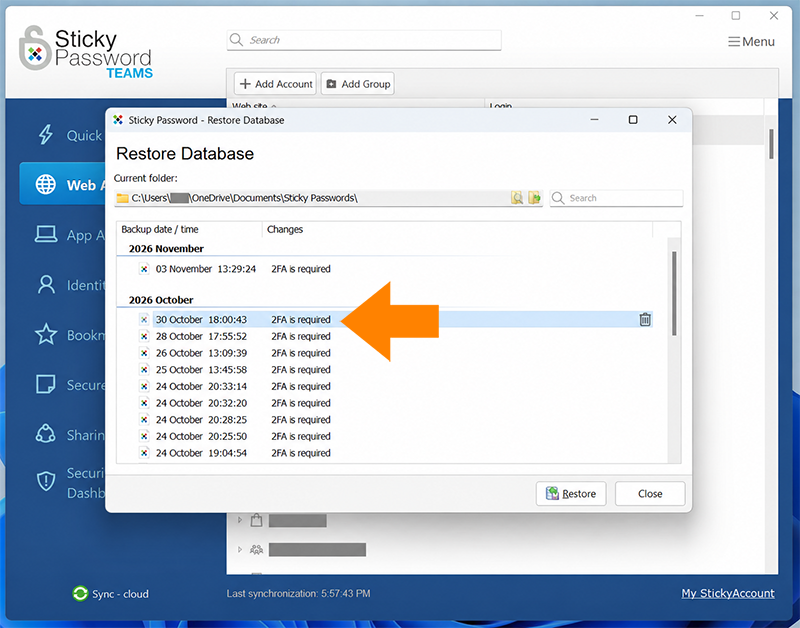
В окне Восстановление базы паролей выберите нужную резервную копию. Определить подходящую копию помогут столбцы Дата / время сохранения и Изменения. Если резервные копии хранятся в другом месте, найдите их с помощью кнопки выбора папки рядом с путём к резервным копиям.
-
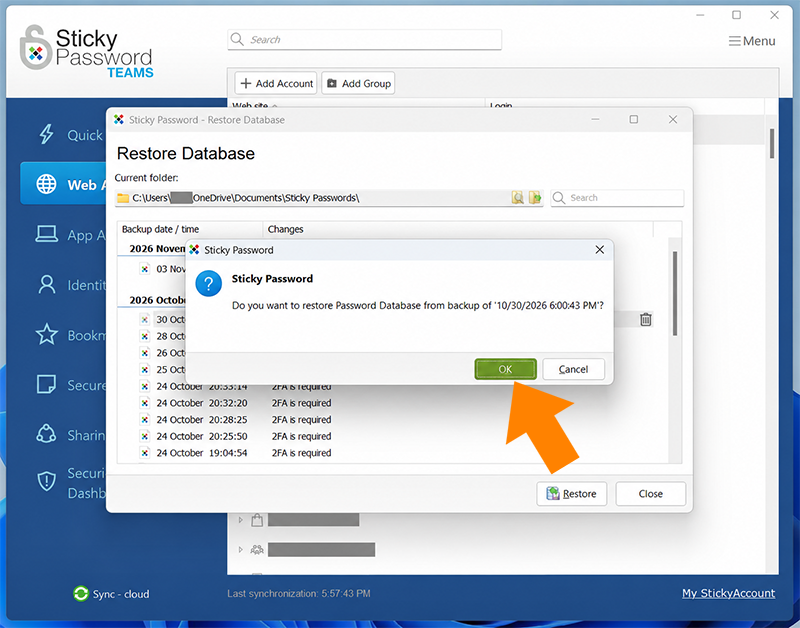
Нажмите Восстановление. Проверьте дату и время копии в сообщении с подтверждением и нажмите OK. При запросе введите мастер-пароль для этой резервной копии.
-
После восстановления убедитесь, что нужные записи доступны и сохранённые данные позволяют войти в соответствующие аккаунты.
Сохраните резервную копию до завершения проверки восстановленных данных. Если восстановить данные не удаётся, обратитесь в службу поддержки и сообщите текст ошибки.
Как нам улучшить ответ?
Отправить отзывСпасибо!
Спасибо! Мы сделаем все возможное, чтобы улучшить этот ответ.
Произошла ошибка. Приносим извинения за неудобства. Повторите попытку.