
Comment créer et utiliser des passkeys
Une passkey est créée sur votre appareil lors de l’inscription ou de la connexion, puis stockée en toute sécurité dans Sticky Password. Lorsque vous revenez sur le site web, Sticky Password utilise la passkey pour vous connecter automatiquement.
Dans cette FAQ, nous vous montrons, à l’aide d’un exemple, comment créer une passkey, la stocker en toute sécurité dans Sticky Password, puis l’utiliser pour vous connecter à votre compte en quelques secondes.
Comment créer une passkey
En règle générale, la création d’une passkey se déroule selon les étapes suivantes :
- Connectez-vous à un site web ou à un service qui prend en charge les passkeys.
- Accédez aux paramètres de sécurité ou de connexion de votre compte
- Choisissez l’option qui vous permet de créer une passkey (le libellé peut varier selon le site, par exemple « Créer une passkey » ou « Utiliser une passkey au lieu d’un mot de passe »).
- Autorisez Sticky Password à enregistrer et stocker la passkey en toute sécurité dans votre coffre-fort chiffré
- Confirmez l’action lorsque votre navigateur ou votre appareil vous le demande
Une fois créée, la passkey est prête à être utilisée.
Bien que chaque site web ait son propre design, les étapes sont essentiellement les mêmes partout. Ci-dessous, vous pouvez voir comment ces cinq étapes apparaissent dans différents services tels que Google, Microsoft et Facebook.
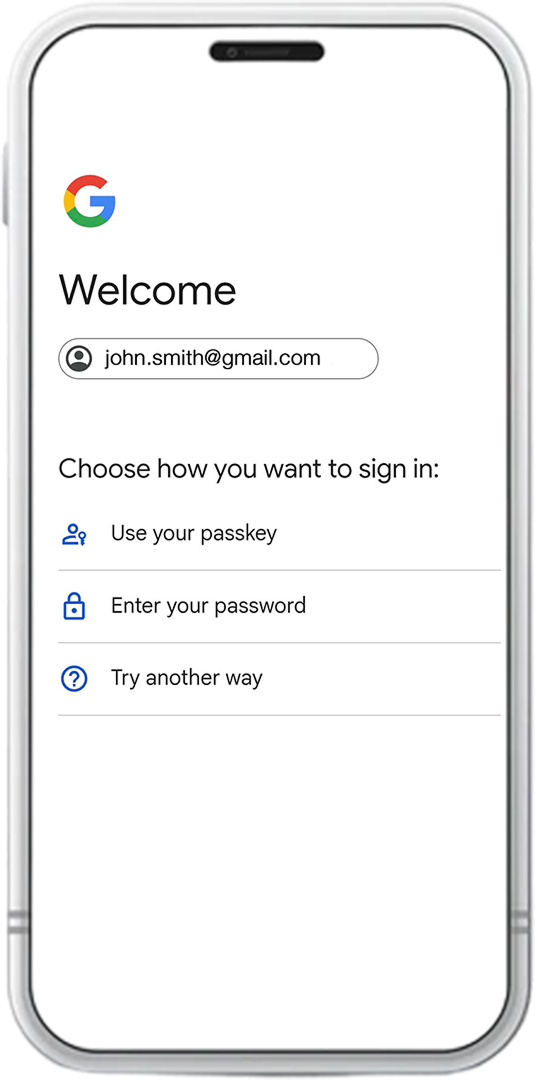 Google
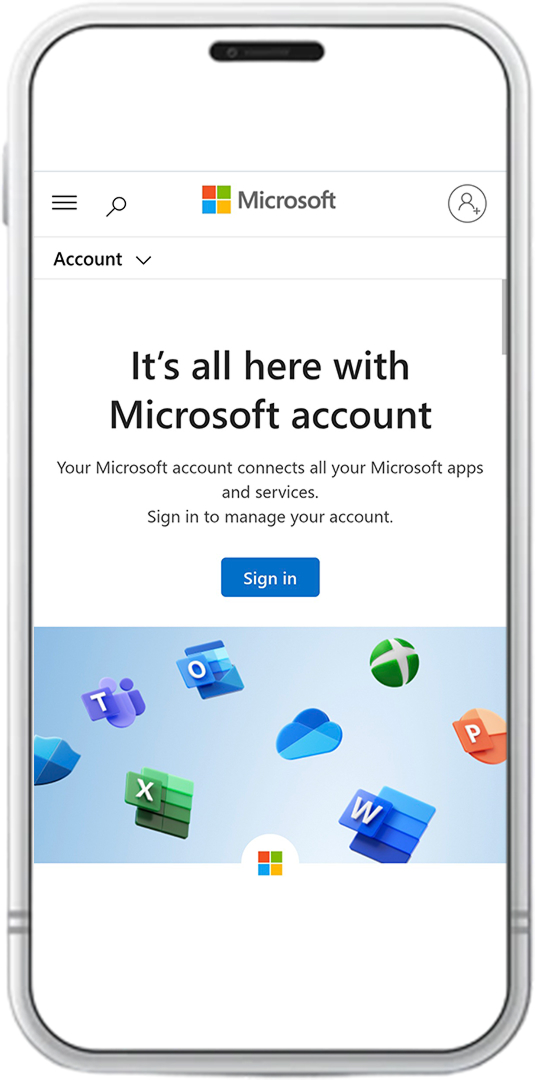 Microsoft
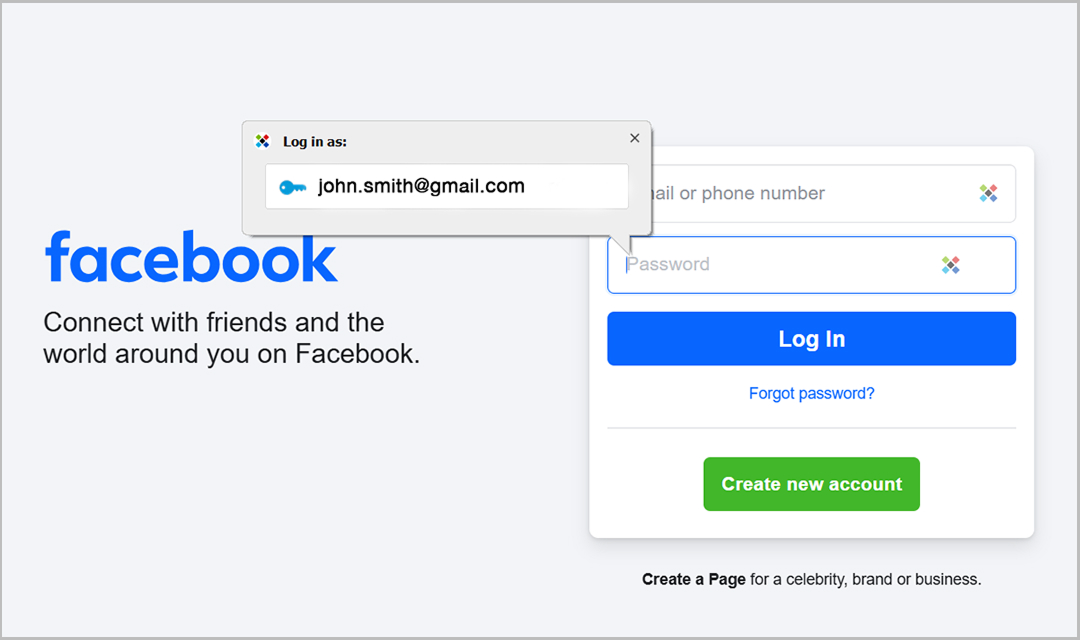 Facebook
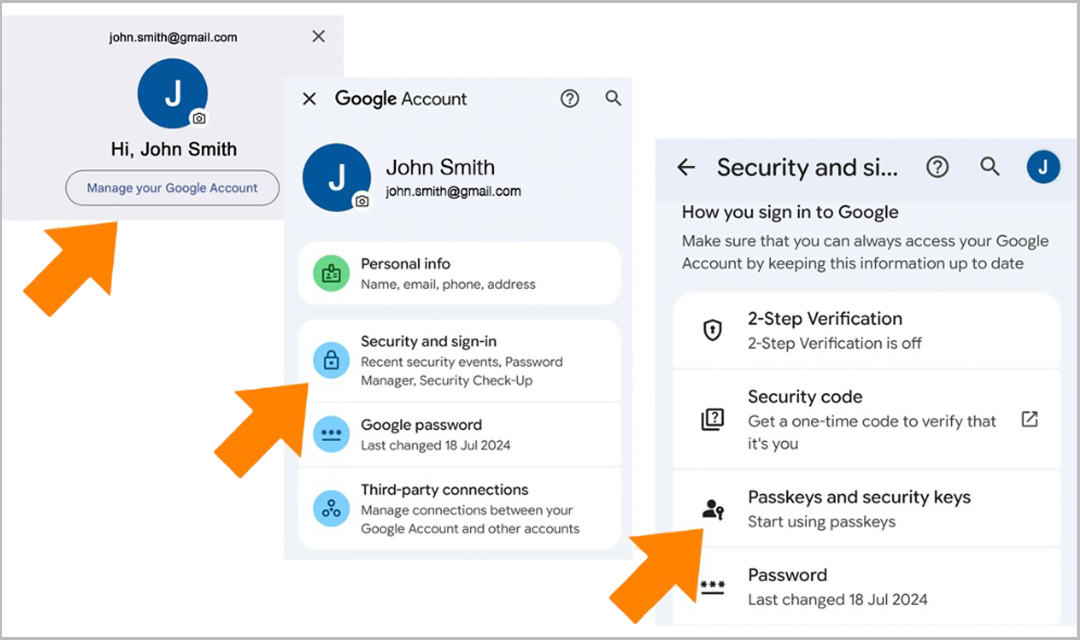 Google
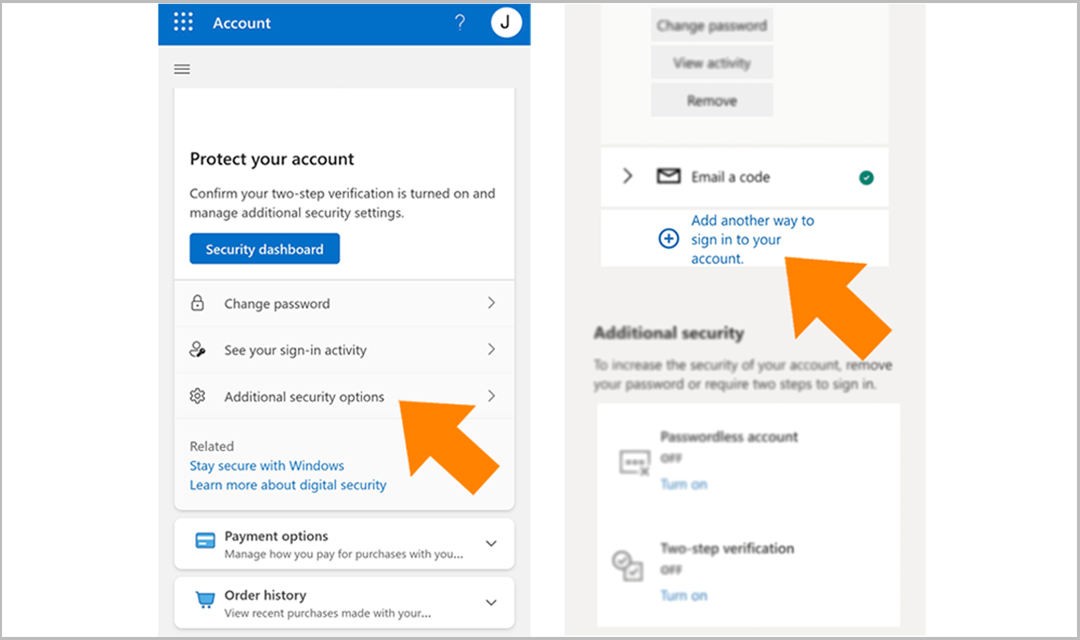 Microsoft
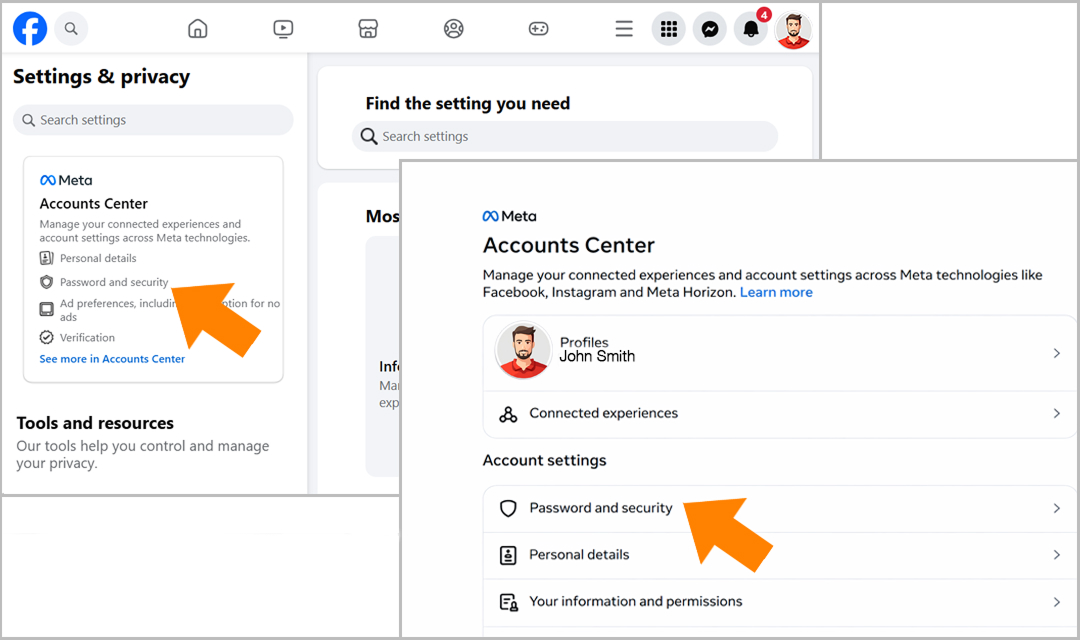 Facebook
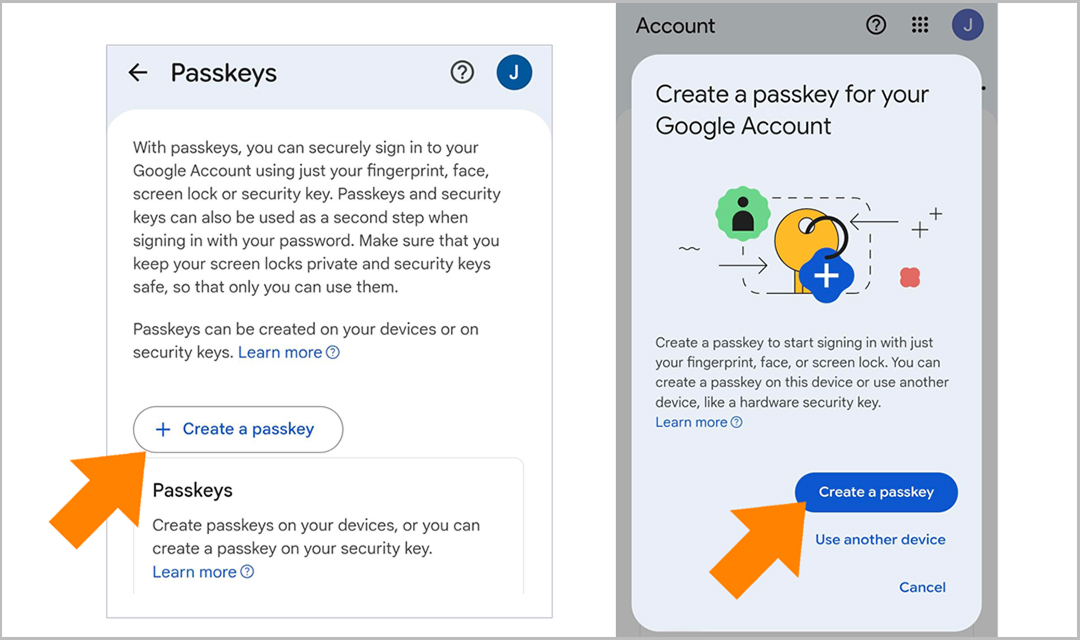 Google
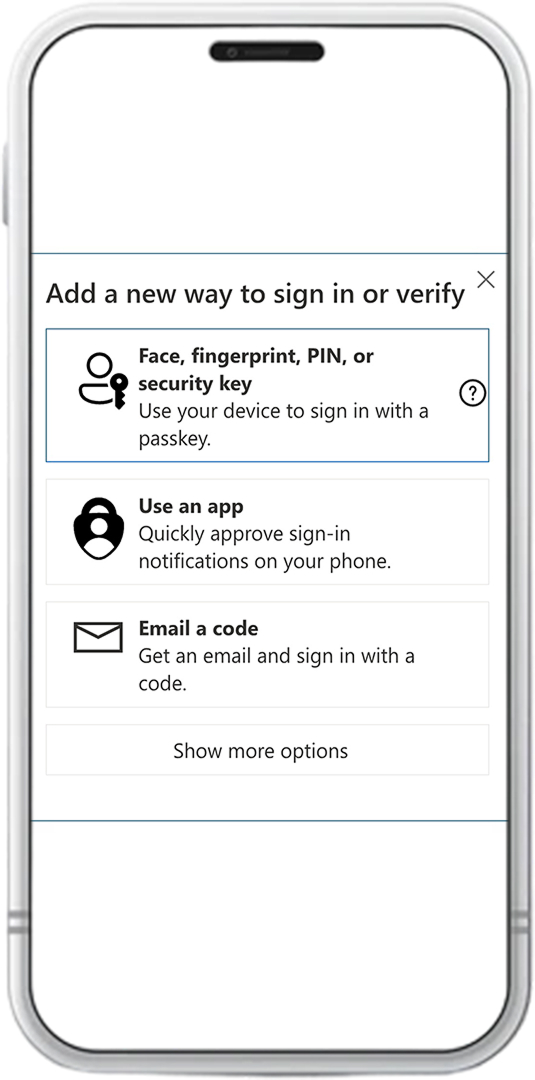 Microsoft
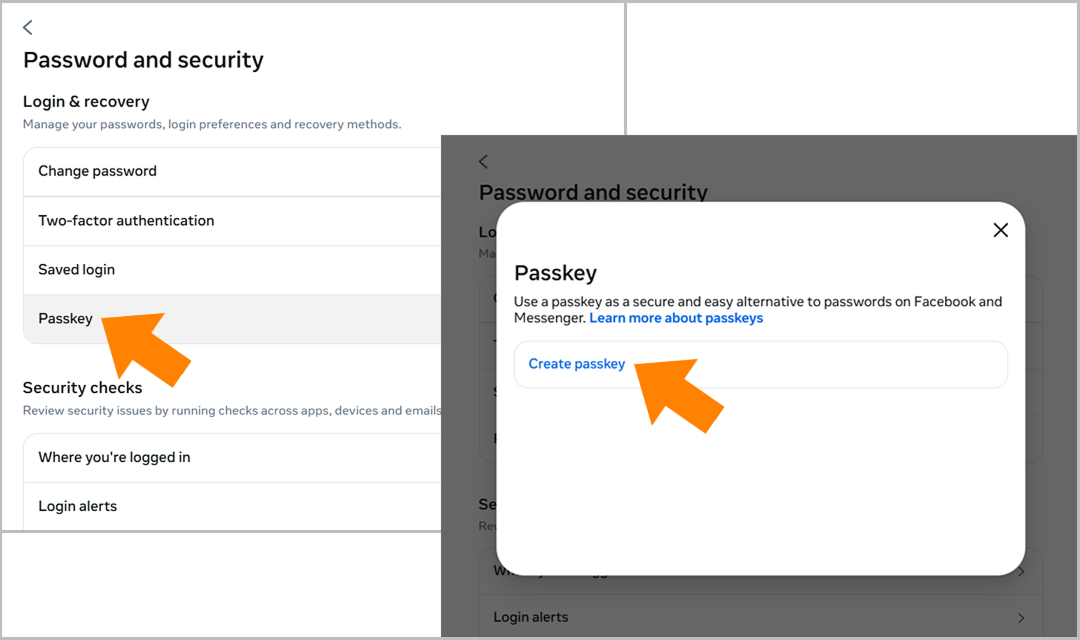 Facebook
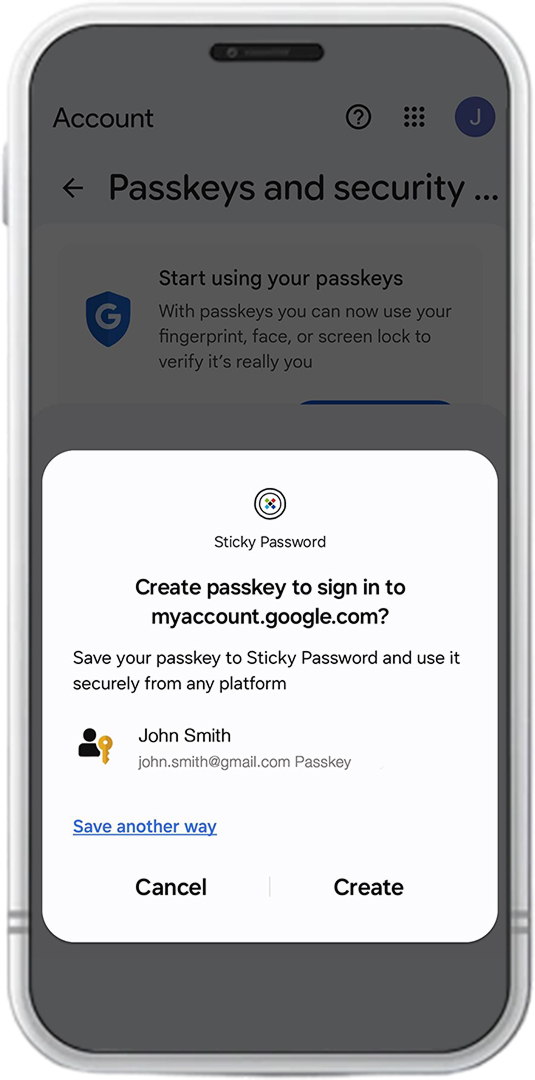 Google
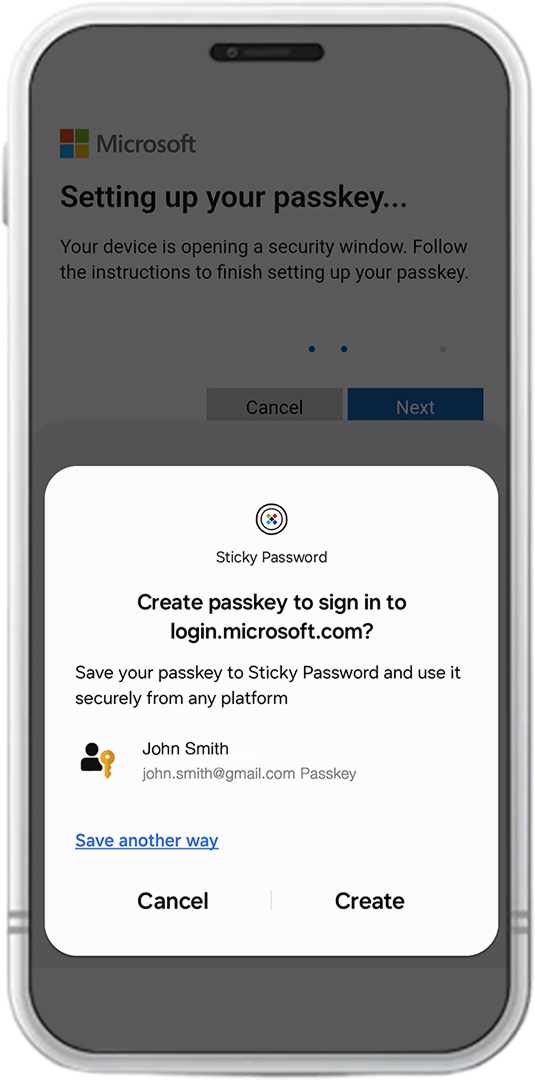 Microsoft
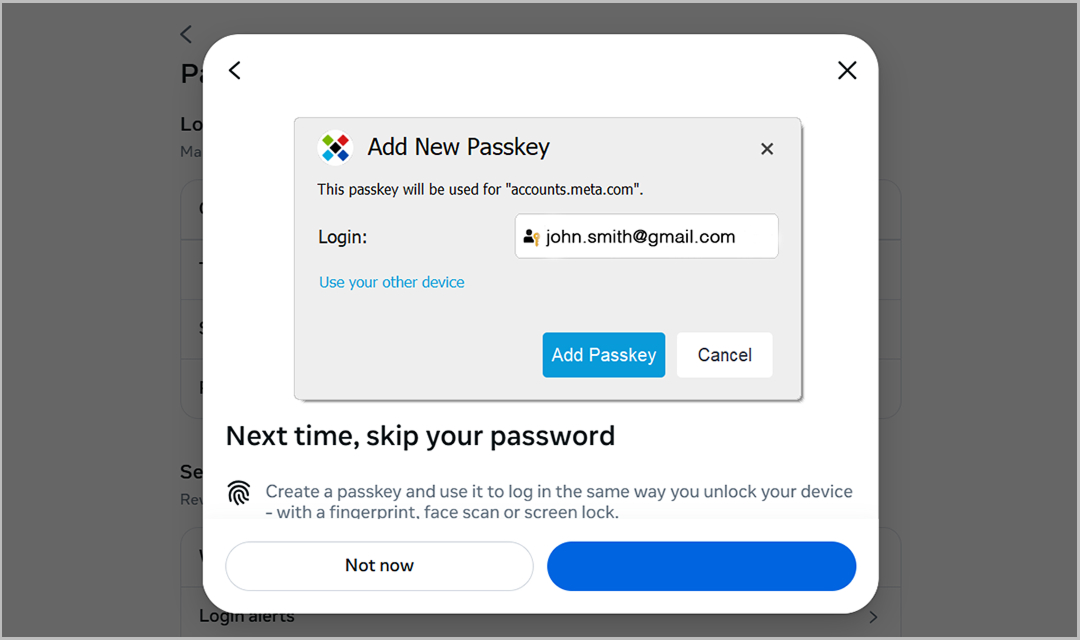 Facebook
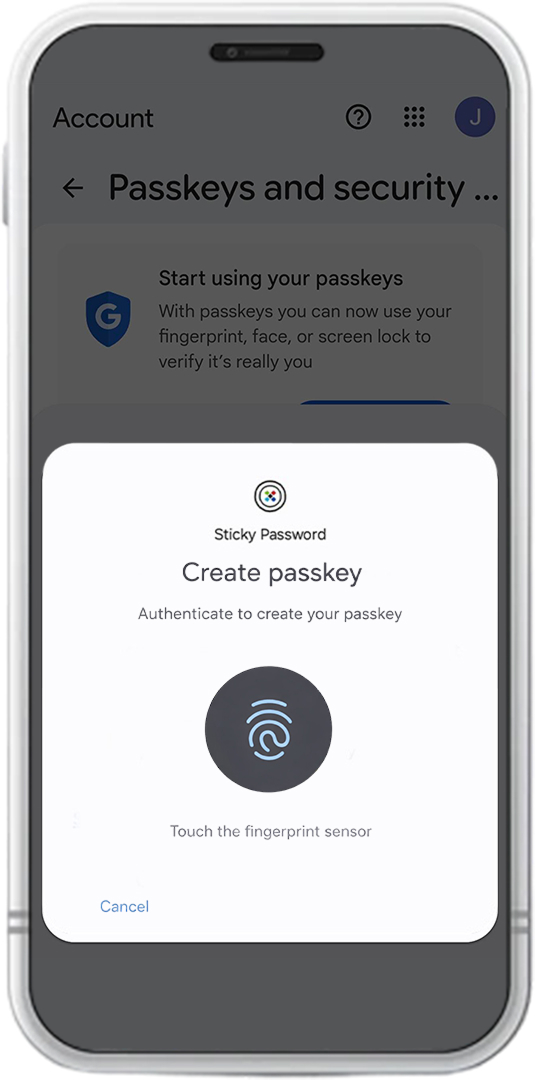 Google
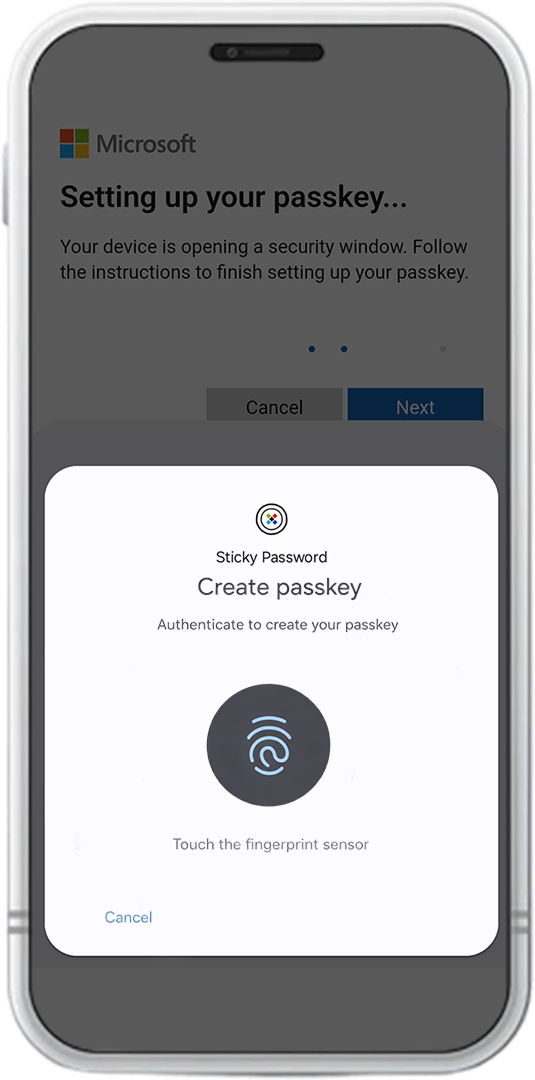 Microsoft
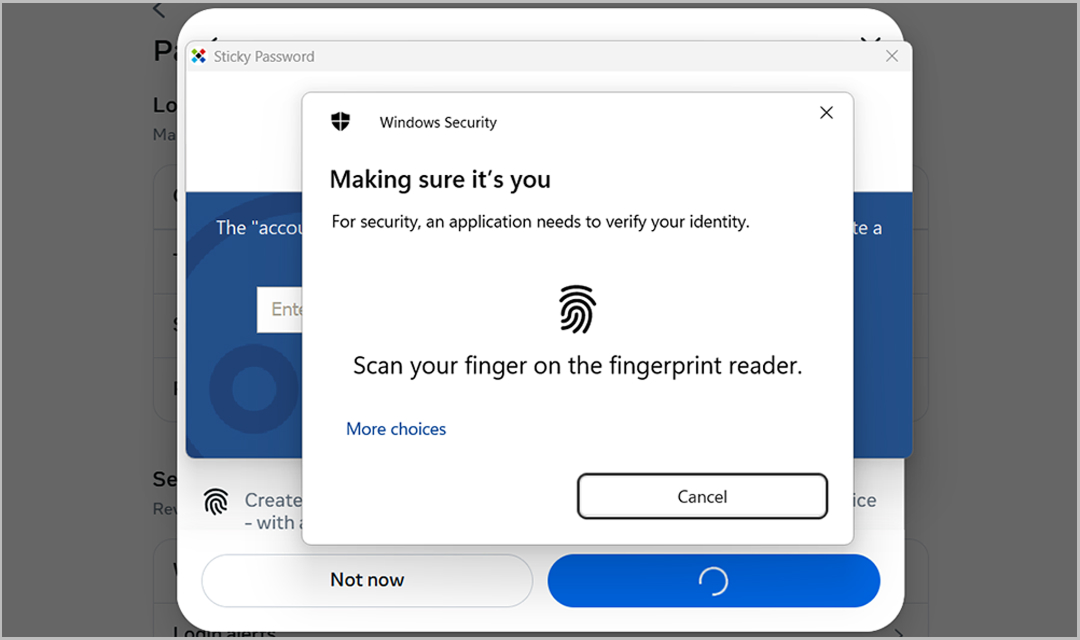 Facebook
Comment se connecter à l’aide d’une passkey
Une fois qu’une passkey est créée, la connexion est très simple :
- Ouvrez la page de connexion du site web auquel vous souhaitez vous connecter
- Sélectionnez l’option de connexion avec une passkey (ou similaire)
- Sticky Password fournit la passkey stockée en toute sécurité et finalise la connexion
- Confirmez la connexion à l’aide de votre appareil (par exemple, biométrie ou sécurité de l’appareil)
Vous êtes connecté !
Stockez vos passkeys en toute sécurité dans Sticky Password et gardez-les toujours sous votre contrôle. Les étapes exactes peuvent légèrement varier d’un site à l’autre ; ci-dessous, nous vous présentons donc quelques exemples concrets.
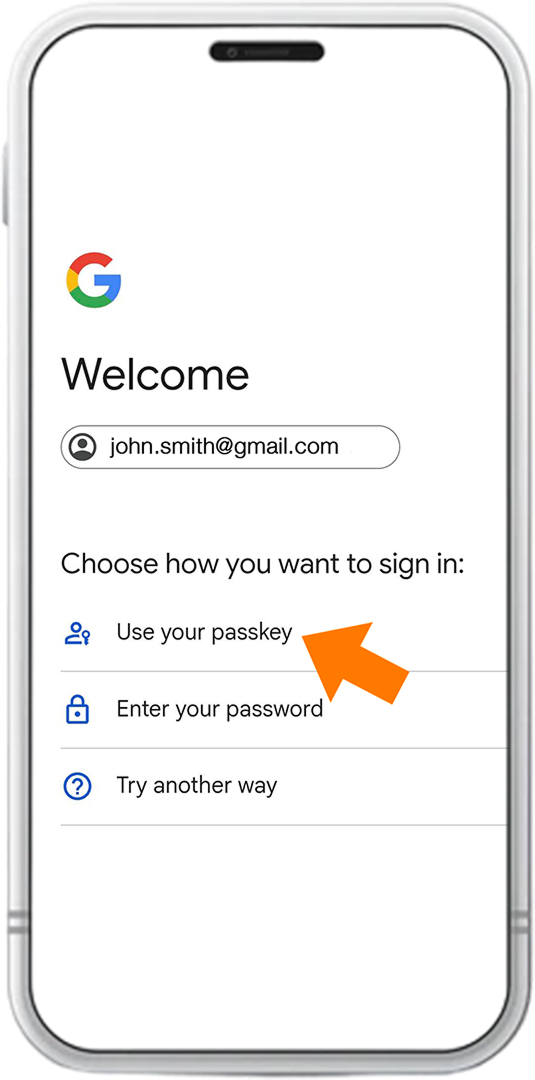 Google
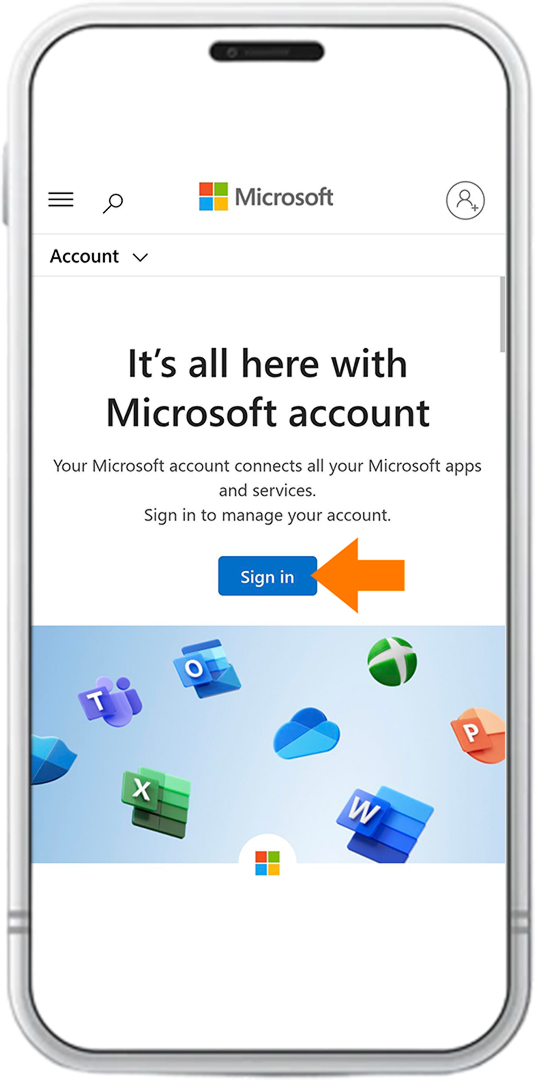 Microsoft
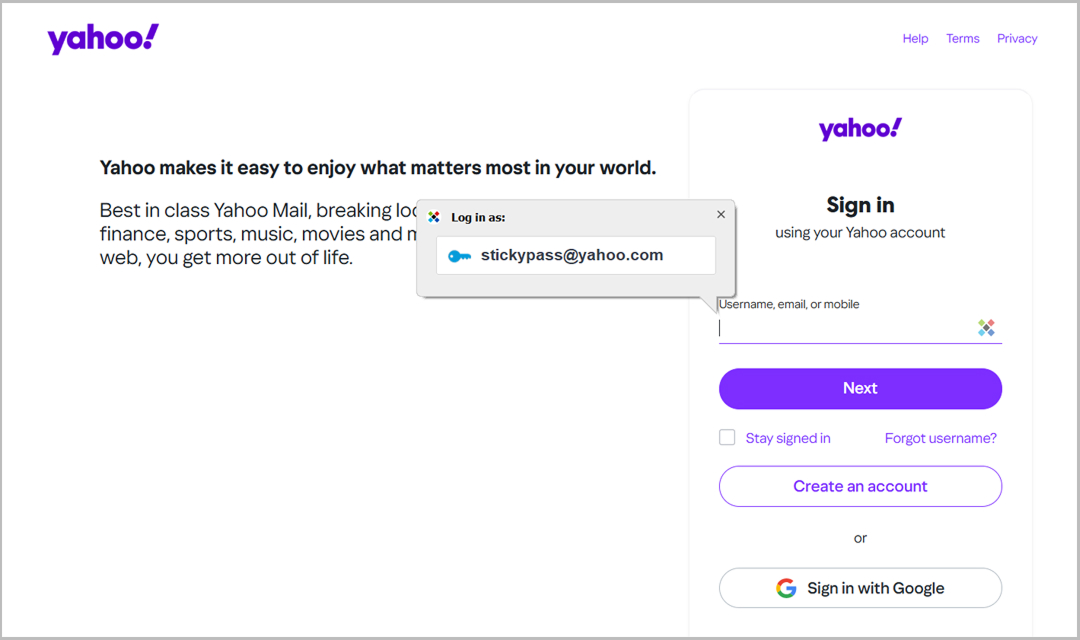 Yahoo
Yahoo
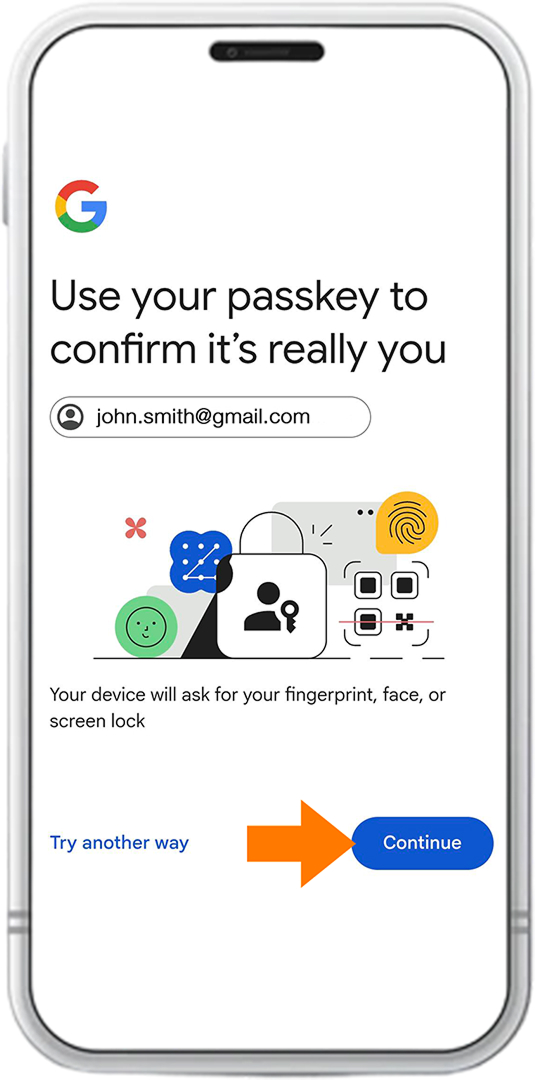 Google
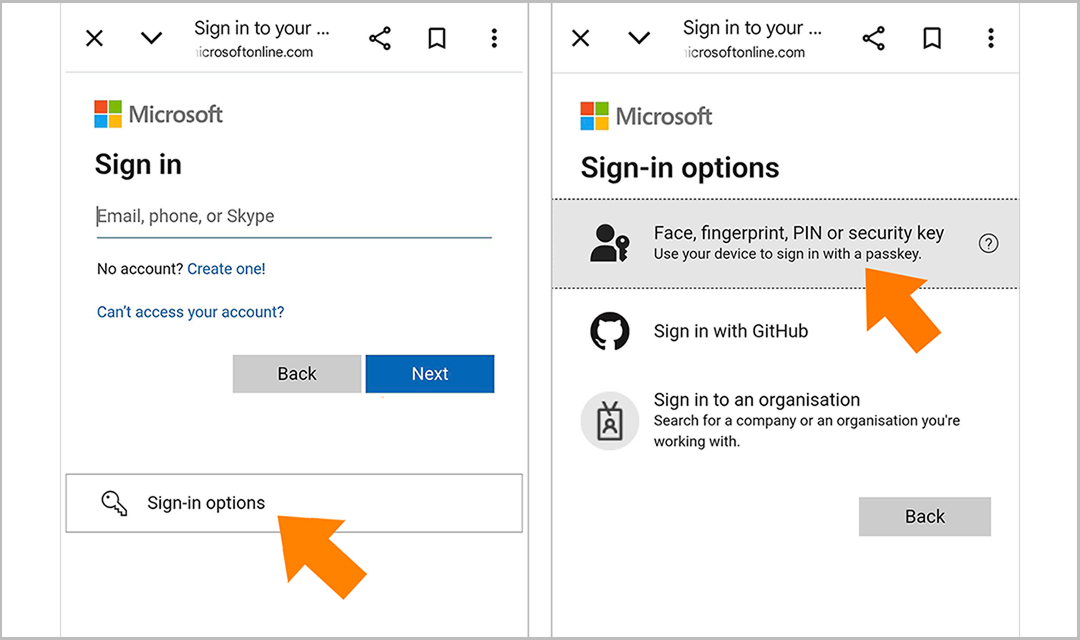 Microsoft
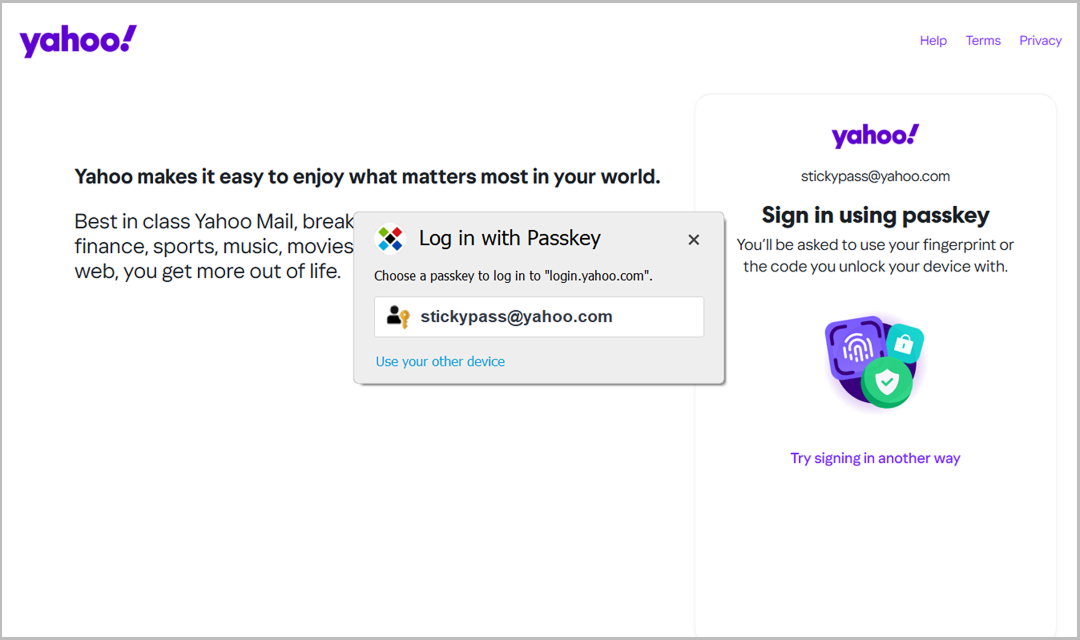 Yahoo
Yahoo
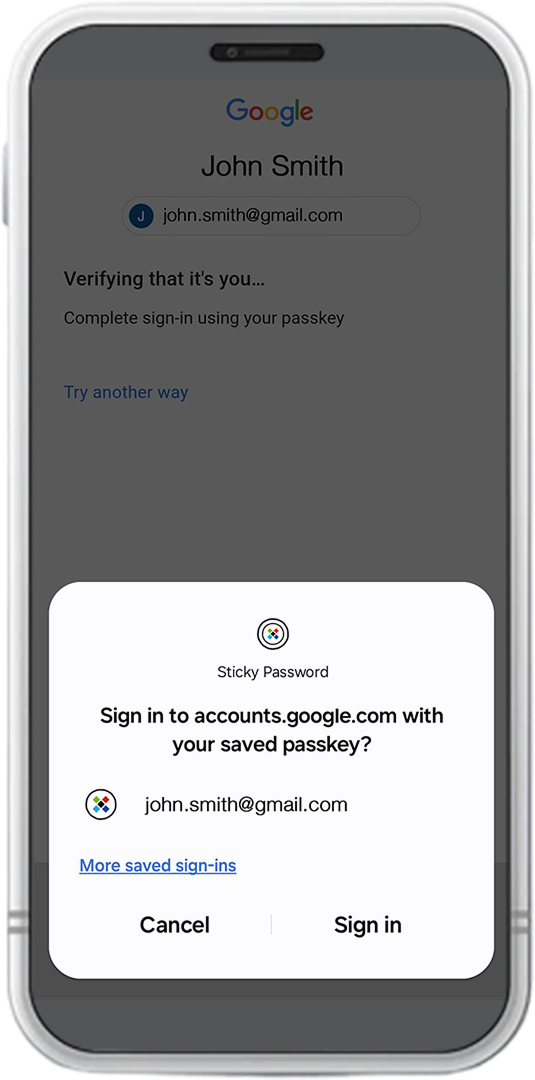 Google
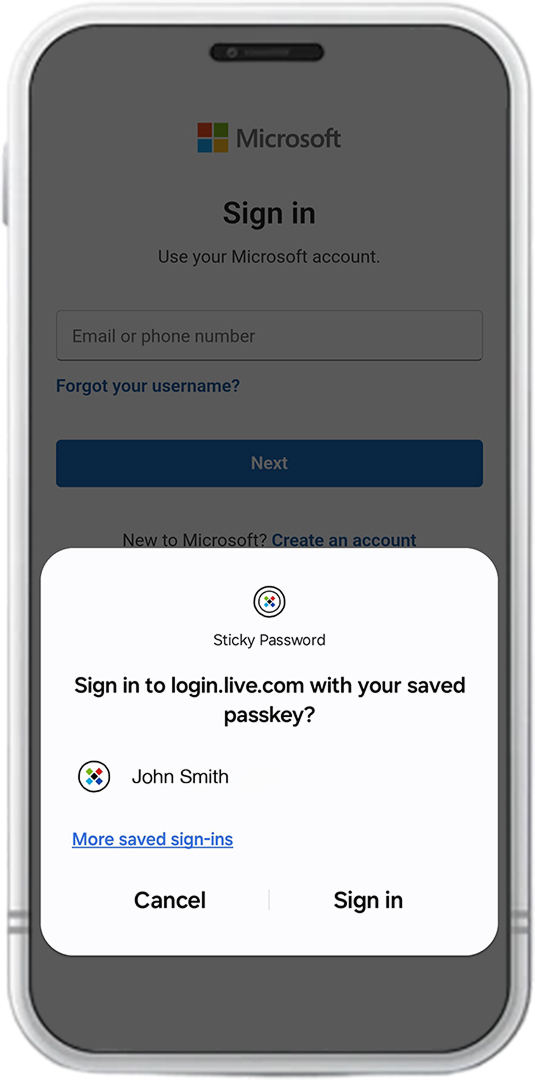 Microsoft
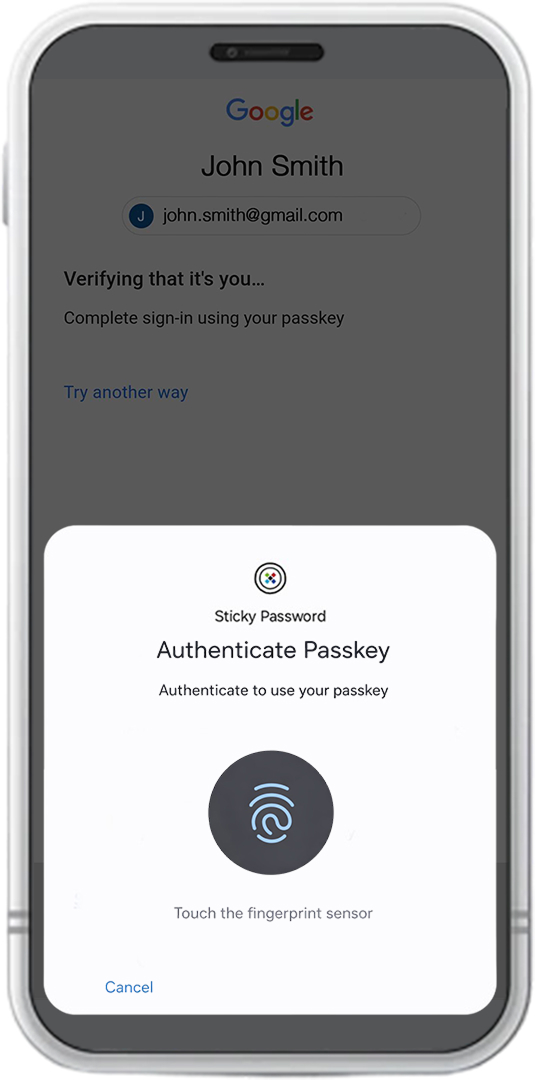 Google
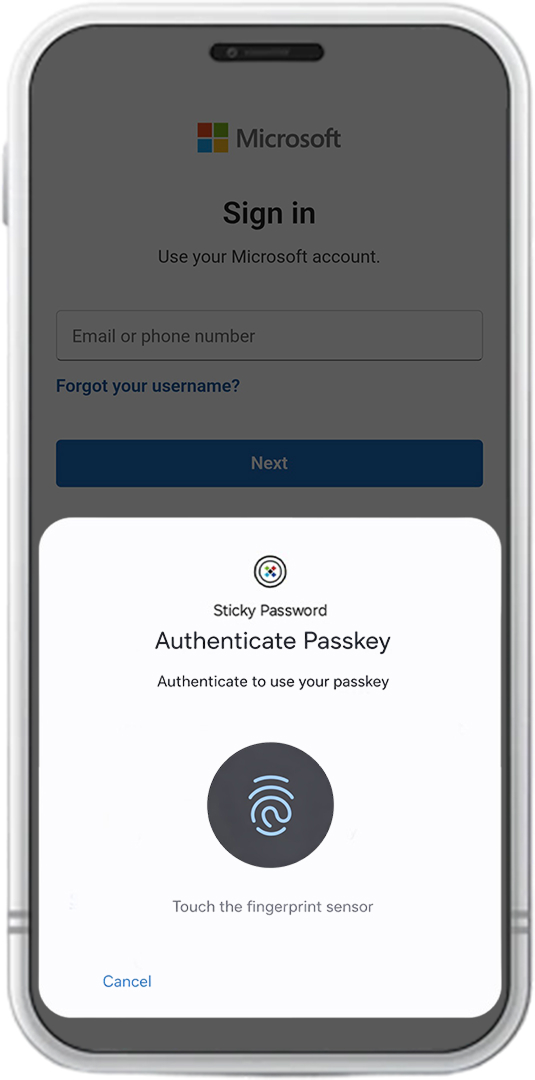 Microsoft
Foire aux questions
Que faire si je ne veux pas utiliser l’authentification par empreinte digitale ?
Si l’authentification biométrique (empreinte digitale, Face ID, Windows Hello, etc.) est activée dans votre système d’exploitation et qu’un site web exige une vérification de l’utilisateur, Sticky Password vous demandera de confirmer votre présence à l’aide de la méthode configurée dans votre OS.
Sticky Password ne contrôle pas ce comportement — il suit la demande de sécurité du site web ainsi que la méthode d’authentification configurée dans votre système d’exploitation.
Si vous préférez ne pas utiliser la biométrie, vous pouvez la désactiver dans les paramètres de votre OS et utiliser à la place le mot de passe de votre appareil ou un code PIN.
Comment ajouter une passkey au coffre-fort si le compte existe déjà ?
Une passkey est créée et enregistrée lorsque vous l’enregistrez sur un site web. Si le compte existe déjà dans votre coffre-fort Sticky Password, elle sera automatiquement enregistrée dans la même entrée de compte. Dans ce cas, vous aurez à la fois un mot de passe et une passkey enregistrés pour ce compte.
Puis-je importer une passkey existante dans Sticky Password ?
Si une passkey a déjà été créée sur un site web (par exemple sur un autre appareil ou dans un autre gestionnaire de mots de passe), elle ne peut pas être importée dans Sticky Password. Dans ce cas, vous devez créer une nouvelle passkey pour le site et l’enregistrer dans Sticky Password lorsque cela vous est proposé.
Les passkeys sont-elles vraiment plus sécurisées que les mots de passe ?
Oui. Elles sont généralement plus sécurisées, car une passkey unique est créée pour chaque site et ne peut pas être utilisée ailleurs, ce qui les rend résistantes au phishing et aux violations de données.
Pour une explication détaillée de la sécurité des passkeys et pour savoir si elles sont plus sûres que les mots de passe, consultez notre guide.
Comment utiliser une passkey sur un ordinateur de bureau qui n’a pas de caméra ni de lecteur d’empreintes digitales ?
La biométrie n’est pas nécessaire pour utiliser les passkeys. Elle sert uniquement de moyen pratique pour vérifier qu’il s’agit bien de vous. Si votre ordinateur ne dispose pas de lecteur d’empreintes digitales ni de caméra, Sticky Password vous demandera généralement de vérifier votre identité à l’aide d’une autre méthode, comme un code PIN ou le Mot de passe principal.
Les passkeys sont-elles synchronisées entre mes appareils comme les mots de passe ?
Oui. Elles sont synchronisées entre vos appareils dans Sticky Password, vous pouvez donc les utiliser sur votre ordinateur portable, votre téléphone ou tout autre appareil sur lequel vous êtes connecté à votre compte.
Puis-je utiliser la même passkey pour tous les sites ?
Non. Une passkey unique est créée pour chaque site ou compte. Cela améliore la sécurité, car une passkey créée pour un site ne peut pas être utilisée sur un autre.
Que faire si mon empreinte digitale ne peut pas être scannée ou reconnue ?
Votre empreinte digitale n’est pas le seul moyen de vérifier qu’il s’agit bien de vous. Si elle ne fonctionne pas, vous pouvez vous authentifier à l’aide de votre Mot de passe principal ou du code PIN de votre appareil.
Comment pourrions-nous améliorer notre réponse ?
Envoyer un commentaireMerci !
Merci ! Nous ferons de notre mieux pour améliorer cette réponse.
Une erreur s'est produite. Nous nous excusons pour les inconvénients. Veuillez réessayer.