
Jak vytvořit a používat přístupový klíč (passkey)
Přístupový klíč (passkey) se vytvoří na vašem zařízení během registrace nebo přihlášení do internetového účtu a bezpečně se uloží do aplikace Sticky Password. Když se na tuto webovou stránku příště vrátíte, aplikace Sticky Password použije přístupový klíč a automaticky vás přihlásí.
V tomto FAQ vám ukážeme příklad, jak vytvořit přístupový klíč, bezpečně jej uložit do Sticky Password a poté jej během několika sekund použít k přihlášení k vašemu účtu.
Jak vytvořit přístupový klíč
Vytvoření přístupového klíče obecně probíhá v těchto krocích:
- Přihlaste se na webovou stránku nebo službu, která podporuje přístupové klíče
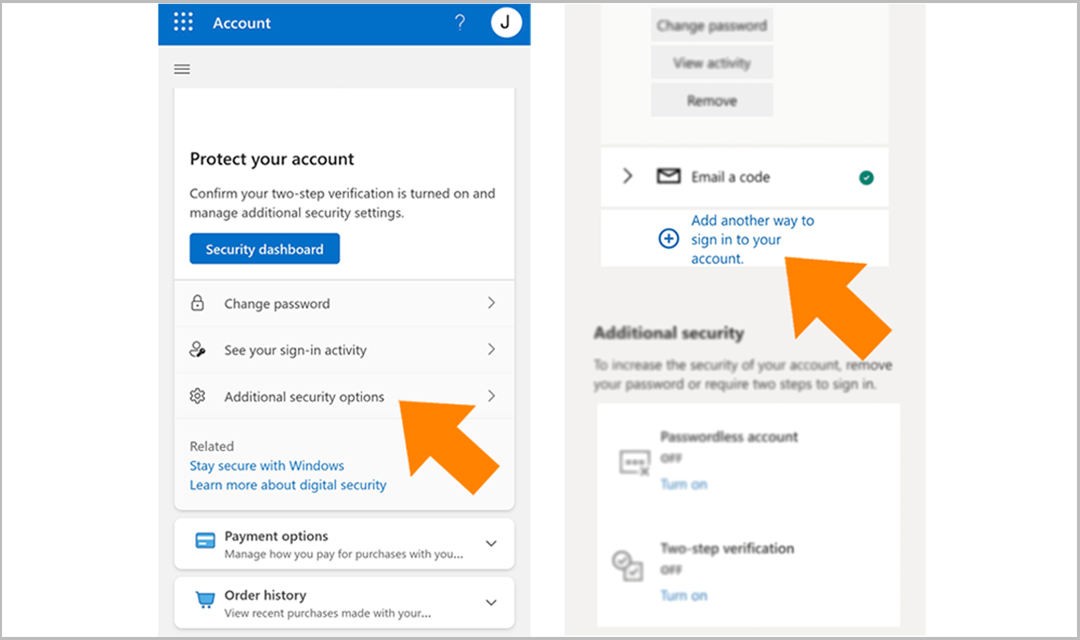
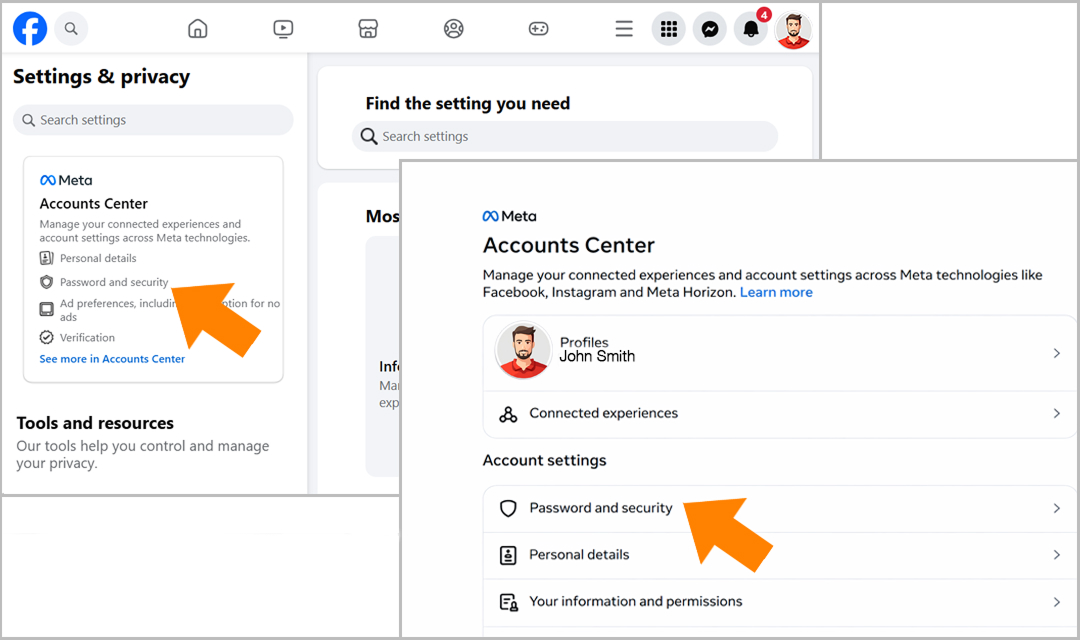
- Přejděte do nastavení zabezpečení nebo přihlášení účtu
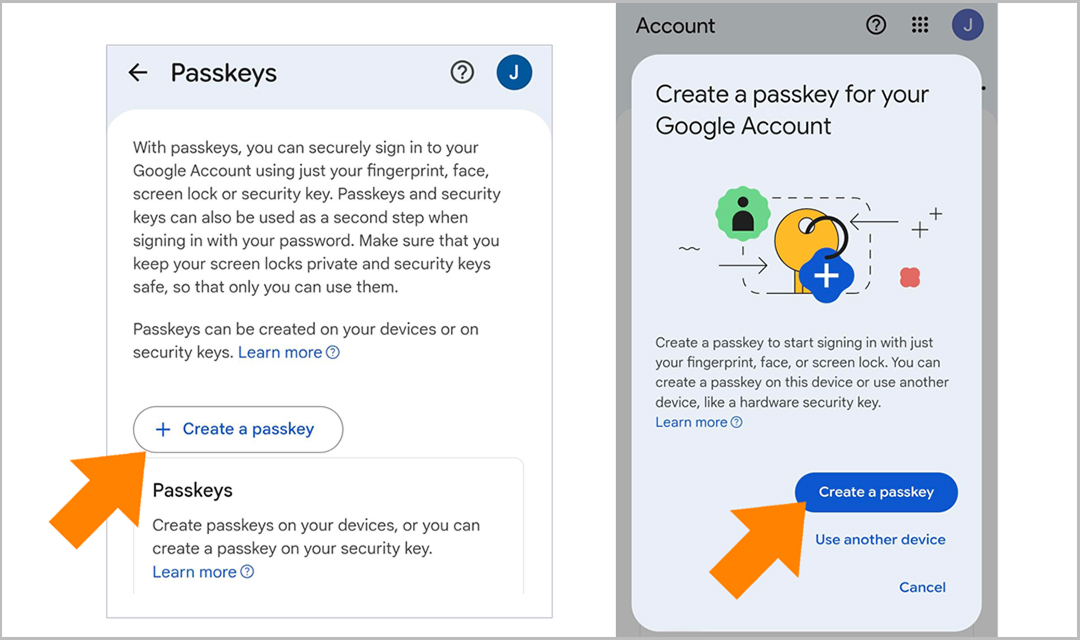
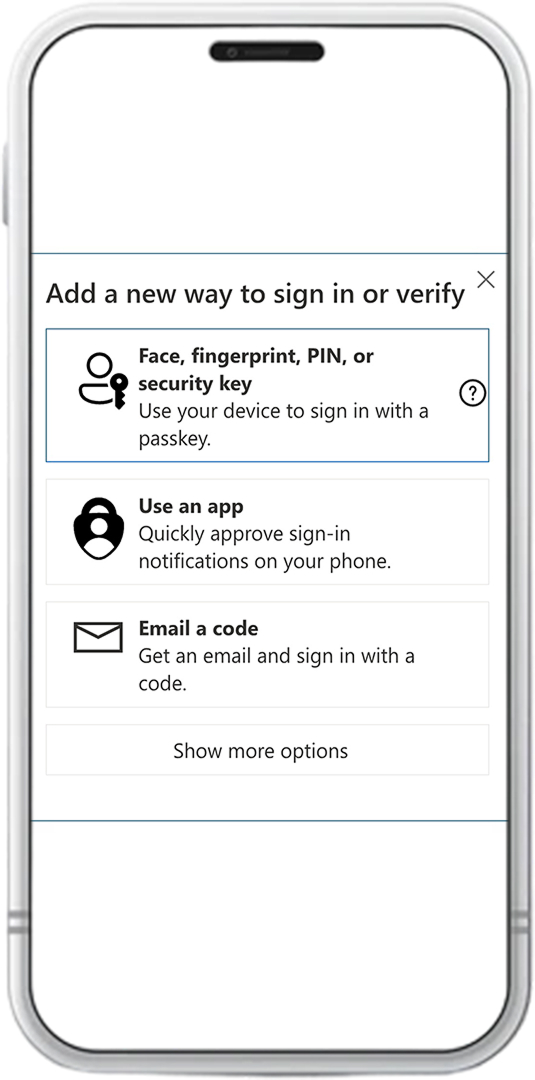
- Zvolte možnost, která vám umožní vytvořit přístupový klíč (formulace se může lišit podle webu, například „Vytvořit přístupový klíč“ nebo „Použít přístupový klíč místo hesla“)
- Povolte aplikaci Sticky Password, aby přístupový klíč bezpečně uložila do vašeho šifrovaného trezoru
- Potvrďte akci, když vás k tomu vyzve prohlížeč nebo zařízení
Po vytvoření je přístupový klíč připraven k použití.
Přestože má každý web vlastní design, postup je v zásadě všude stejný. Níže si můžete prohlédnout, jak stejných pět kroků vypadá u různých služeb, jako jsou Google, Microsoft a Facebook.
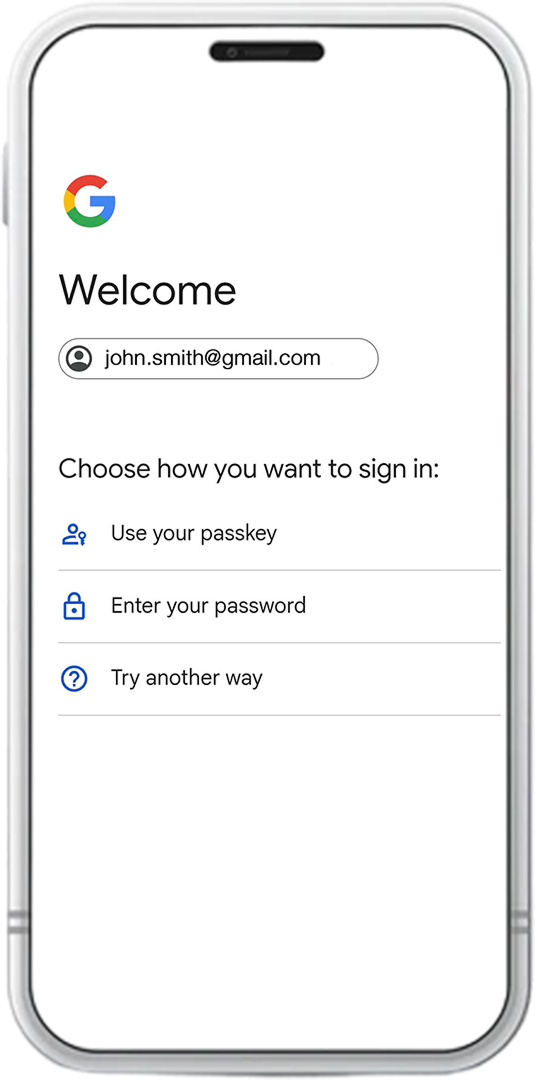 Google
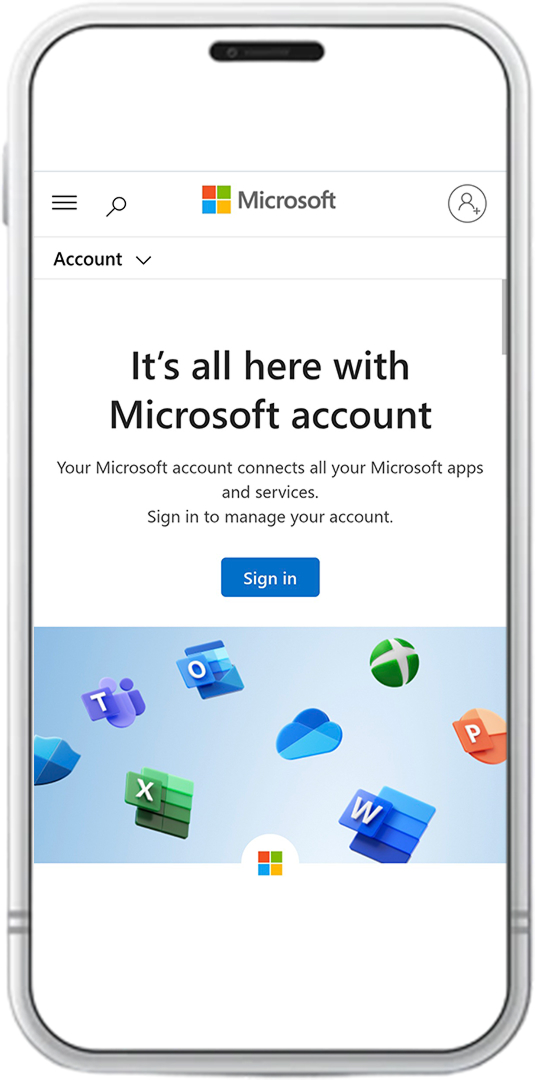 Microsoft
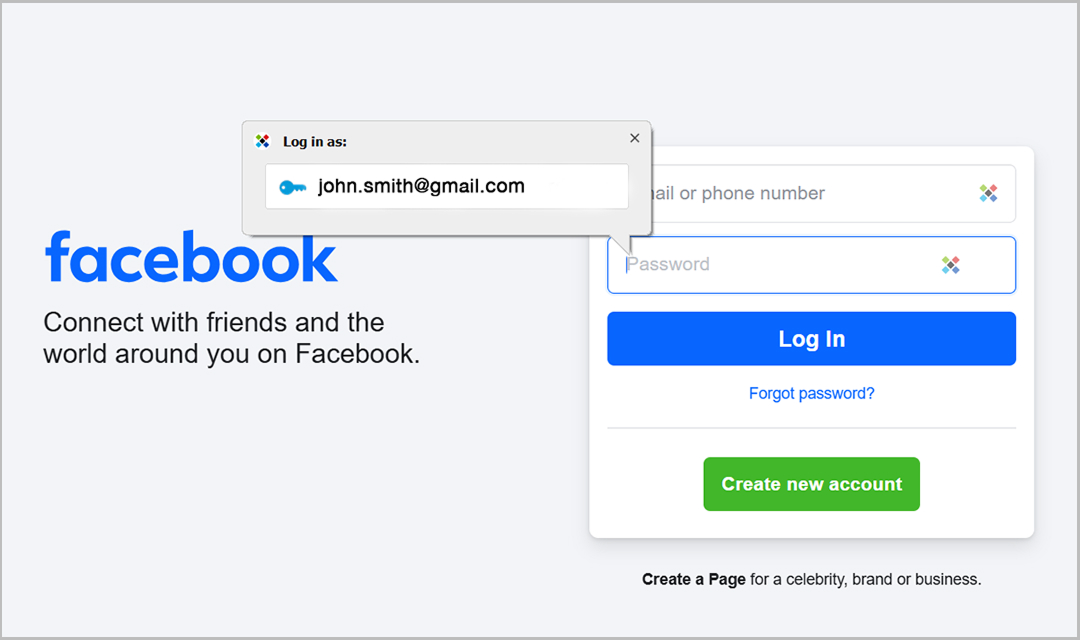 Facebook
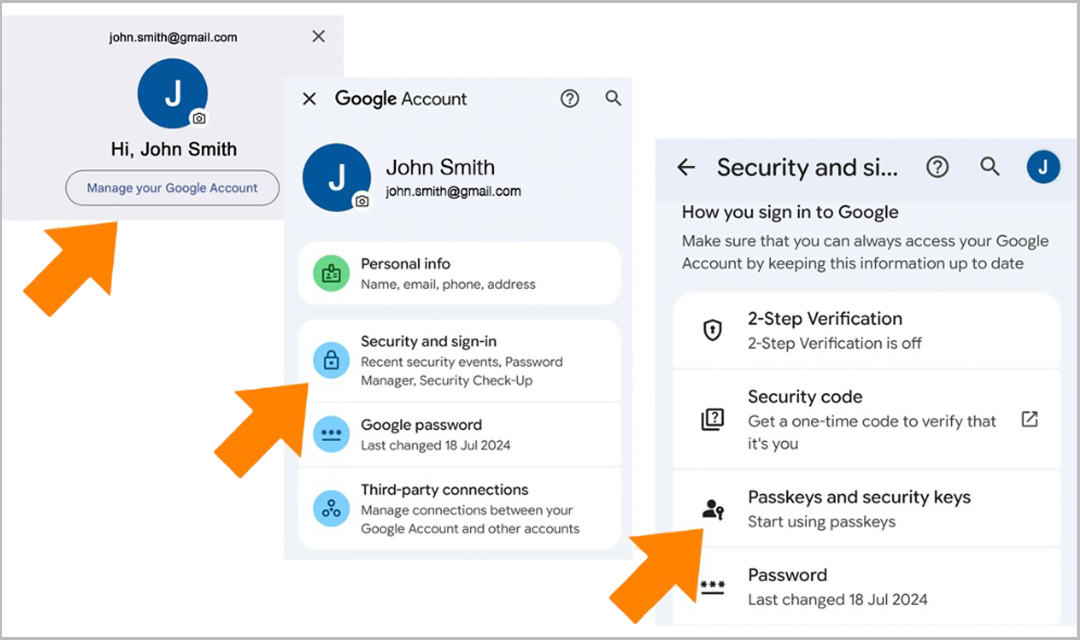 Google
 Microsoft
 Facebook
 Google
 Microsoft
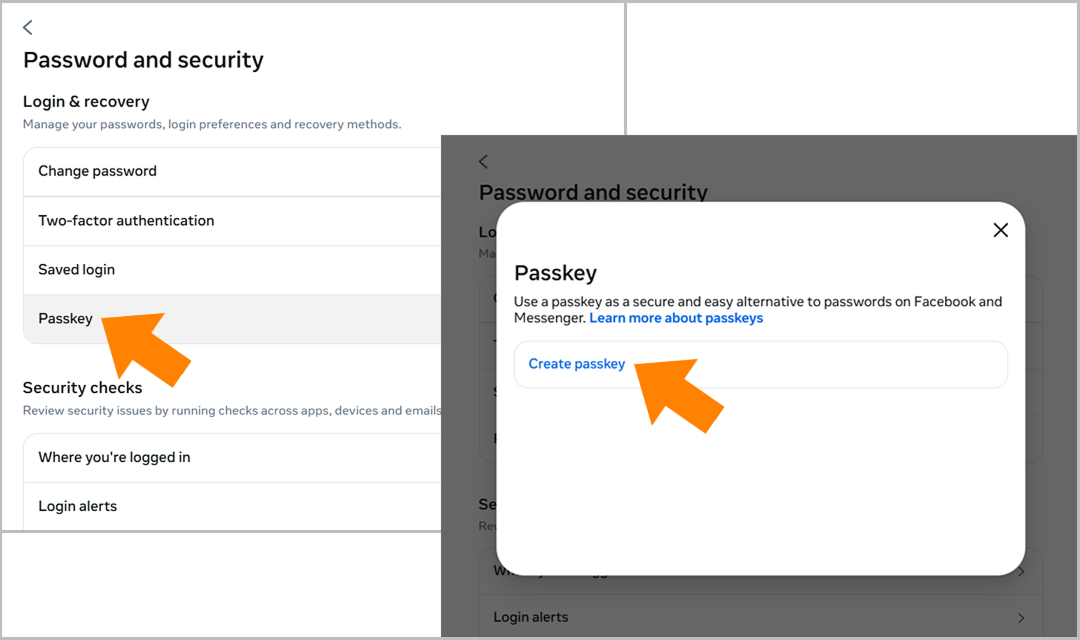 Facebook
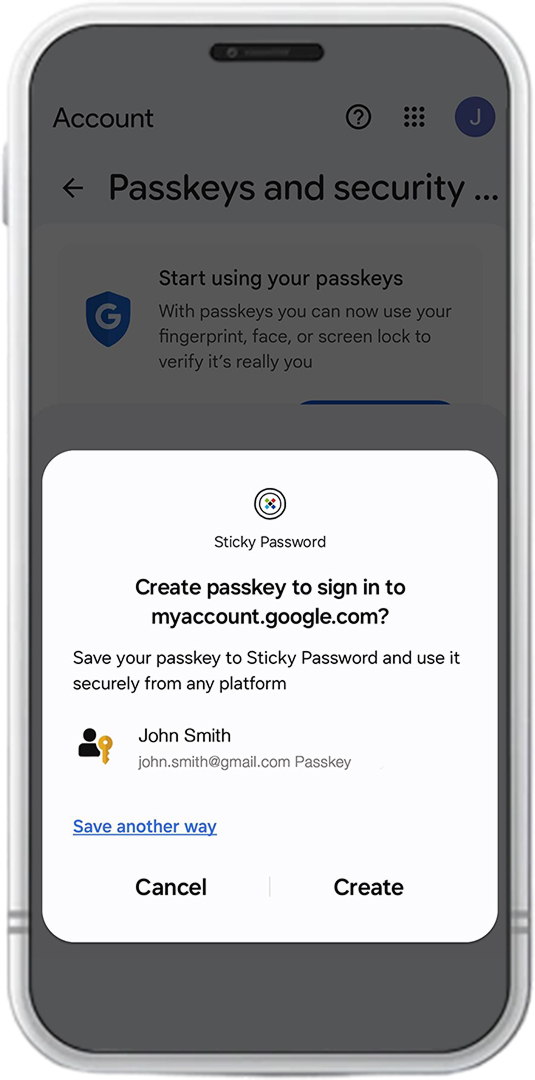 Google
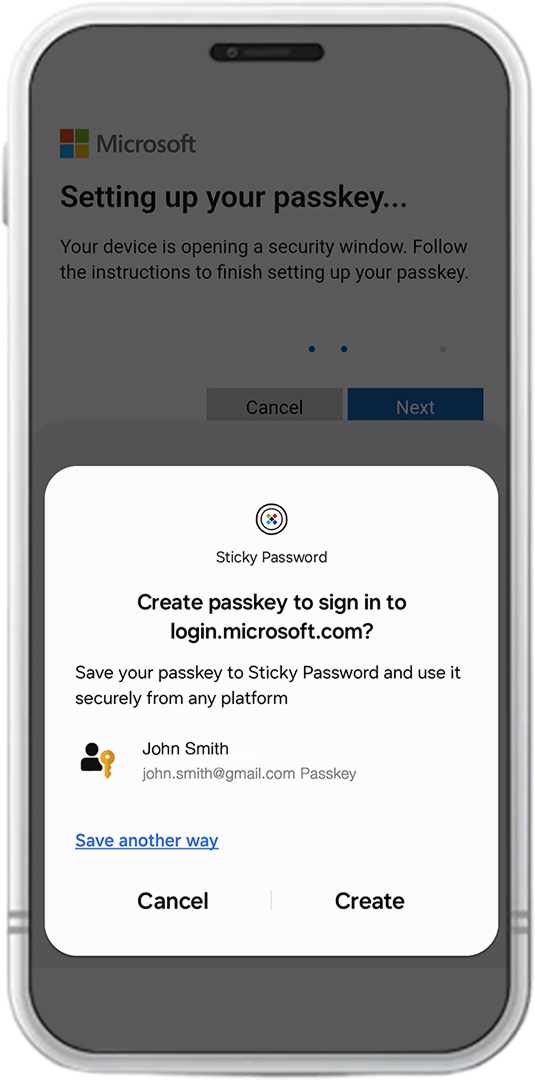 Microsoft
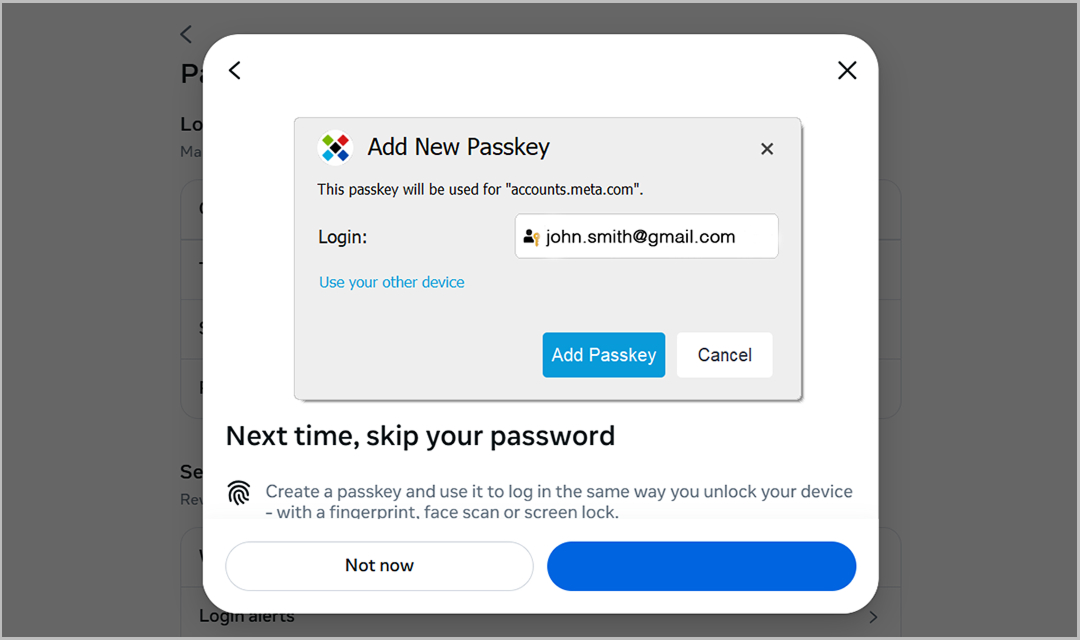 Facebook
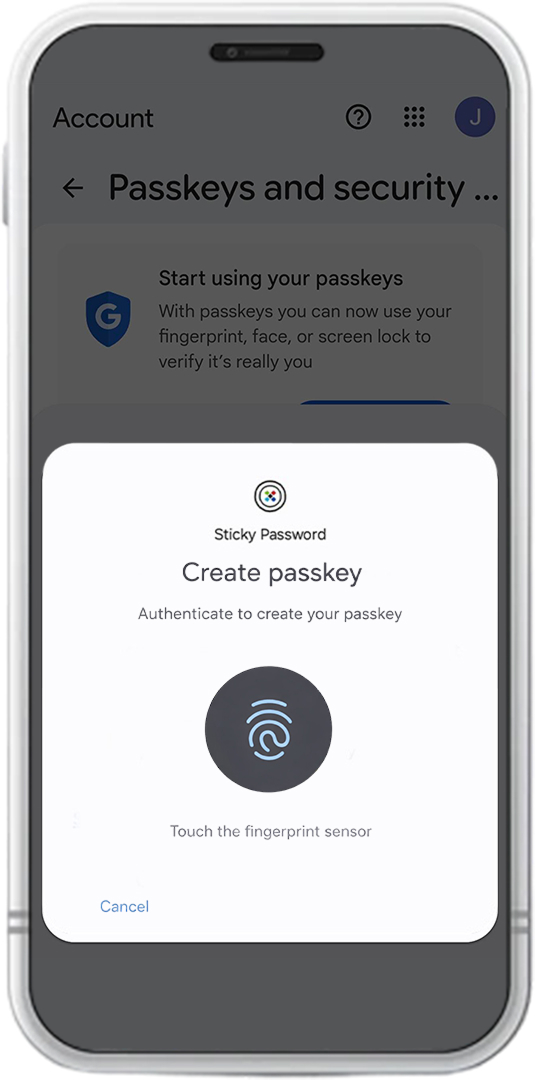 Google
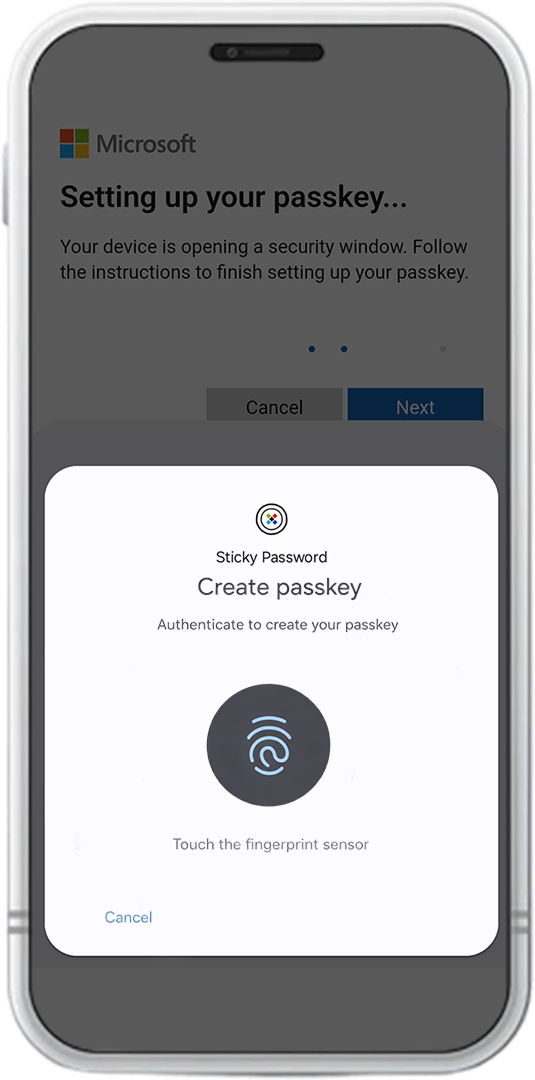 Microsoft
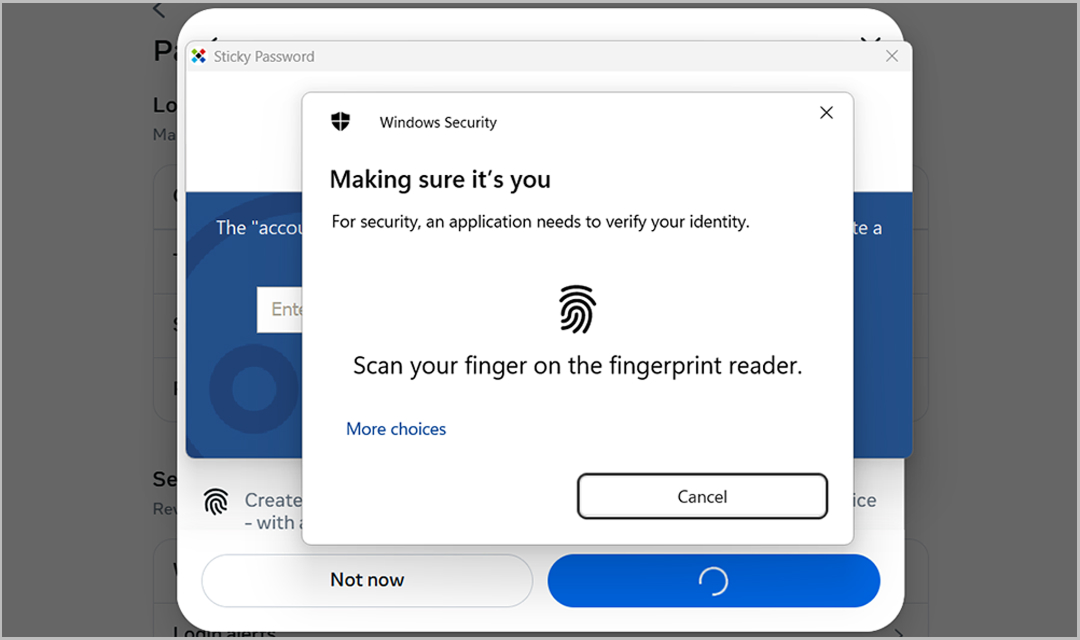 Facebook
Jak se přihlásit pomocí přístupového klíče
Jakmile máte přístupový klíč, přihlášení je velmi jednoduché:
- Otevřete přihlašovací stránku webu, na který se chcete přihlásit
- Zvolte možnost přihlášení pomocí přístupového klíče (nebo podobnou)
- Sticky Password bezpečně použije uložený přístupový klíč a dokončí přihlášení
- Potvrďte přihlášení pomocí svého zařízení (například pomocí biometrie nebo zabezpečení zařízení)
Jste přihlášeni!
Ukládejte své přístupové klíče bezpečně v aplikaci Sticky Password a mějte je vždy plně pod kontrolou. Konkrétní kroky se mohou u jednotlivých webů mírně lišit, proto si níže ukážeme několik příkladů z praxe.
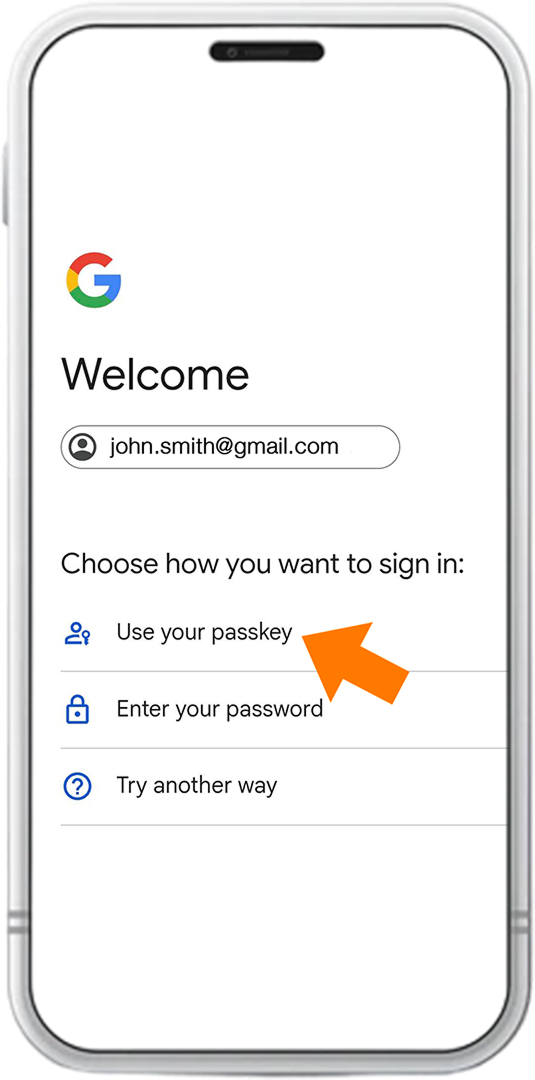 Google
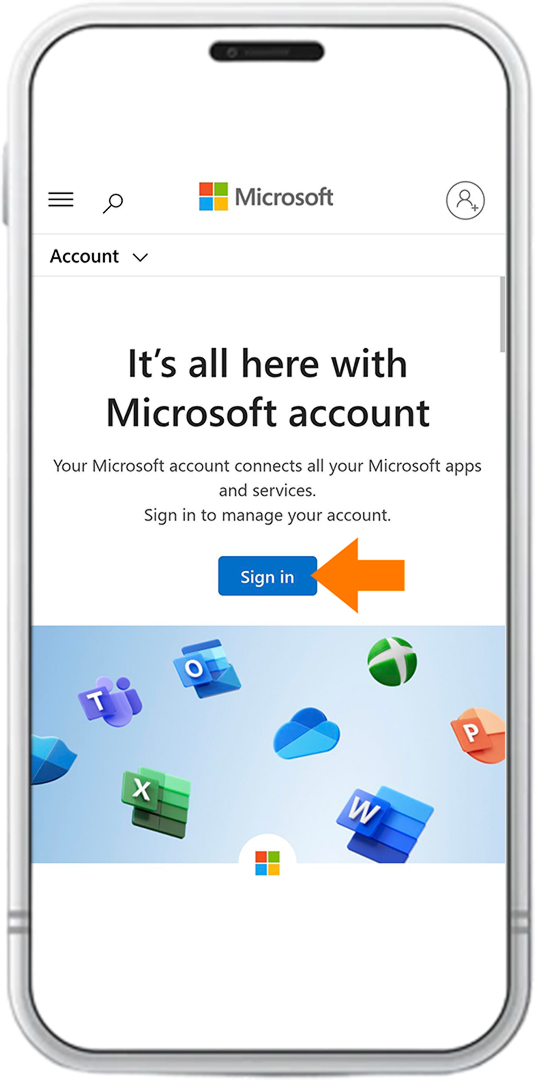 Microsoft
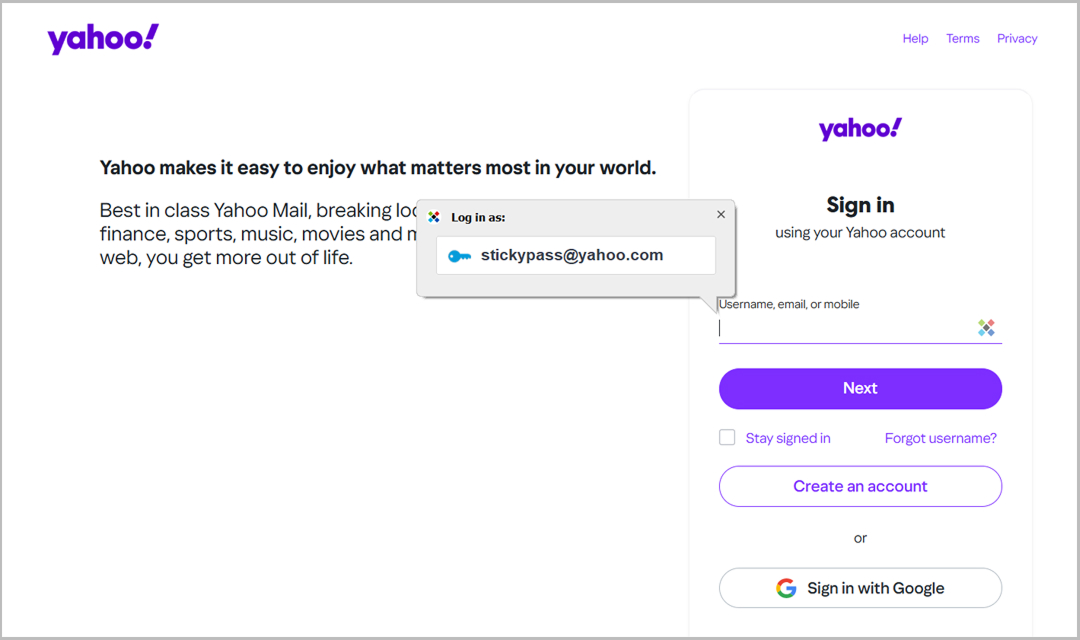 Yahoo
Yahoo
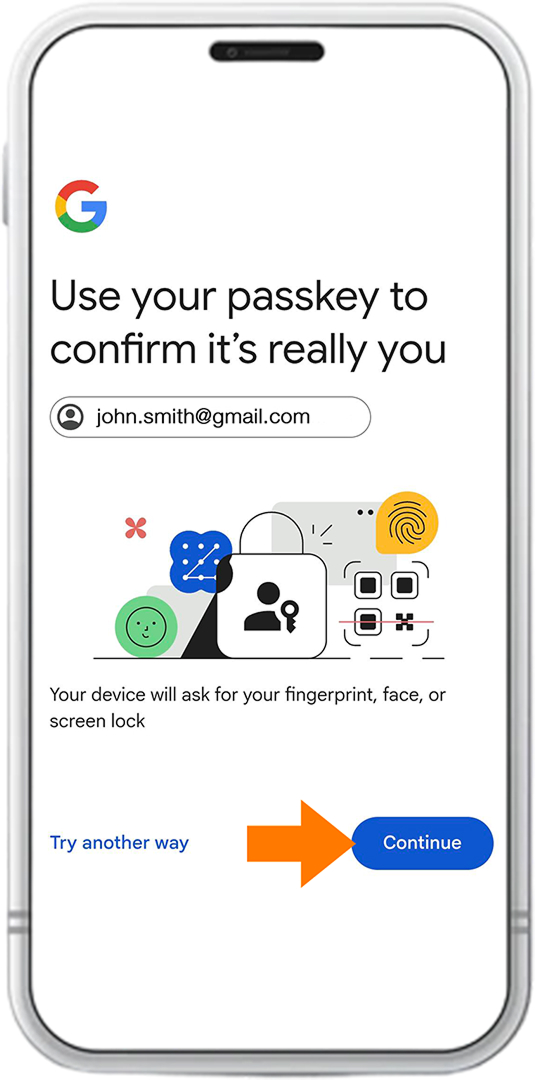 Google
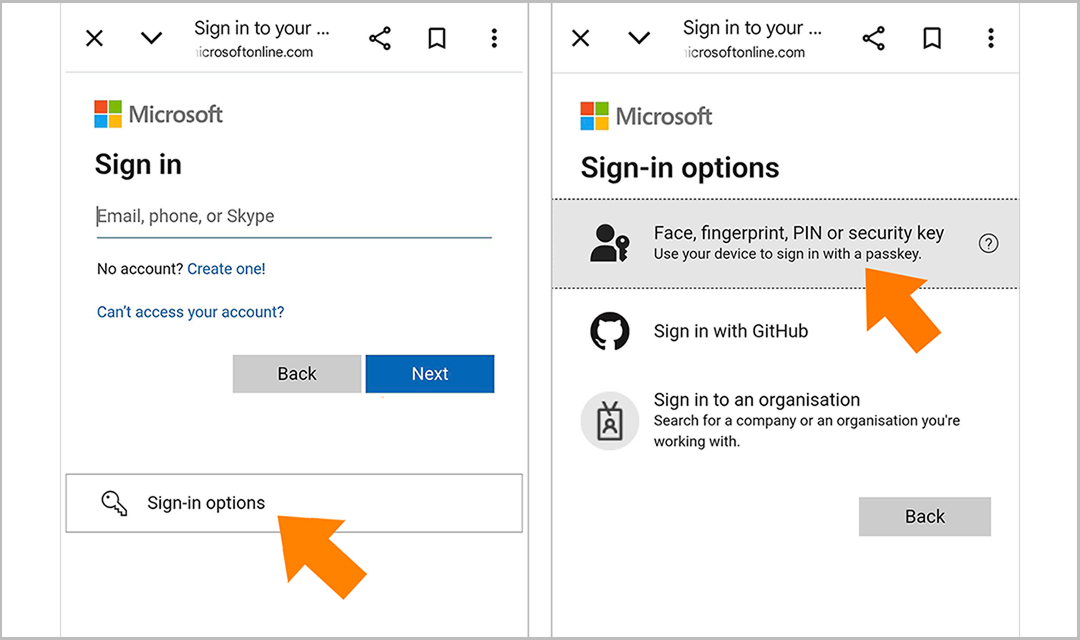 Microsoft
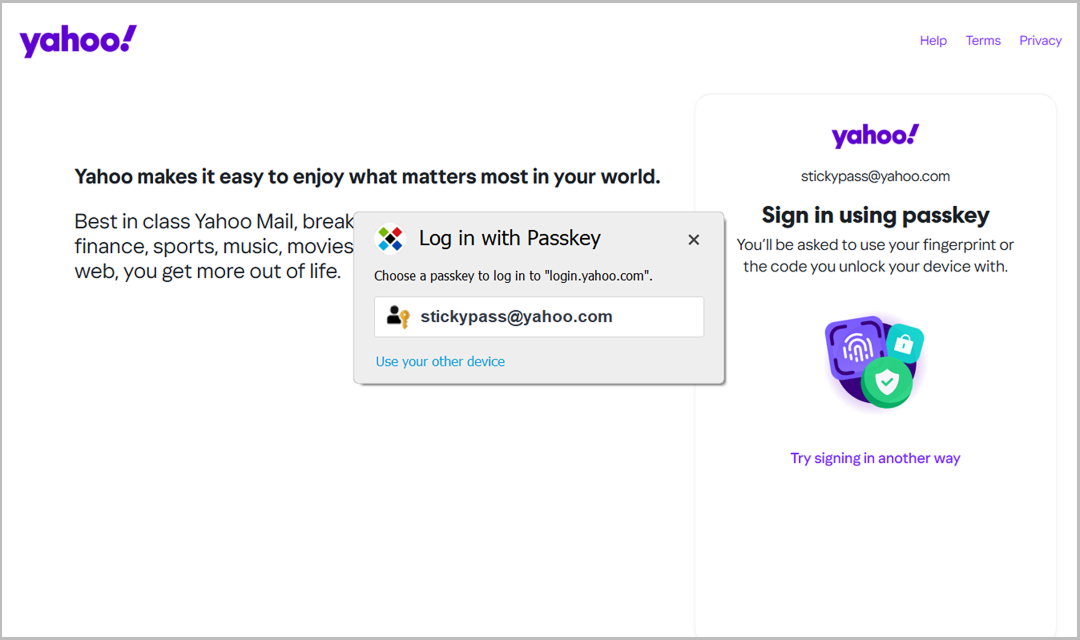 Yahoo
Yahoo
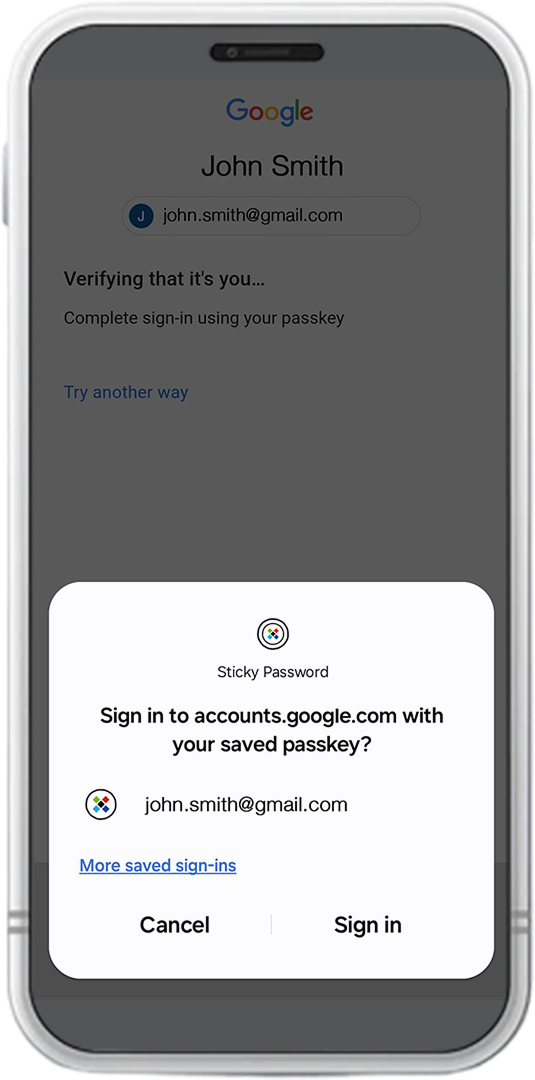 Google
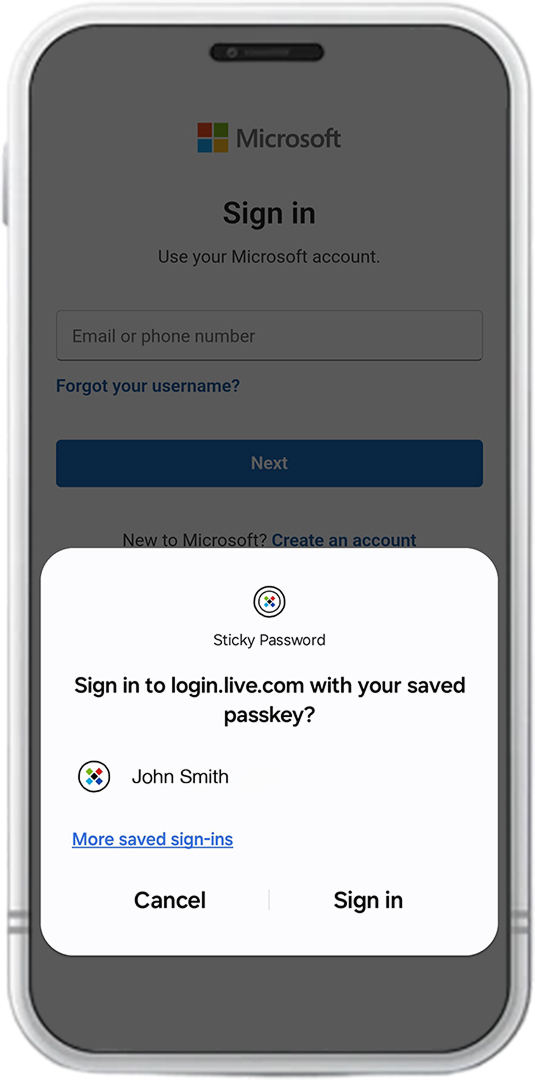 Microsoft
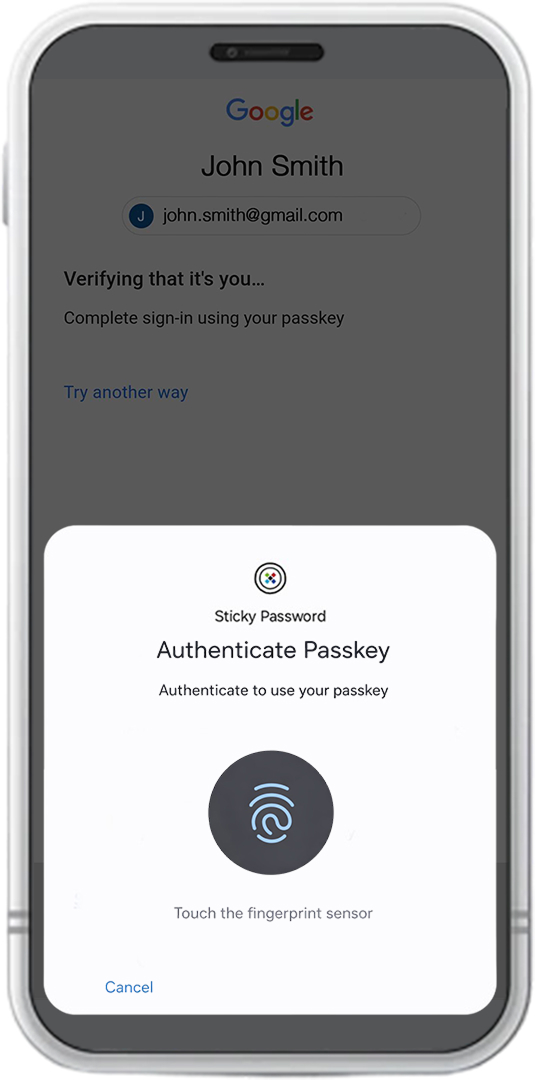 Google
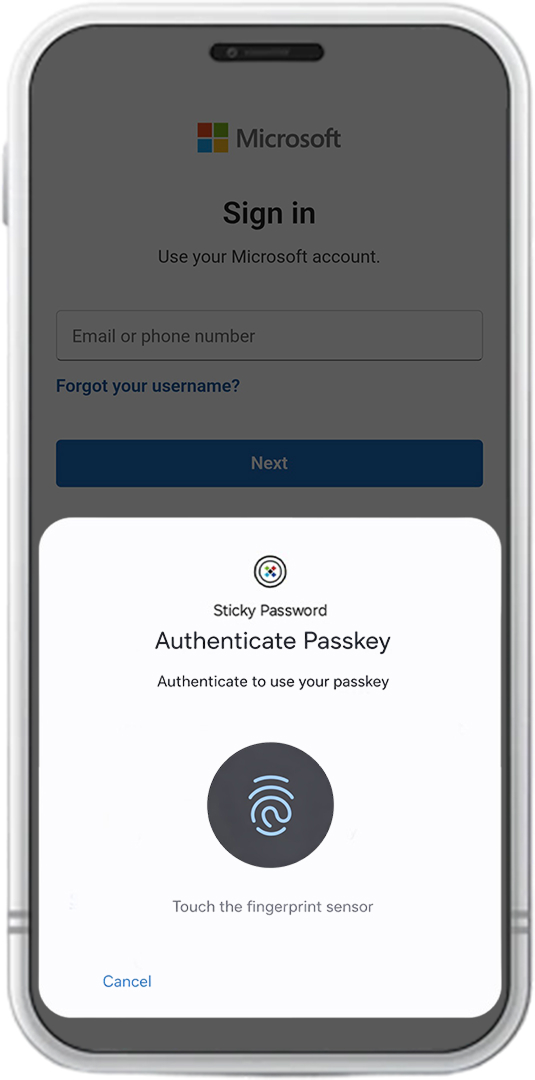 Microsoft
Často kladené otázky
Co když nechci používat ověřování otiskem prstu?
Pokud je ve vašem operačním systému povoleno biometrické ověřování (otisk prstu, Face ID, Windows Hello apod.) a web vyžaduje ověření uživatele, Sticky Password vás požádá o potvrzení vaší přítomnosti pomocí metody nastavené ve vašem OS.
Sticky Password toto chování neřídí — řídí se bezpečnostním požadavkem webu a metodou ověřování nastavenou ve vašem operačním systému.
Pokud nechcete používat biometrii, můžete ji vypnout v nastavení OS a místo toho použít heslo zařízení nebo PIN.
Jak přidat passkey do trezoru, když účet už existuje?
Passkey se vytvoří a uloží při jeho registraci na webu. Pokud účet již existuje ve vašem trezoru Sticky Password, uloží se automaticky ke stejné položce webového účtu. V takovém případě budete mít u účtu uložené jak heslo, tak passkey.
Lze importovat existující passkey do Sticky Password?
Pokud už byl na webu dříve vytvořen passkey (například na jiném zařízení nebo v jiném správci hesel), nelze ho do Sticky Password importovat. V takovém případě je potřeba vytvořit nový passkey pro daný web a při výzvě ho uložit do Sticky Password.
Jsou passkeys opravdu bezpečnější než hesla?
Ano. Obecně jsou bezpečnější, protože pro každý web se vytváří jedinečný passkey, který nelze použít jinde, což je činí odolnými vůči phishingu a únikům dat.
Podrobné vysvětlení zabezpečení passkeys a toho, zda jsou bezpečnější než hesla, najdete v našem průvodci.
Jak používat passkey na stolním počítači, který nemá kameru ani čtečku otisků prstů?
Biometrie není pro používání passkeys nutná. Slouží pouze jako pohodlný způsob, jak ověřit, že jste to vy. Pokud váš počítač nemá čtečku otisků prstů ani kameru, Sticky Password vás obvykle požádá o ověření jinou metodou, například pomocí PIN kódu nebo Hlavního hesla.
Synchronizují se passkeys mezi mými zařízeními stejně jako hesla?
Ano. Jsou synchronizovány mezi vašimi zařízeními v aplikaci Sticky Password, takže je můžete používat na notebooku, telefonu nebo jakémkoli jiném zařízení, kde jste přihlášeni ke svému účtu.
Mohu použít stejný passkey pro všechny weby?
Ne. Pro každý web nebo účet se vytváří jedinečný passkey. To zvyšuje bezpečnost, protože passkey vytvořený pro jeden web nelze použít na jiném.
Co když se můj otisk prstu nenačte nebo ho nelze rozpoznat?
Otisk prstu není jediný způsob, jak ověřit, že jste to opravdu vy. Pokud nefunguje, můžete se ověřit pomocí Hlavního hesla nebo PIN kódu zařízení.
Jak můžeme tuto odpověď vylepšit?
Odeslat námětDěkujeme!
Děkujeme! Uděláme vše pro to, abychom odpověď vylepšili.
Omlouváme se za nepříjemnost, ale došlo k chybě. Prosím zkuste to znovu.