
Как создавать и использовать passkey
Passkey создается на вашем устройстве во время регистрации или входа и надежно сохраняется в Sticky Password. Когда вы возвращаетесь на сайт, Sticky Password использует passkey и автоматически выполняет вход.
В этом FAQ мы на примерах покажем, как создать passkey, безопасно сохранить его в Sticky Password, а затем всего за несколько секунд использовать для входа в свою учетную запись.
Как создать passkey
В целом процесс включает следующие шаги:
- Войдите на сайт или в сервис, который поддерживает passkey.
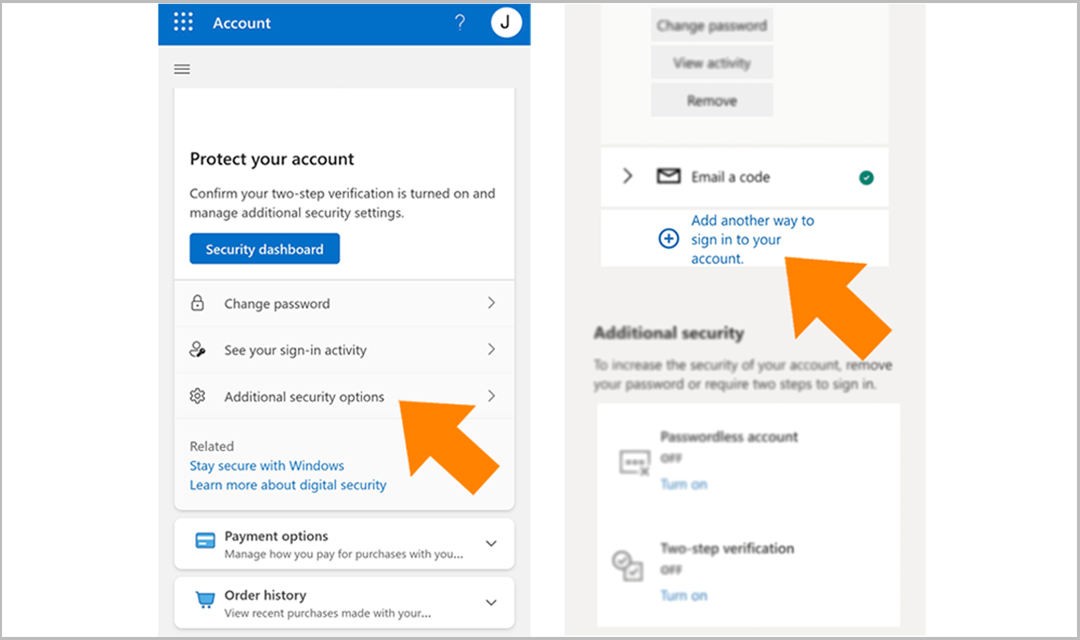
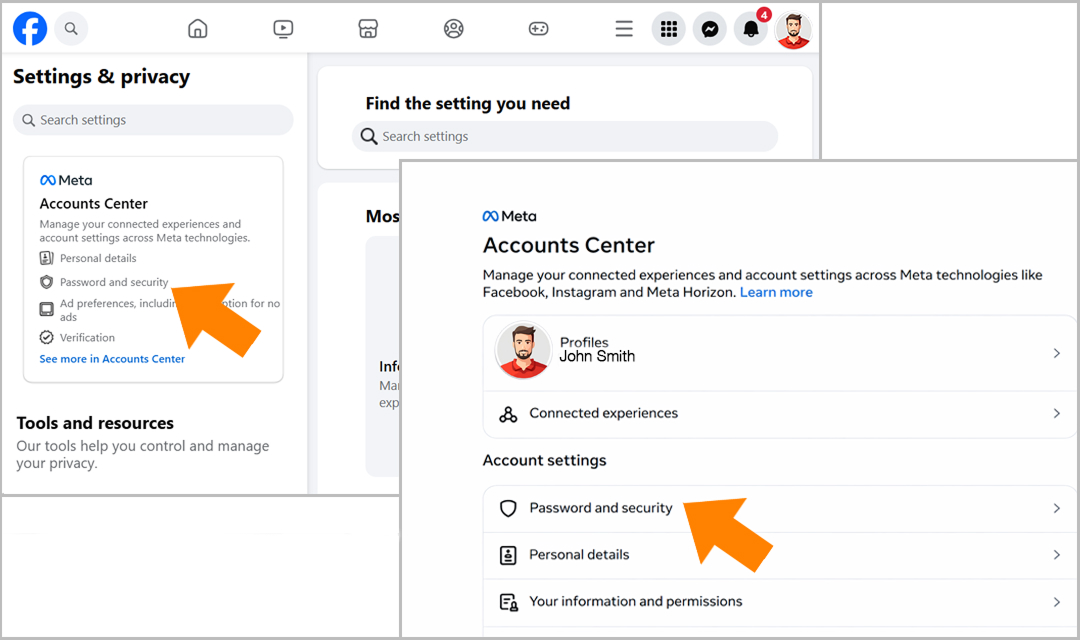
- Перейдите в параметры безопасности или входа в учетную запись
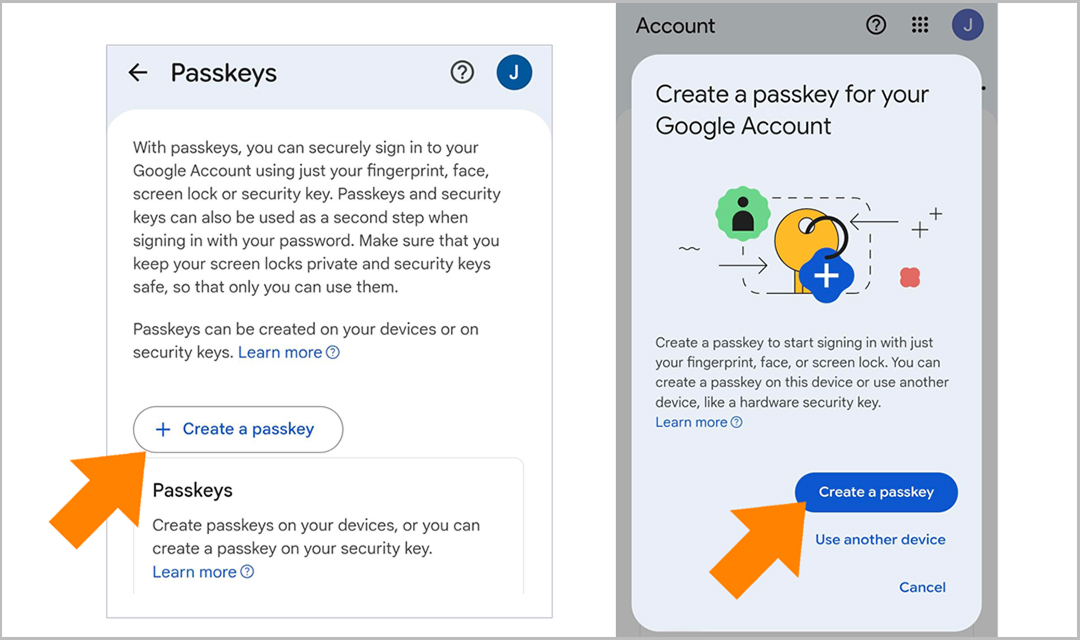
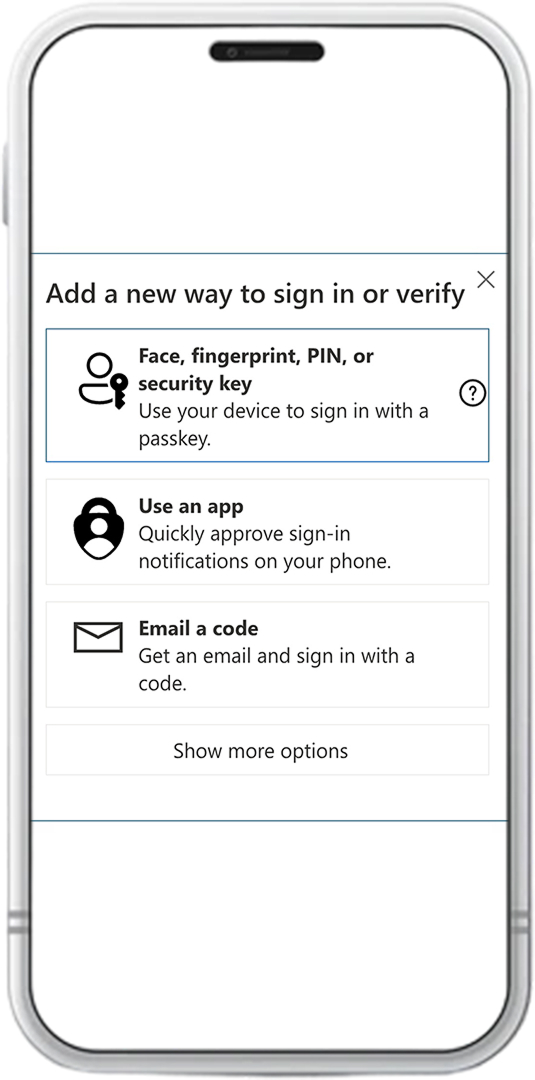
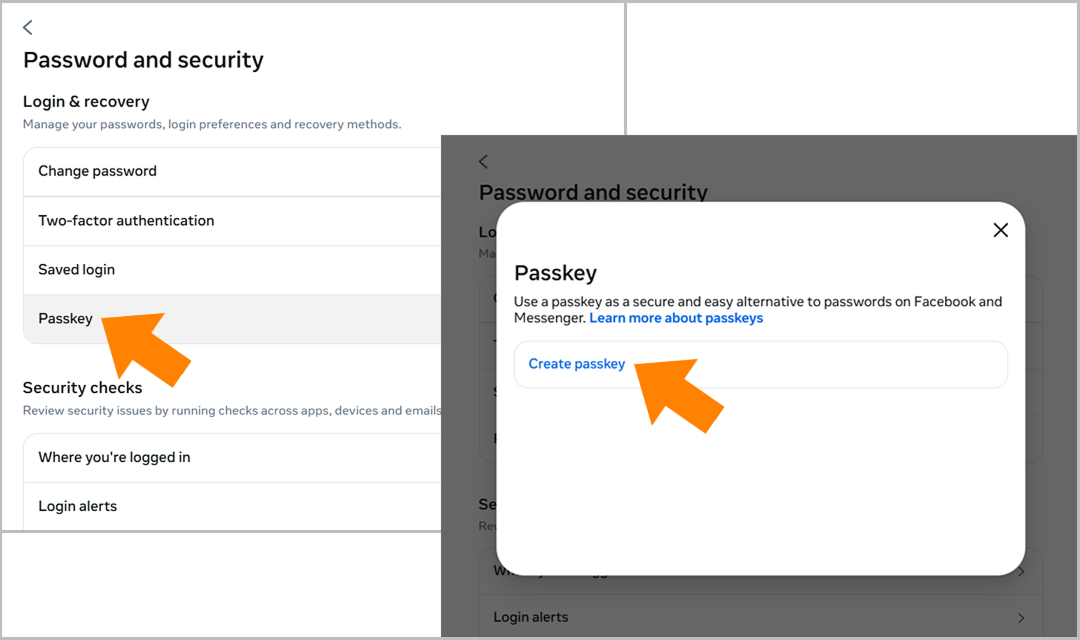
- Выберите вариант, который позволяет создать passkey (формулировка может отличаться в зависимости от сайта, например «Создать passkey» или «Использовать passkey вместо пароля»).
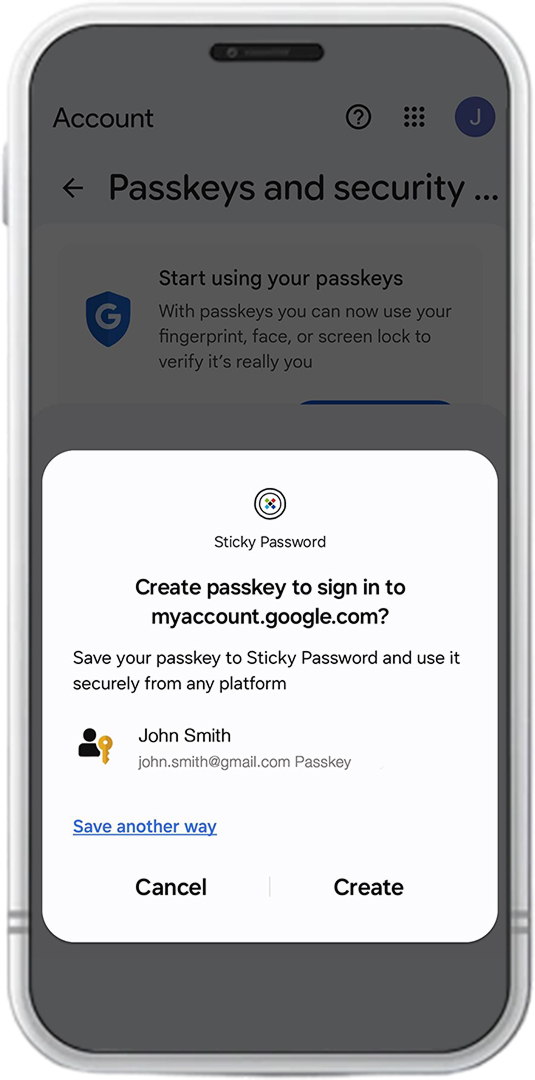
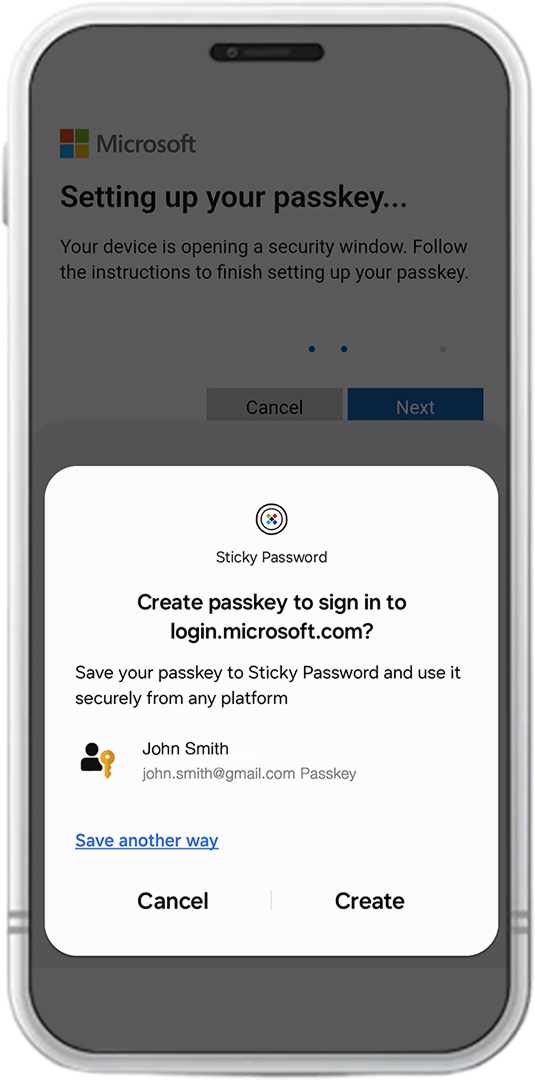
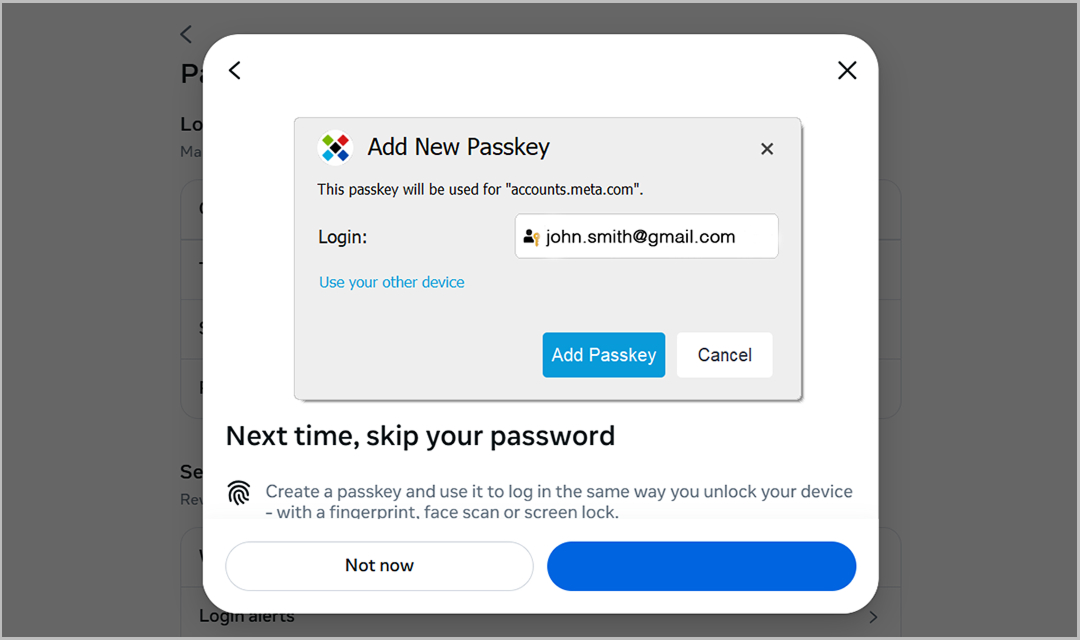
- Разрешите Sticky Password сохранить passkey и надежно хранить его в вашем зашифрованном хранилище
- Подтвердите действие, когда это потребуется в браузере или на устройстве
После создания passkey готов к использованию.
Хотя каждый сайт имеет собственный дизайн, сами шаги по сути везде одинаковы. Ниже вы можете увидеть, как эти же пять шагов выглядят в разных сервисах, таких как Google, Microsoft и Facebook.
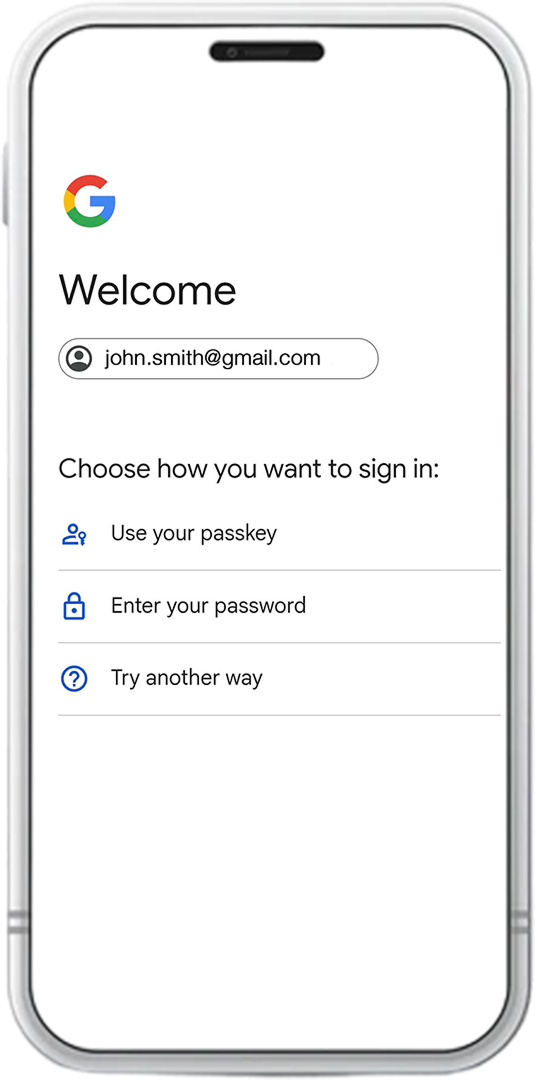 Google
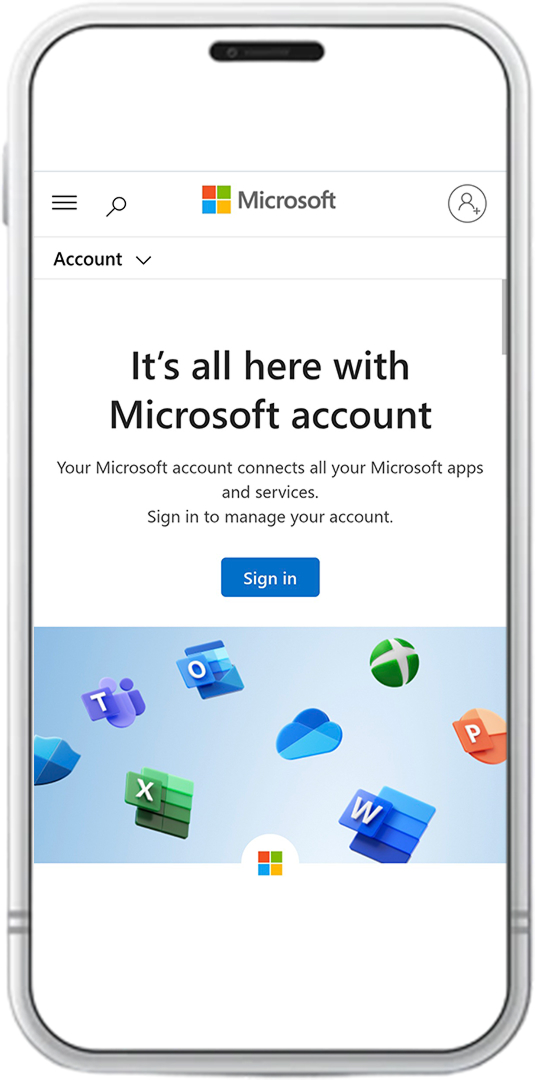 Microsoft
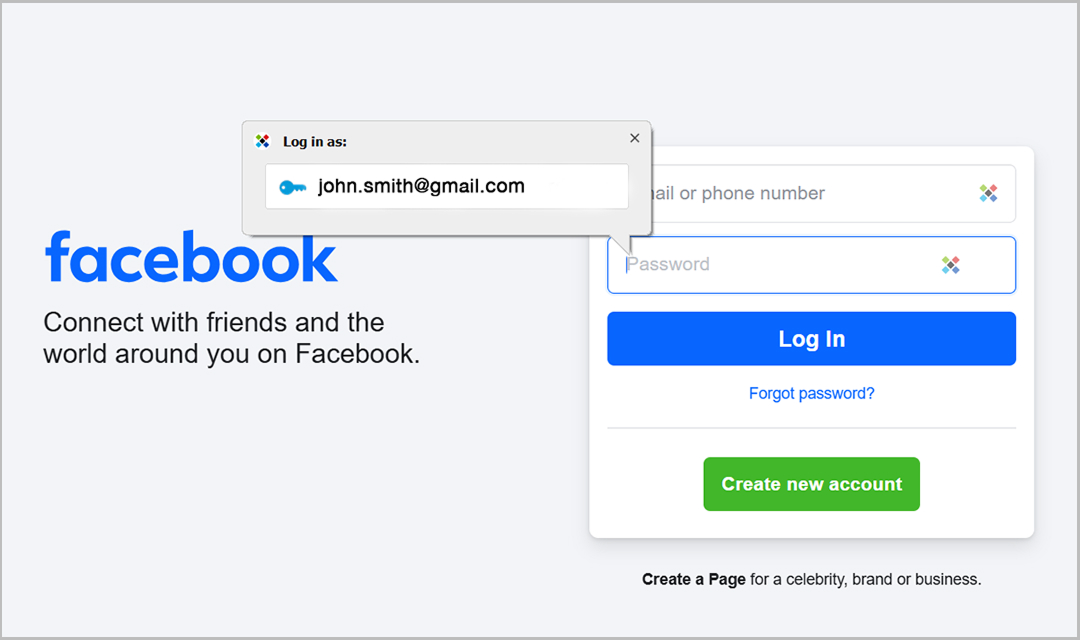 Facebook
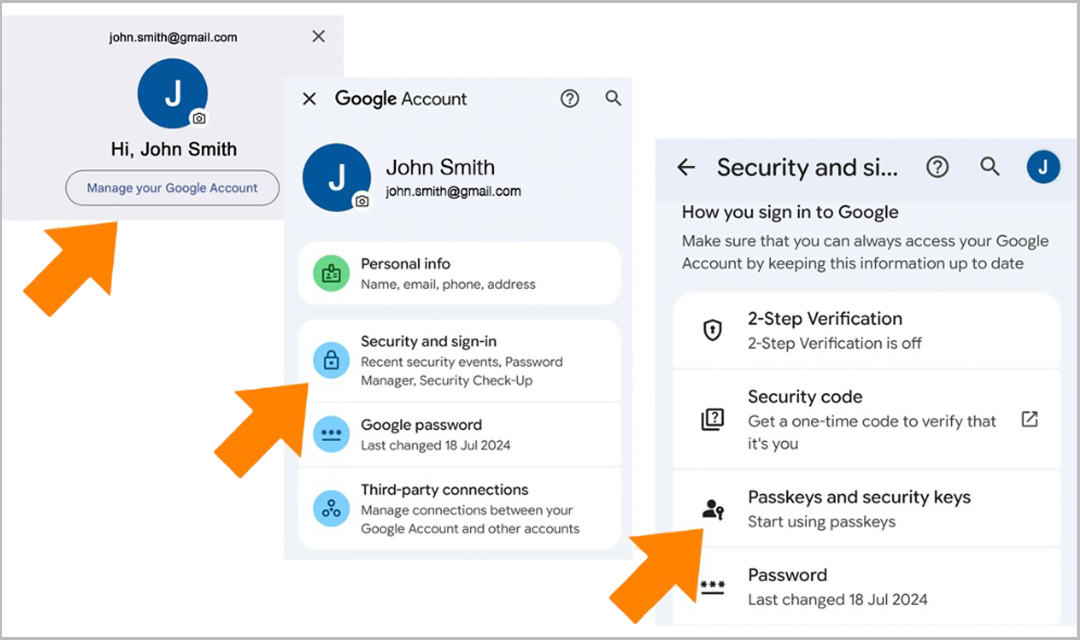 Google
 Microsoft
 Facebook
 Google
 Microsoft
 Facebook
 Google
 Microsoft
 Facebook
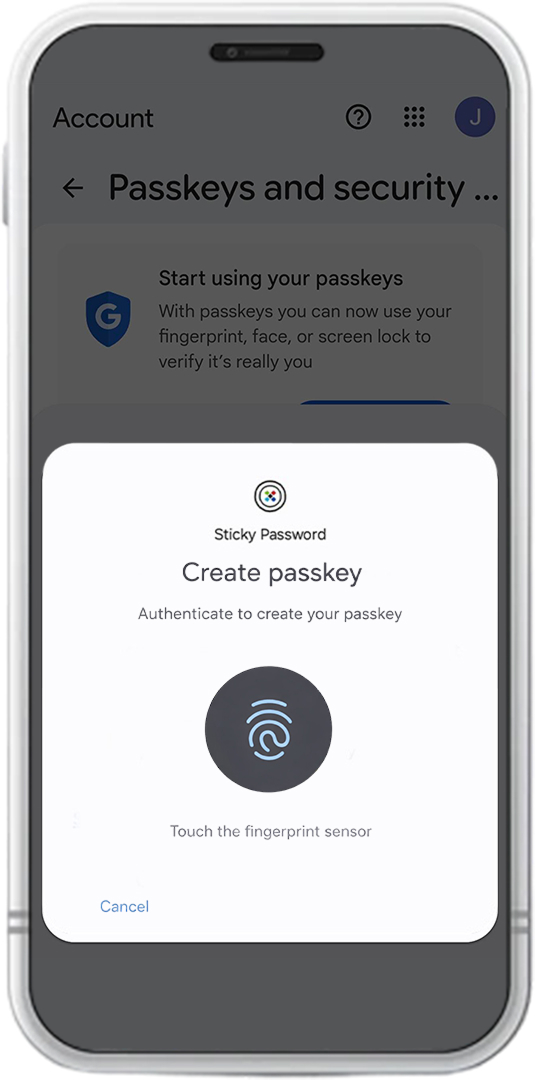 Google
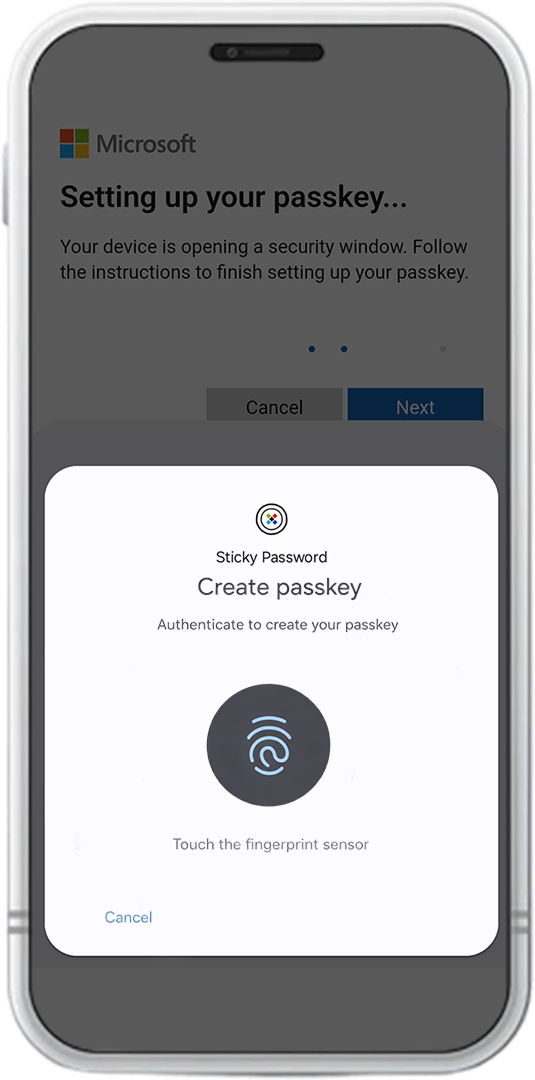 Microsoft
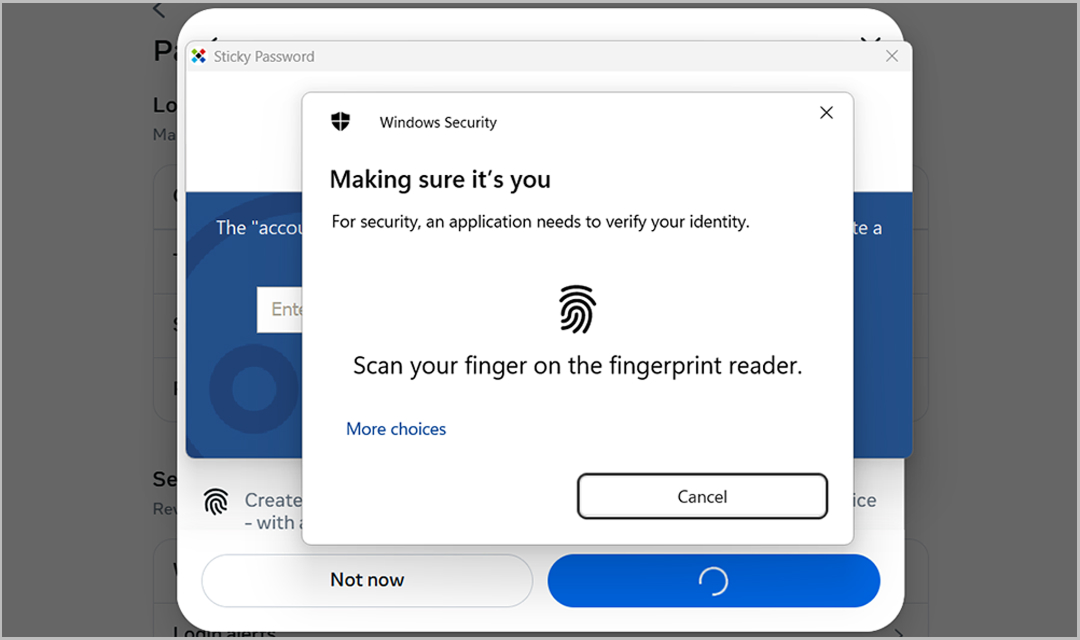 Facebook
Как использовать passkey для входа
После создания passkey вход выполняется очень просто:
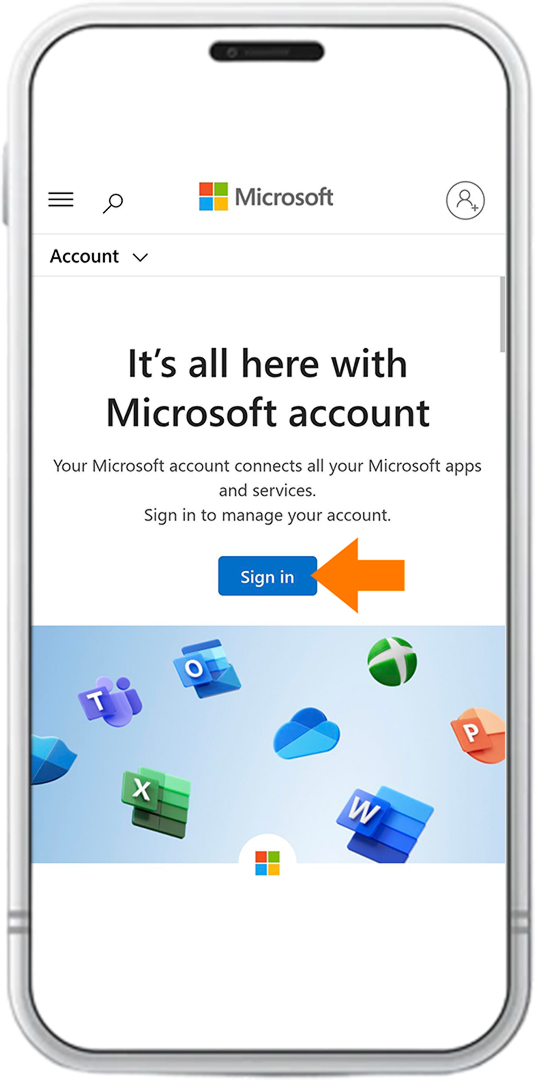
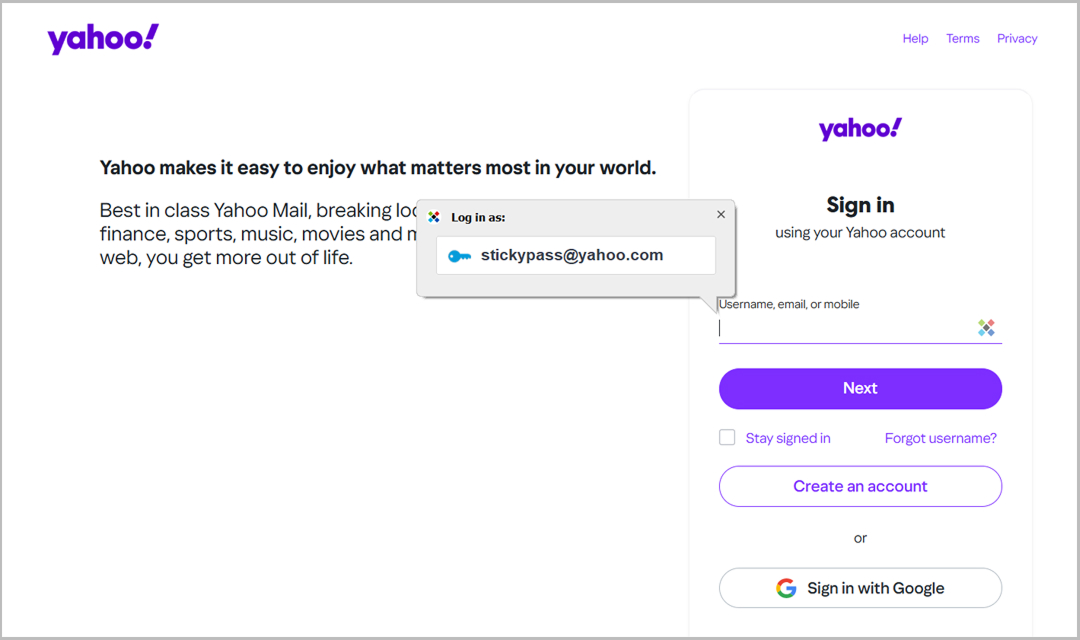
- Откройте страницу входа на сайт, на котором вы хотите авторизироваться
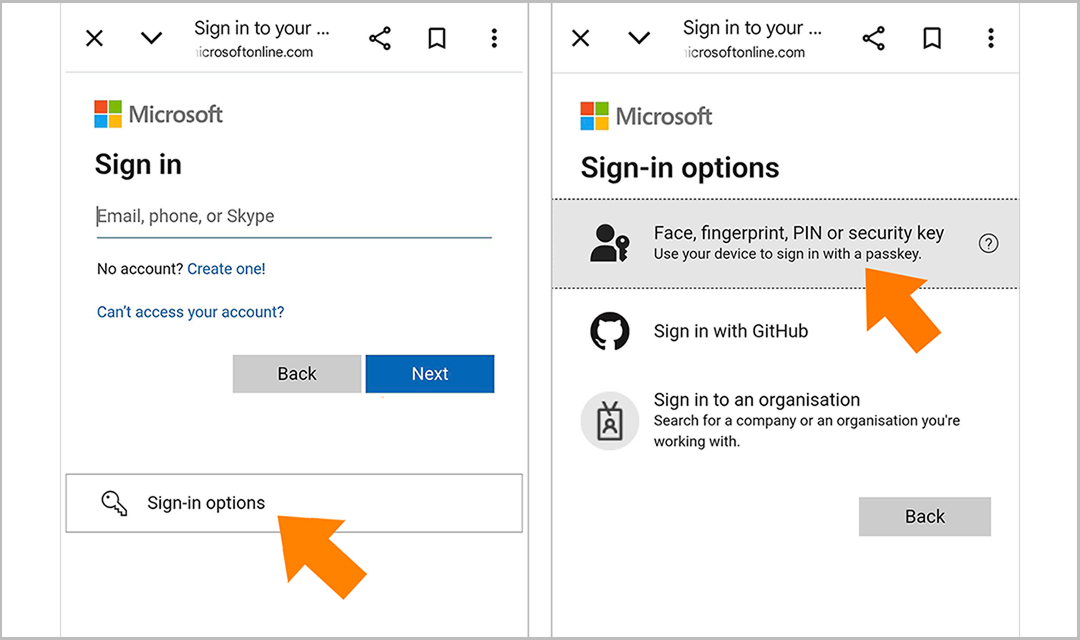
- Выберите вариант входа с помощью passkey (или аналогичный)
- Sticky Password безопасно предоставляет сохраненный passkey и завершает вход
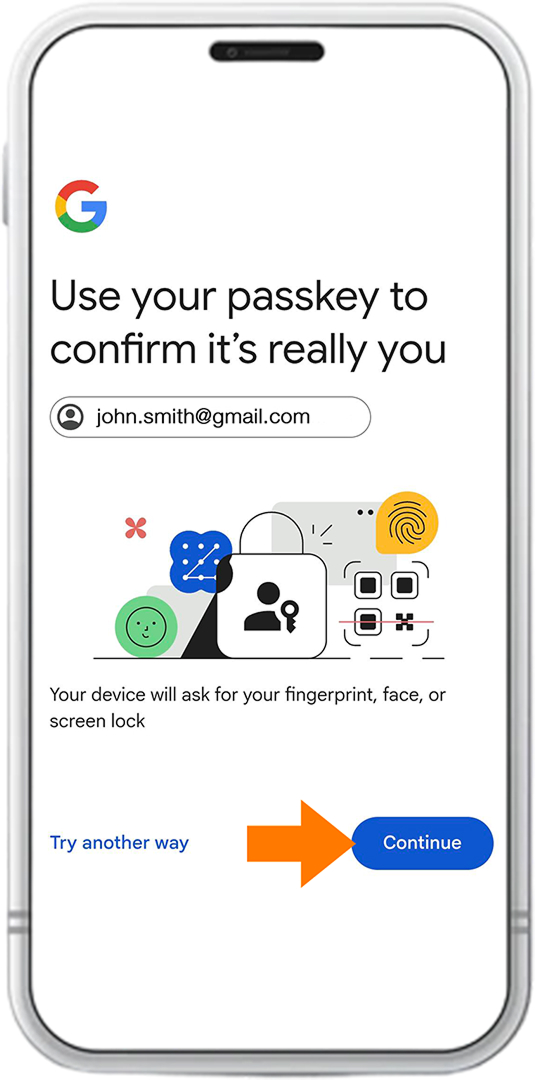
- Подтвердите действие с помощью своего устройства (например, с использованием биометрии или PIN)
Вы вошли!
Безопасно храните свои passkey в Sticky Password и всегда сохраняите над ними полный контроль. Конкретные шаги могут немного отличаться от сайта к сайту, поэтому ниже мы рассмотрим несколько реальных примеров.
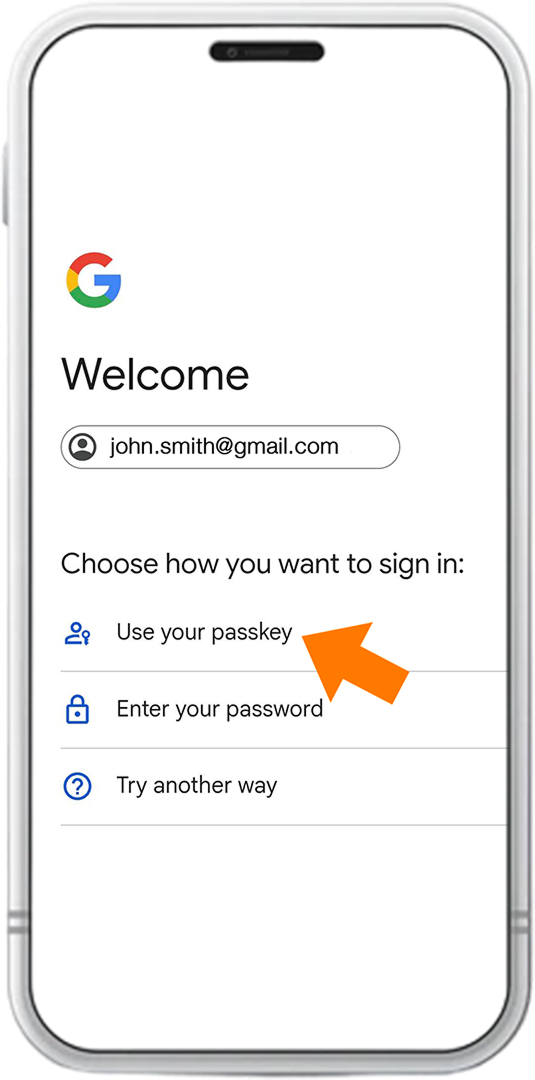 Google
 Microsoft
 Yahoo
Yahoo
 Google
 Microsoft
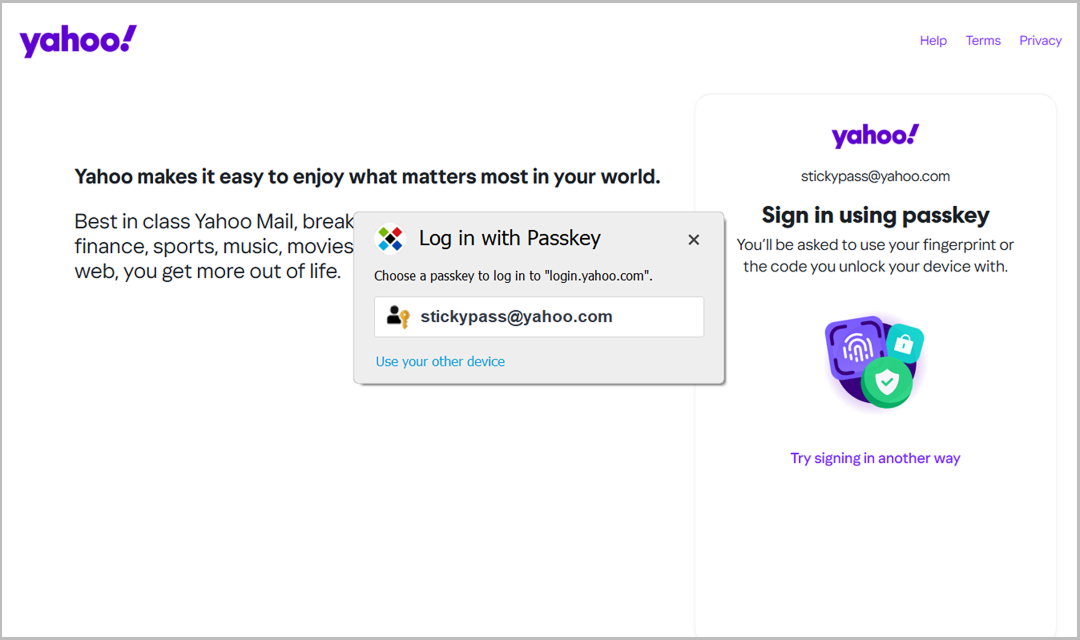 Yahoo
Yahoo
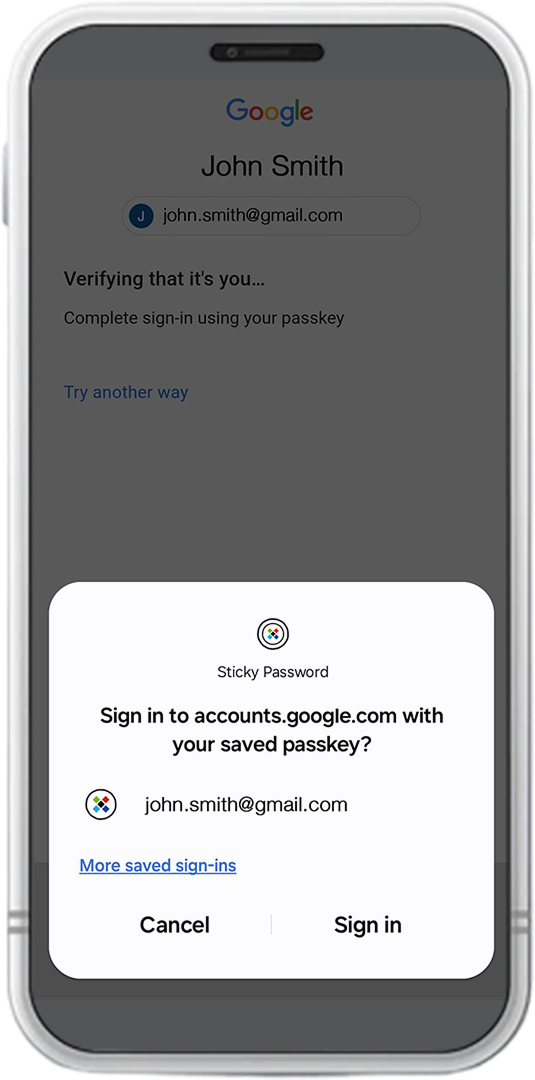 Google
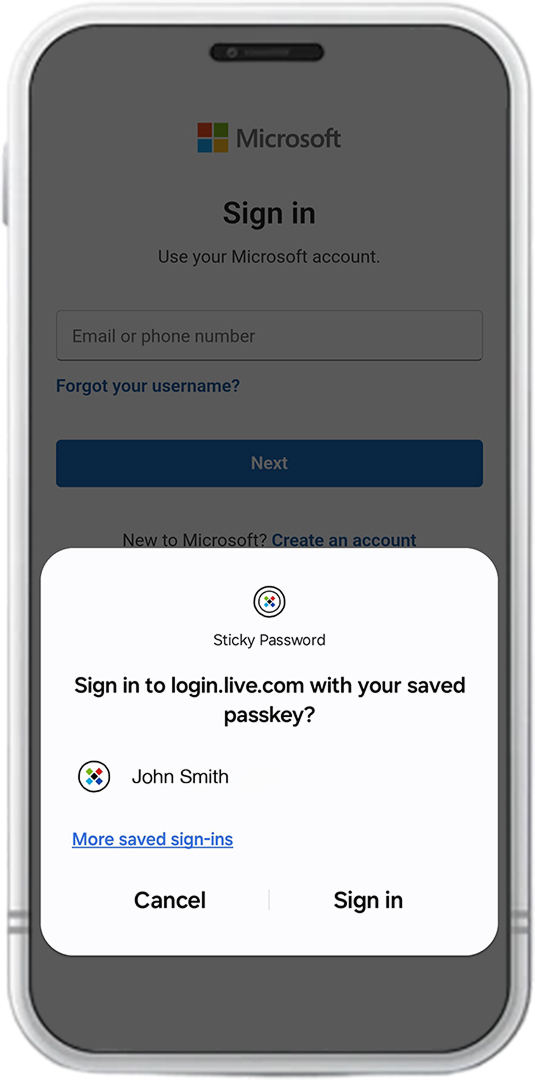 Microsoft
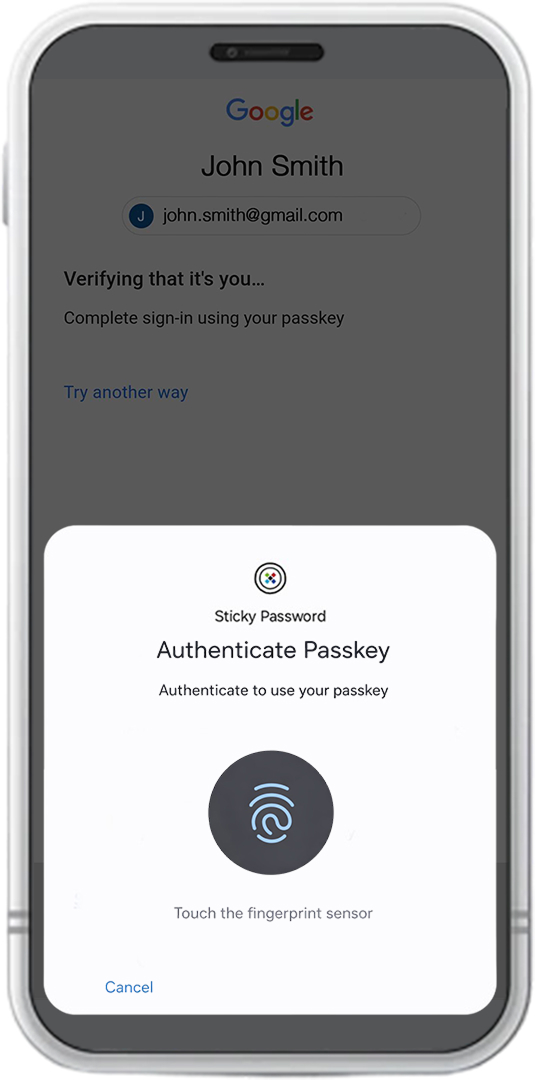 Google
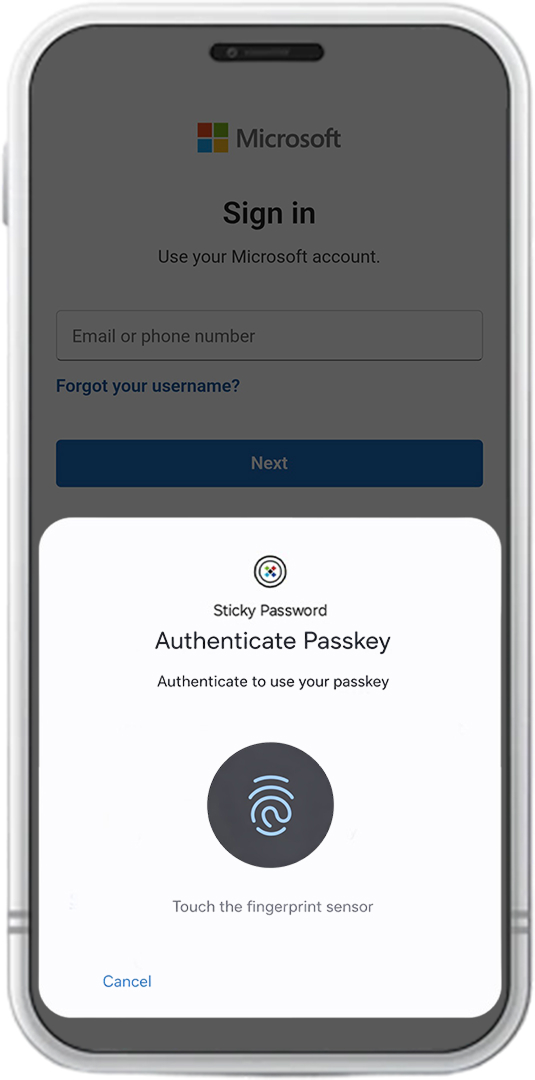 Microsoft
Часто задаваемые вопросы
Что делать, если я не хочу использовать аутентификацию по отпечатку пальца?
Если в вашей операционной системе включена биометрическая аутентификация (отпечаток пальца, Face ID, Windows Hello и т.д.) и сайт требует подтверждения пользователя, Sticky Password попросит вас подтвердить ваше присутствие с помощью метода, настроенного в вашей ОС.
Sticky Password не контролирует это поведение — он следует запросу безопасности от сайта и методу аутентификации, настроенному в вашей операционной системе.
Если вы предпочитаете не использовать биометрию, вы можете отключить ее в настройках ОС и использовать пароль устройства или PIN-код.
Как добавить passkeys в хранилище, если учетная запись уже существует?
Passkeys создаются и сохраняются при их регистрации на сайте. Если учетная запись уже существует в вашем хранилище Sticky Password, они будут автоматически сохранены в той же записи. В этом случае у вас будут сохранены и пароль, и passkeys для учетной записи.
Можно ли импортировать существующий passkey в Sticky Password?
Если на сайте уже создан passkey ранее (например, на другом устройстве или в другом менеджере паролей), его нельзя импортировать в Sticky Password. В этом случае необходимо создать новый passkey для сайта и сохранить его в Sticky Password при появлении запроса.
Действительно ли passkeys безопаснее паролей?
Да. В целом они более безопасны, поскольку для каждого сайта или аккаунта создается отдельный уникальный passkey, который не может использоваться на других сайтах, что делает их устойчивыми к фишингу и утечкам данных.
Подробное объяснение безопасности passkeys и того, безопаснее ли они паролей, смотрите в нашем руководстве.
Как использовать passkey на настольном компьютере без камеры или сканера отпечатков пальцев?
Биометрия не является обязательной для использования passkeys. Она служит только удобным способом подтверждения вашей личности. Если на вашем компьютере нет сканера отпечатков пальцев или камеры, Sticky Password обычно предложит подтвердить личность другим способом, например с помощью PIN-кода или Мастер-пароля.
Синхронизируются ли passkeys между моими устройствами, как пароли?
Да. Они синхронизируются между вашими устройствами в Sticky Password, поэтому вы можете использовать их на ноутбуке, телефоне или любом другом устройстве, где выполнен вход в вашу учетную запись.
Могу ли я использовать один и тот же passkey для всех сайтов?
Нет. Для каждого сайта или учетной записи создается уникальный passkey. Это повышает безопасность, поскольку passkey, созданный для одного сайта, нельзя использовать на другом.
Что делать, если отпечаток пальца не удается считать или распознать?
Отпечаток пальца — не единственный способ подтвердить, что это действительно вы. Если он не работает, вы можете подтвердить свою личность с помощью Мастер-пароля или PIN-кода устройства.
Как нам улучшить ответ?
Отправить отзывСпасибо!
Спасибо! Мы сделаем все возможное, чтобы улучшить этот ответ.
Произошла ошибка. Приносим извинения за неудобства. Повторите попытку.