
So erstellen und verwenden Sie einen Passkey
Bei der Registrierung oder Anmeldung wird auf Ihrem Gerät ein Passkey erstellt und sicher in Sticky Password gespeichert. Wenn Sie zur Website zurückkehren, verwendet Sticky Password den Passkey, um Sie automatisch anzumelden.
In dieser FAQ zeigen wir Ihnen anhand eines Beispiels, wie Sie einen Passkey erstellen, ihn sicher in Sticky Password speichern und dann innerhalb von Sekunden zur Anmeldung bei Ihrem Konto verwenden können.
So erstellen Sie einen Passkey
Im Allgemeinen folgt die Erstellung eines Passkeys diesen Schritten:
- Melden Sie sich bei einer Website oder einem Dienst an, der Passkeys unterstützt.
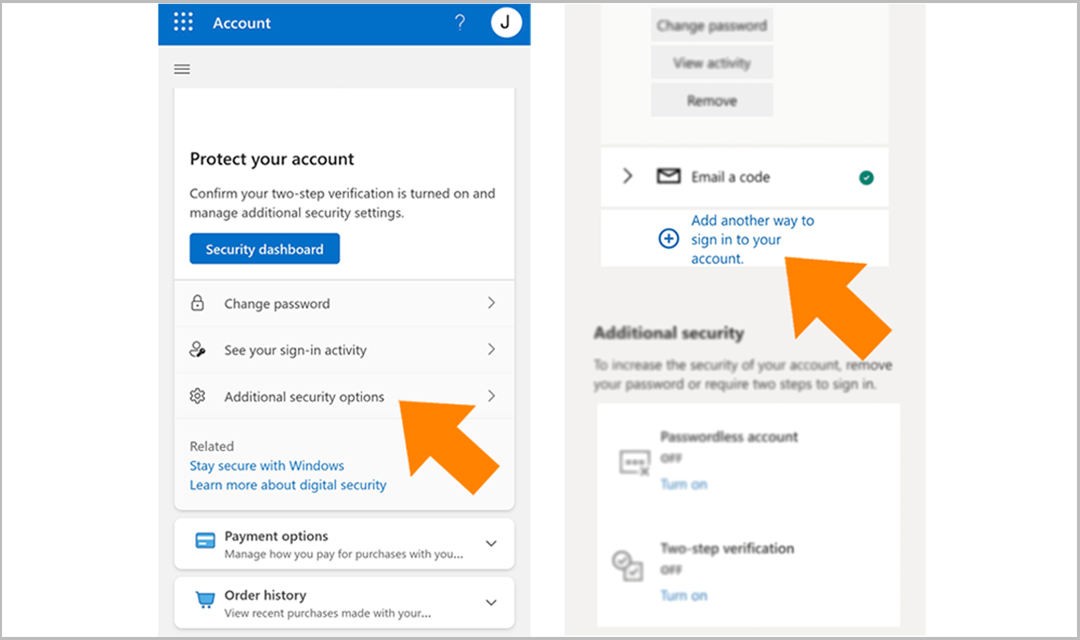
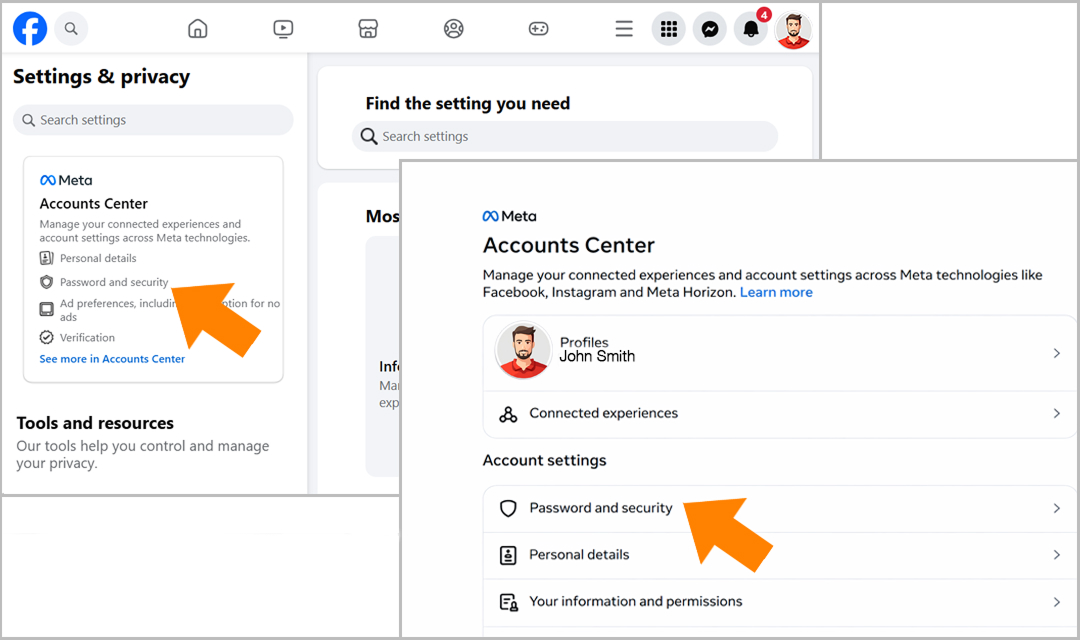
- Gehen Sie zu den Sicherheits- oder Anmeldeeinstellungen des Kontos.
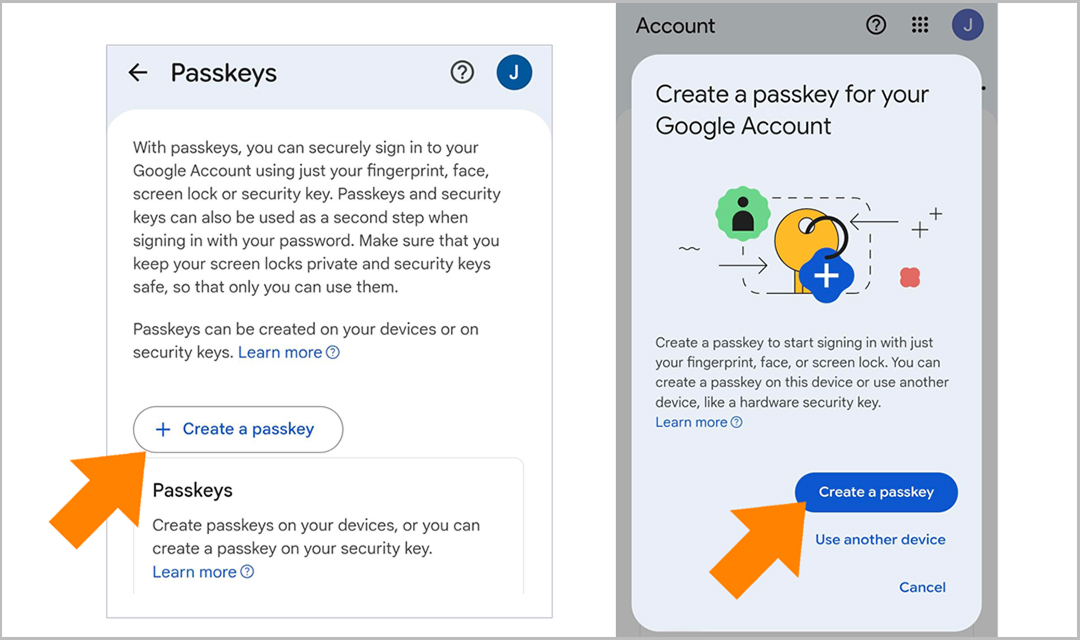
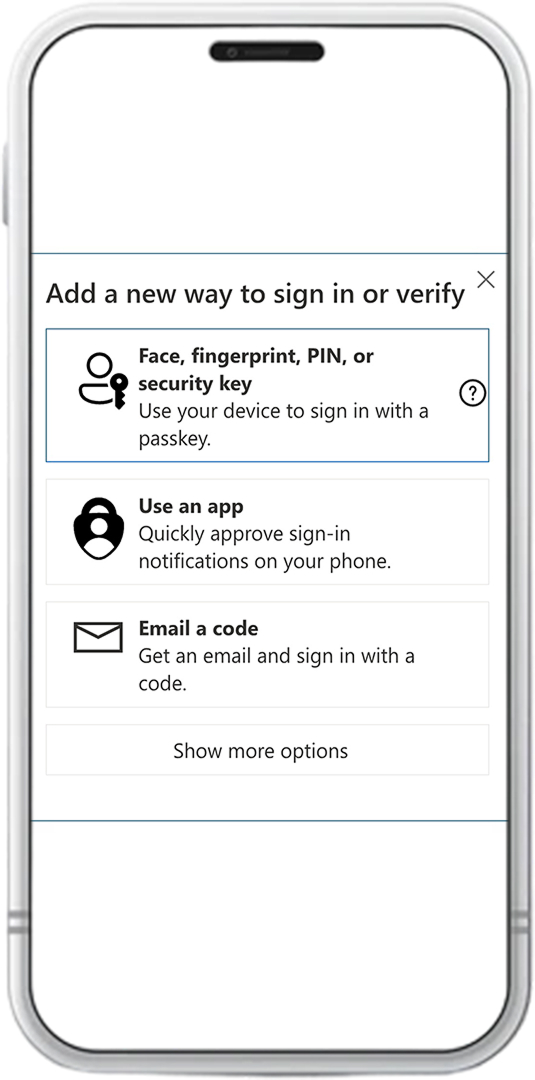
- Wählen Sie die Option, mit der Sie einen Passkey erstellen können (die Formulierung kann je nach Website variieren, z. B. „Passkey erstellen“ oder „Passkey anstelle eines Passworts verwenden“).
- Erlauben Sie Sticky Password, den Passkey sicher in Ihrer verschlüsselten Datenbank zu speichern.
- Bestätigen Sie die Aktion, wenn Sie von Ihrem Browser oder Gerät dazu aufgefordert werden.
Sobald der Passkey erstellt wurde, ist er bereit zur Verwendung.
Auch wenn jede Website ihr eigenes Design hat, sind die Schritte im Grunde überall gleich. Nachfolgend sehen Sie, wie dieselben fünf Schritte bei verschiedenen Diensten wie Google, Microsoft und Facebook aussehen.
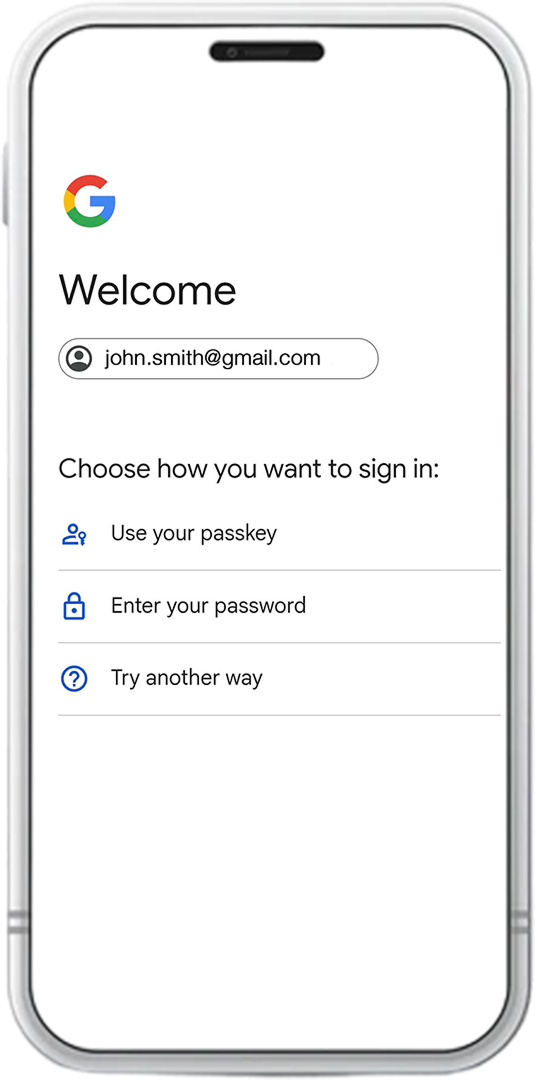 Google
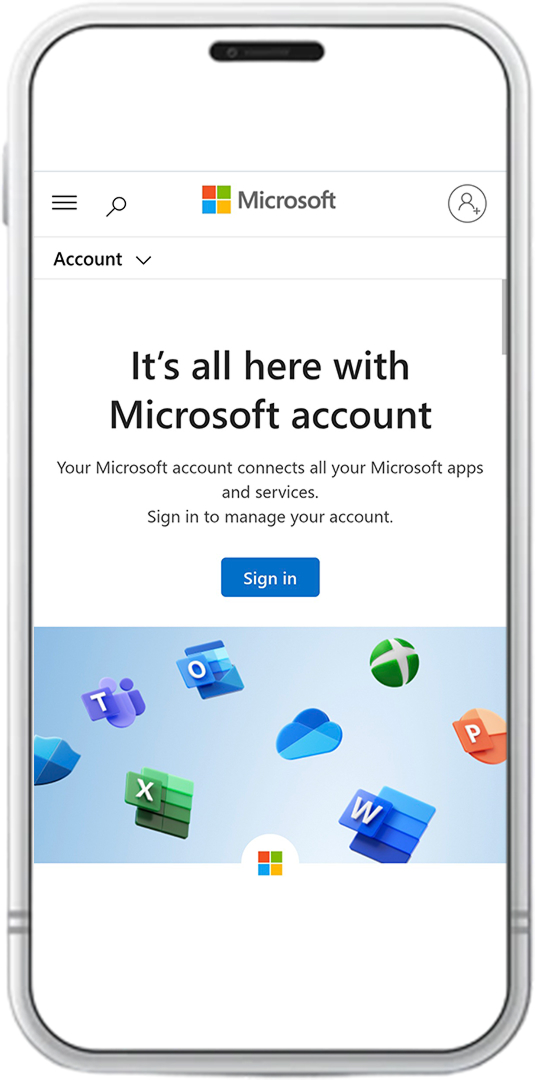 Microsoft
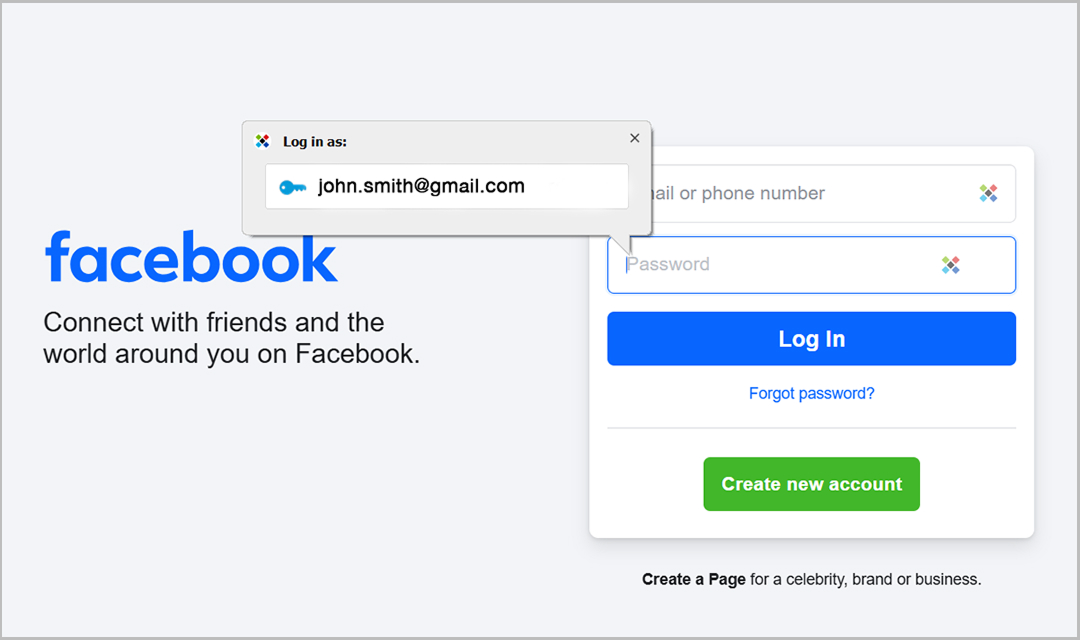 Facebook
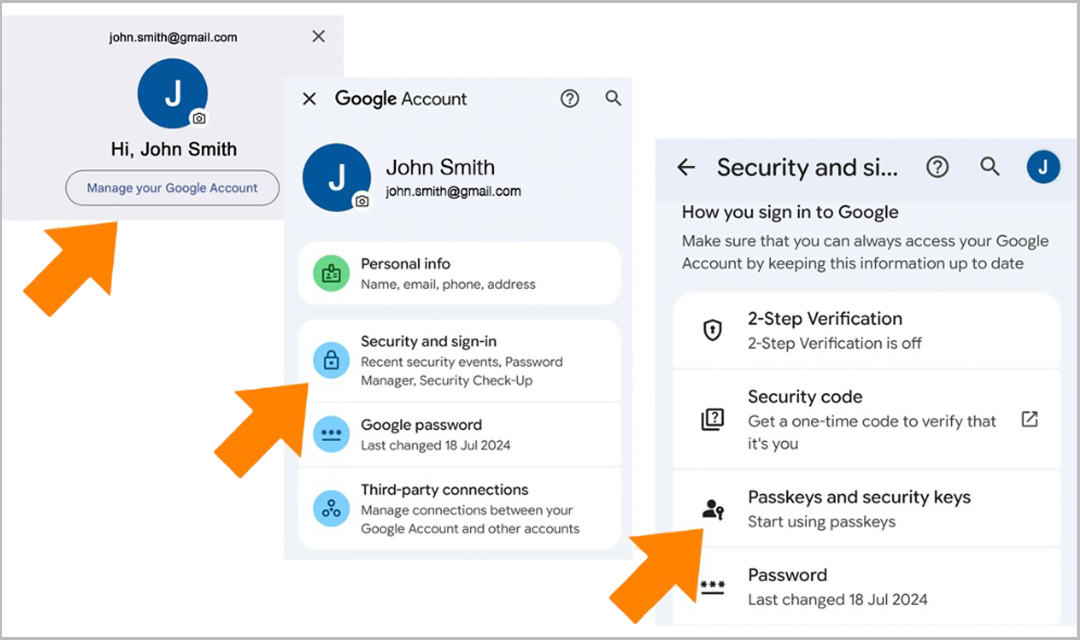 Google
 Microsoft
 Facebook
 Google
 Microsoft
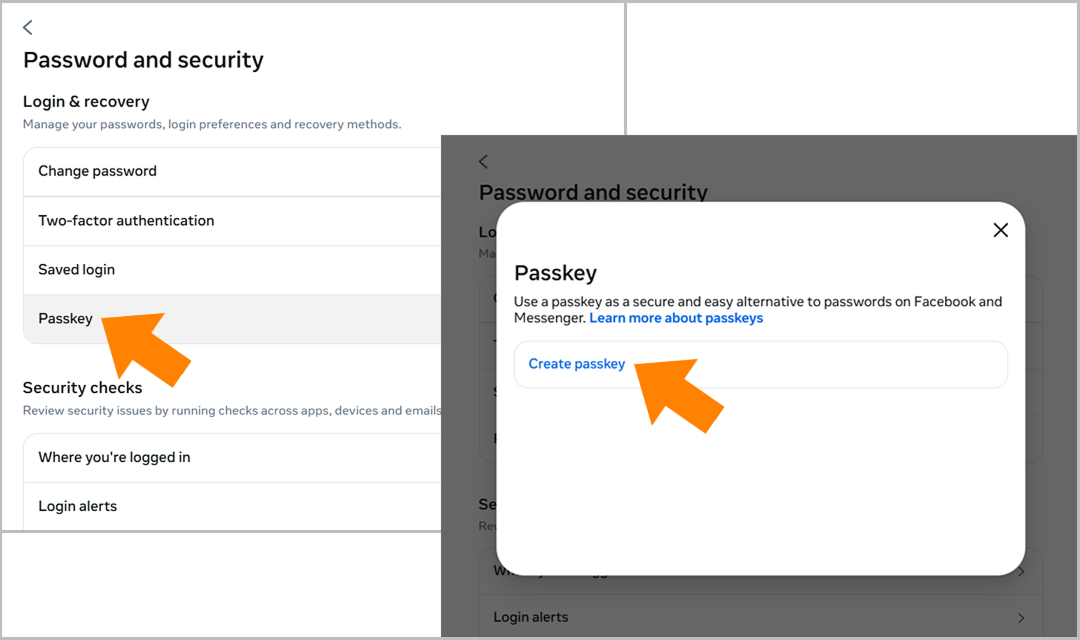 Facebook
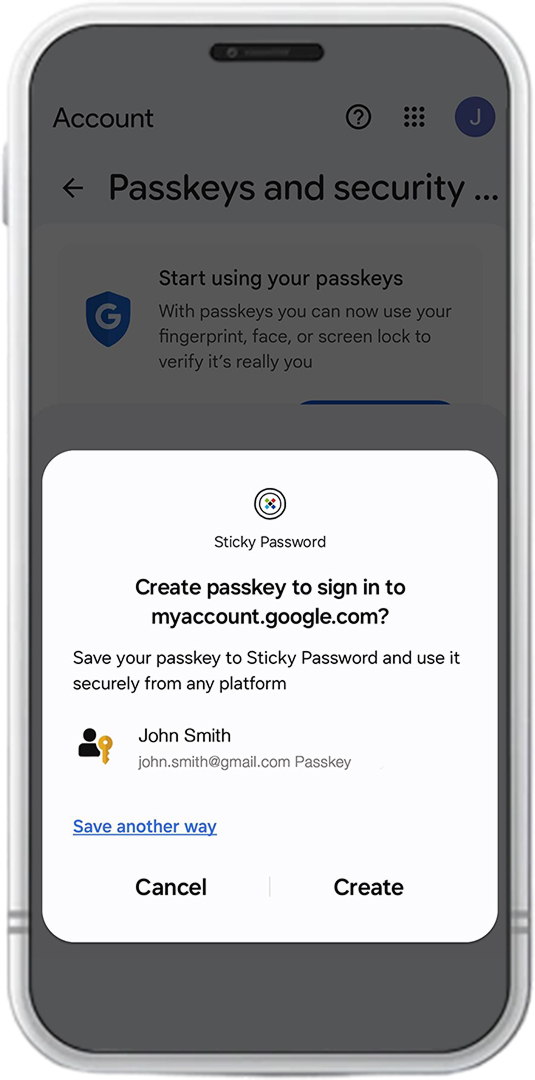 Google
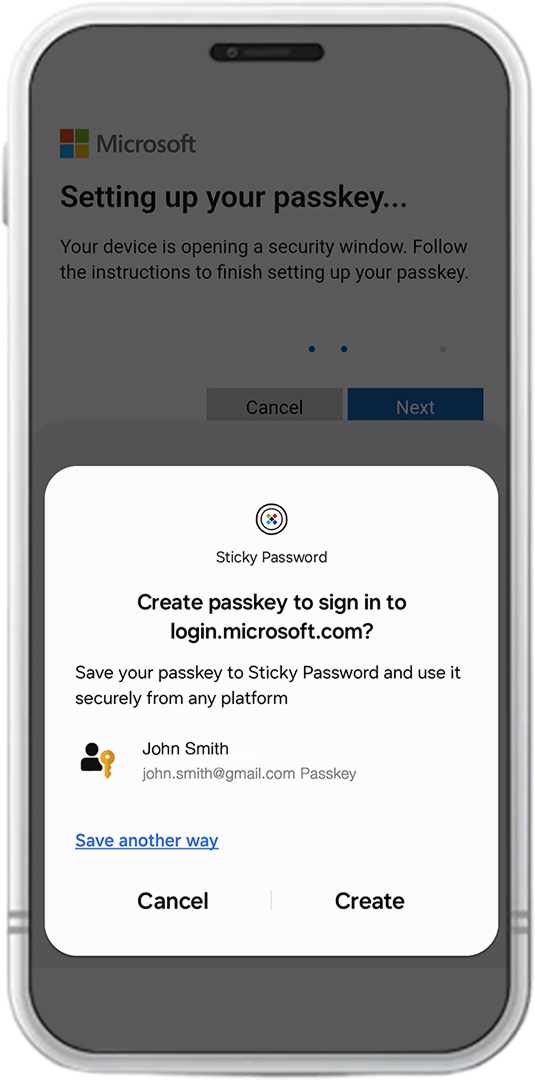 Microsoft
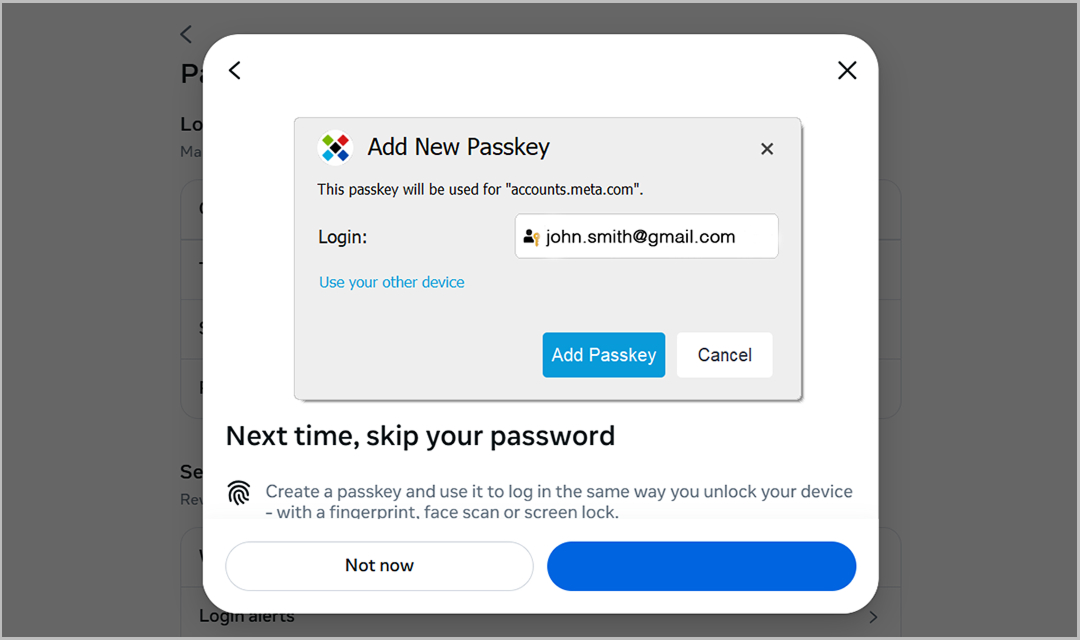 Facebook
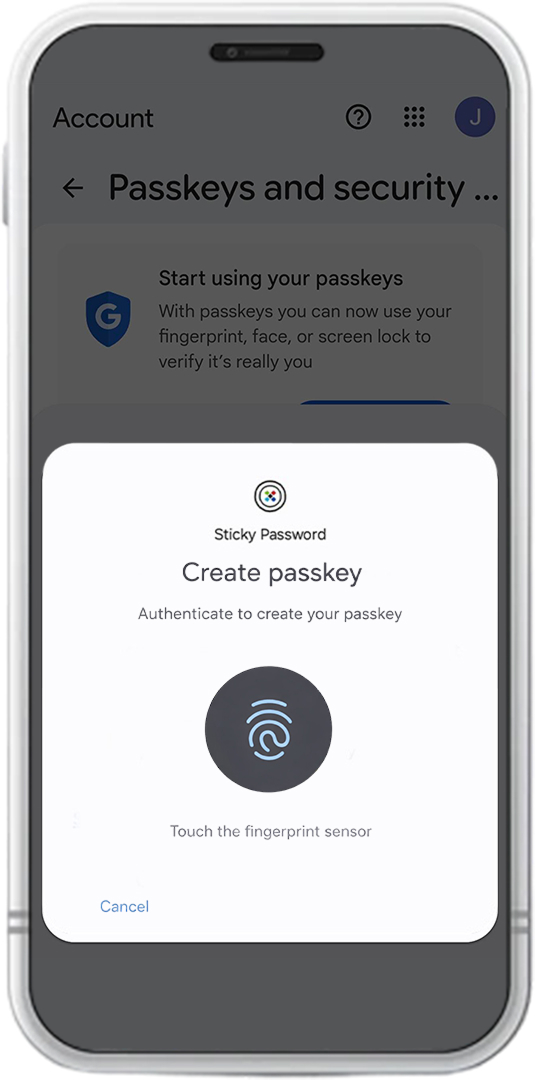 Google
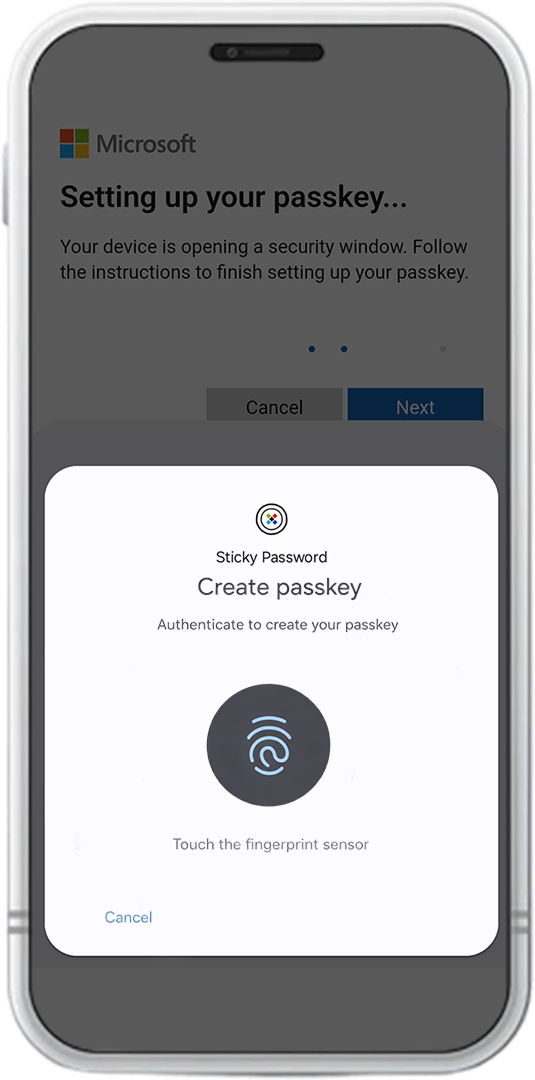 Microsoft
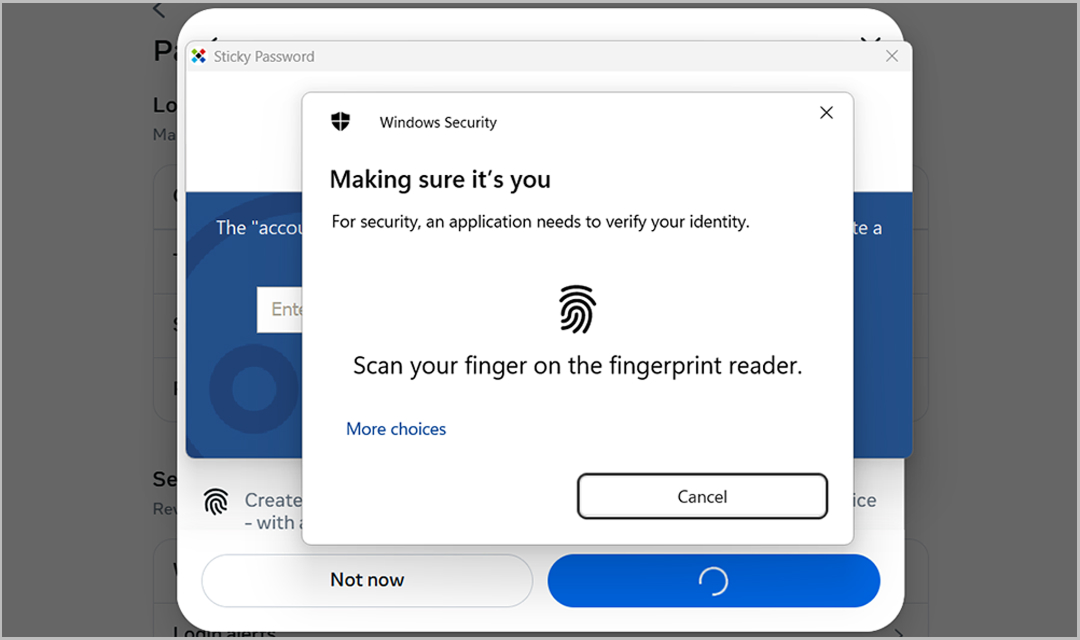 Facebook
So melden Sie sich mit einem Passkey an
Sobald ein Passkey erstellt wurde, ist die Anmeldung ganz einfach:
- Öffnen Sie die Anmeldeseite der Website, auf der Sie sich einloggen möchten.
- Wählen Sie die Option zur Anmeldung mit einem Passkey (oder etwas Entsprechendes) aus.
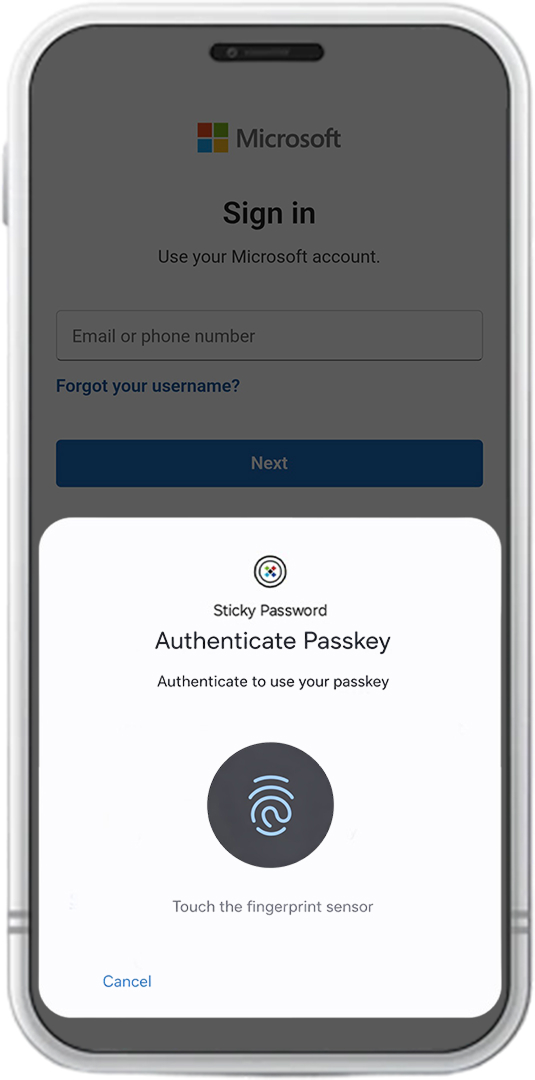
- Sticky Password stellt den gespeicherten Passkey sicher bereit und schließt die Anmeldung ab.
- Bestätigen Sie die Anmeldung mit Ihrem Gerät (z. B. durch biometrische Daten oder Sicherheitsfunktionen des Geräts).
Sie sind angemeldet!
Speichern Sie Ihre Passkeys sicher mit Sticky Password – und behalten Sie stets die Kontrolle darüber. Die genauen Schritte können sich von Website zu Website leicht unterscheiden, daher gehen wir im Folgenden einige Beispiele aus der Praxis durch.
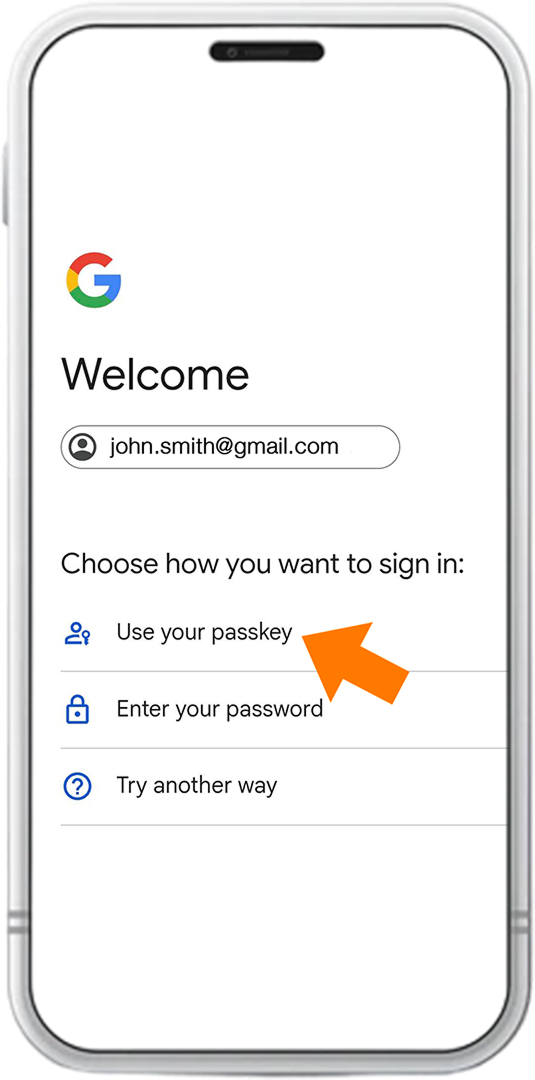 Google
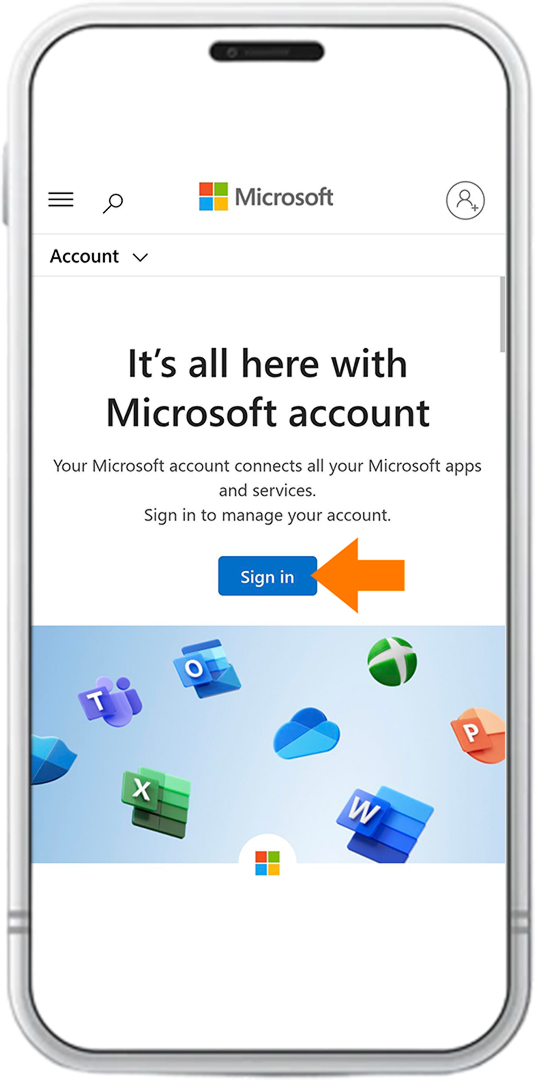 Microsoft
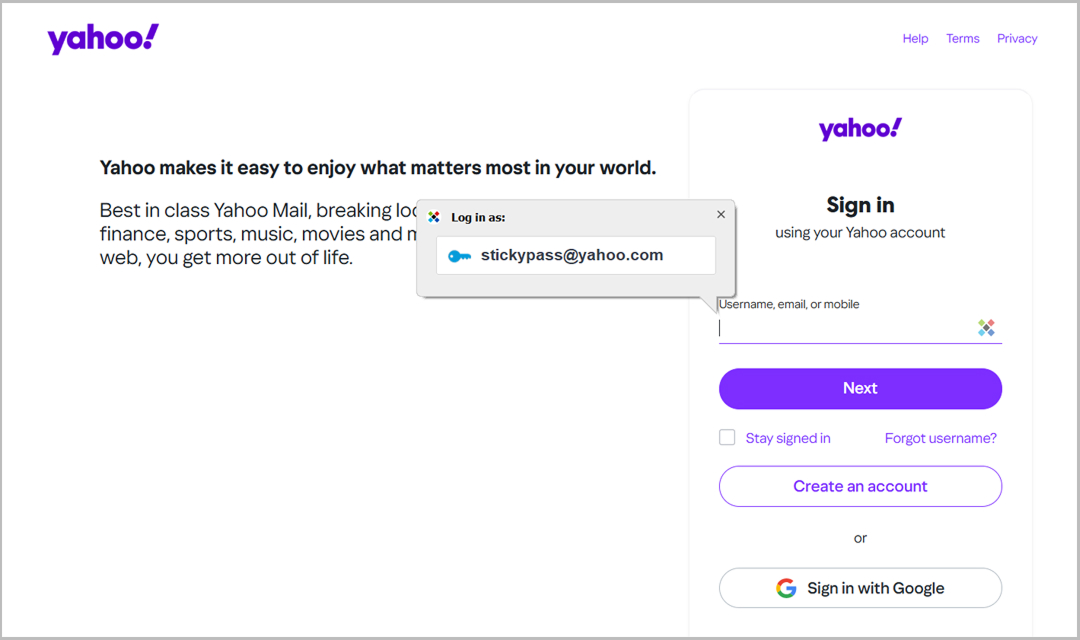 Yahoo
Yahoo
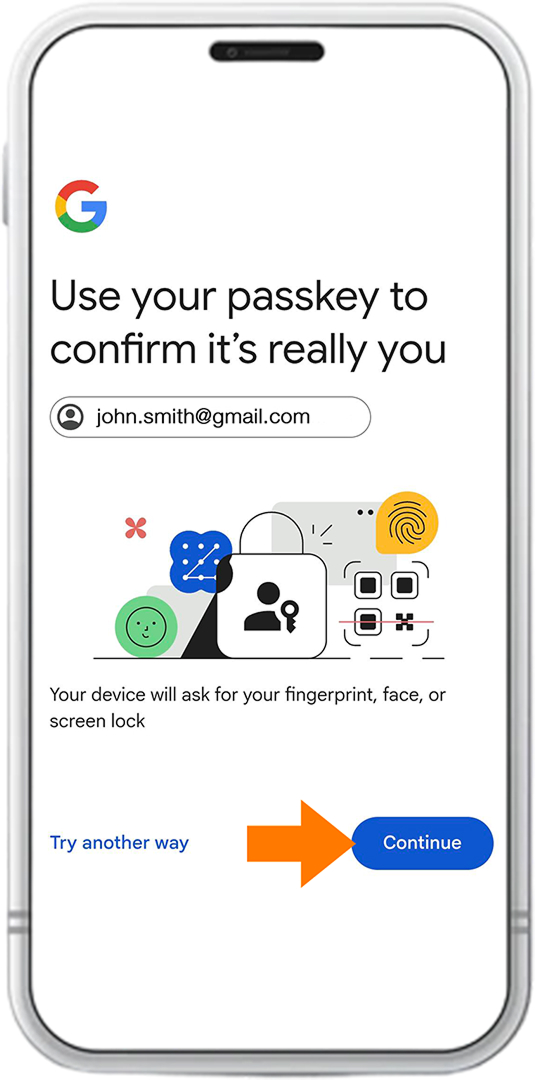 Google
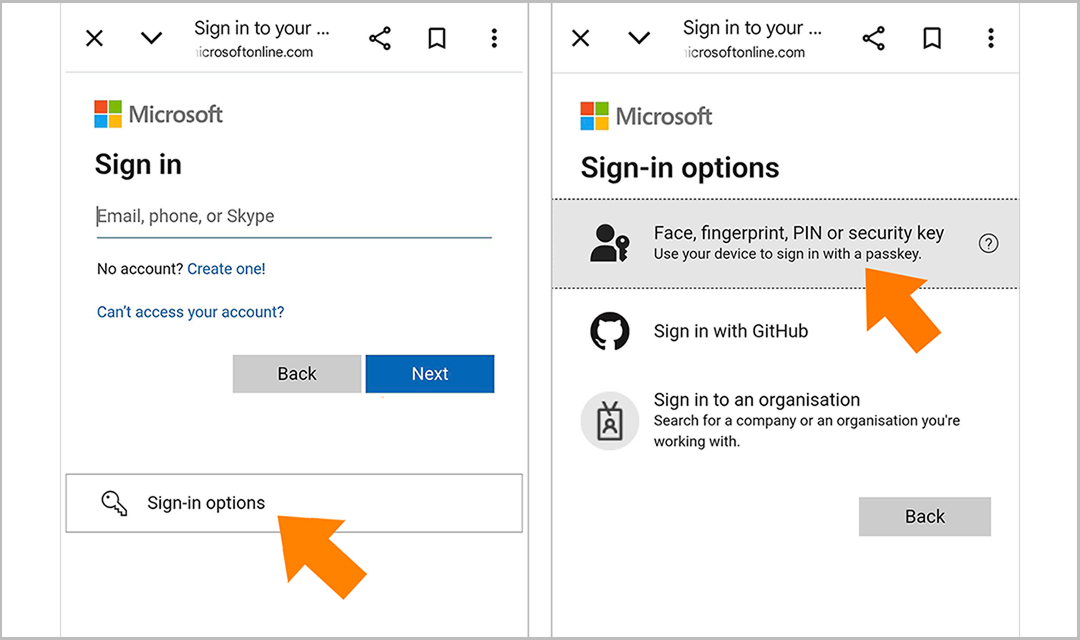 Microsoft
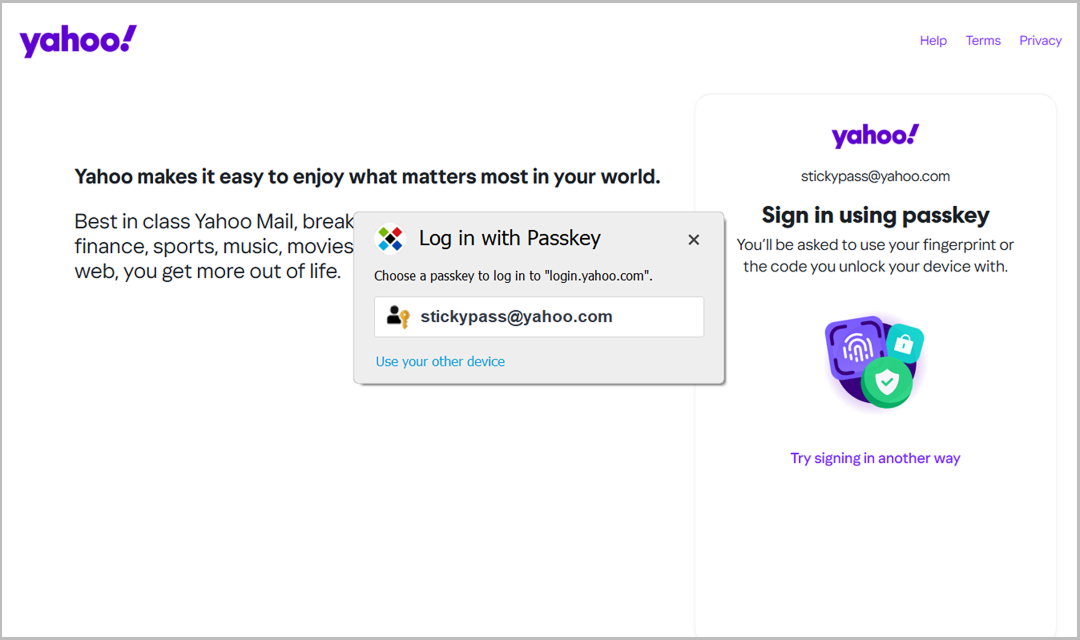 Yahoo
Yahoo
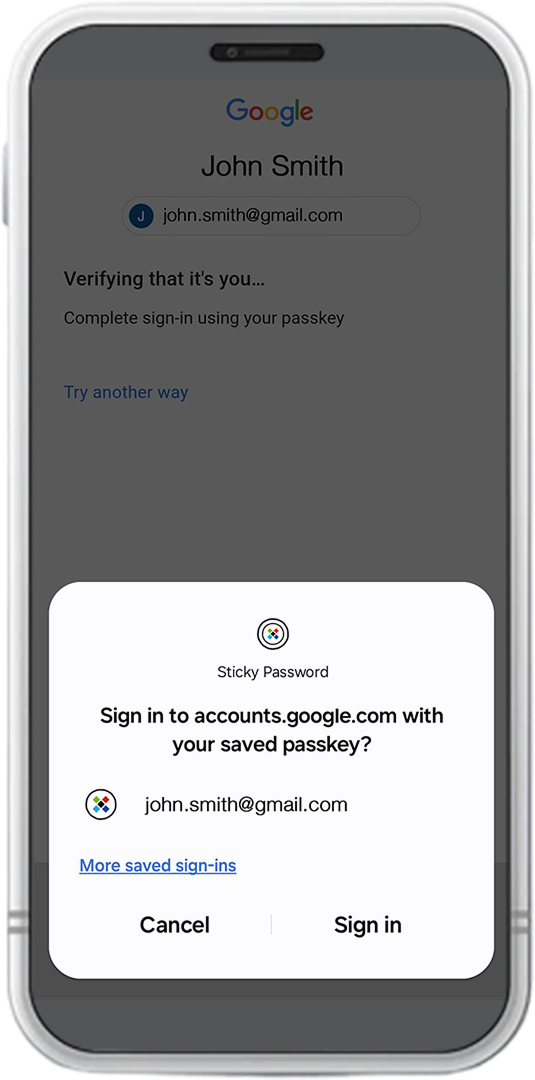 Google
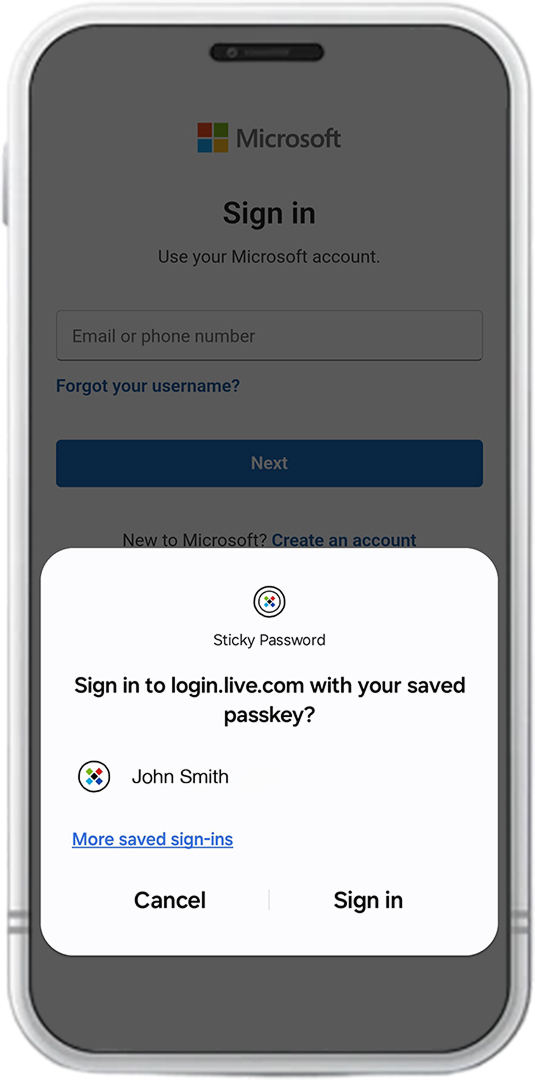 Microsoft
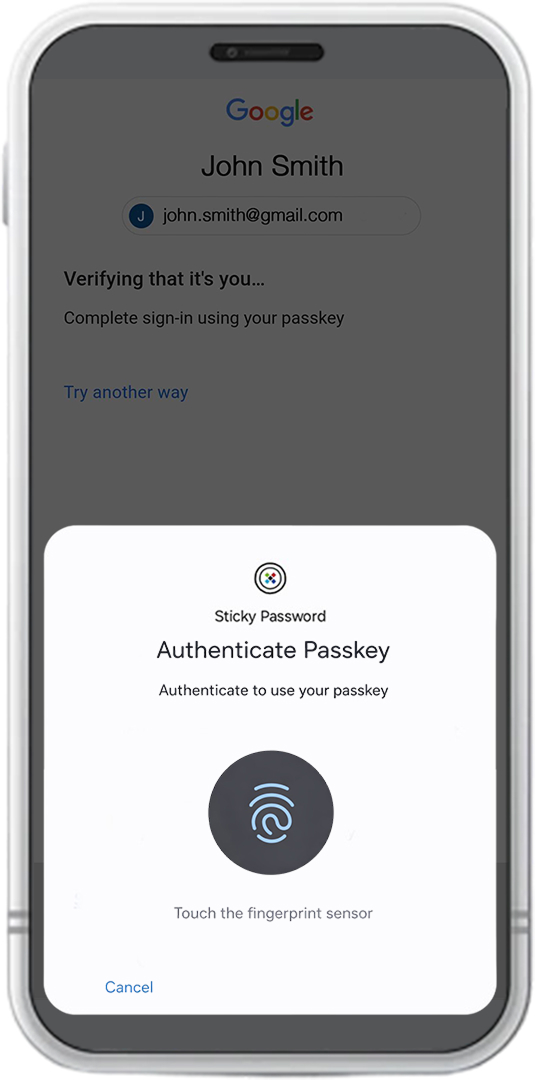 Google
 Microsoft
Häufig gestellte Fragen
Was kann ich tun, wenn ich die Authentifizierung per Fingerabdruck nicht nutzen möchte?
Wenn die biometrische Authentifizierung (Fingerabdruck, Face ID, Windows Hello usw.) in Ihrem Betriebssystem aktiviert ist und eine Website eine Benutzerüberprüfung verlangt, fordert Sticky Password Sie auf, Ihre Identität mithilfe der in Ihrem Betriebssystem konfigurierten Methode zu bestätigen.
Sticky Password hat keinen Einfluss auf dieses Verhalten — es folgt der Sicherheitsanforderung der Website und der in Ihrem Betriebssystem konfigurierten Authentifizierungsmethode.
Wenn Sie keine biometrischen Daten verwenden möchten, können Sie diese Funktion in den Einstellungen Ihres Betriebssystems deaktivieren und stattdessen Ihr Gerätepasswort oder Ihre PIN verwenden.
Wie speichern Sie in Sticky Password einen Passkey, wenn das Konto bereits vorhanden ist?
Ein Passkey wird erstellt und gespeichert, wenn Sie sich auf einer Website registrieren. Wenn das Konto bereits in Ihrem Sticky Password-Speicher vorhanden ist, wird es automatisch unter demselben Kontoeintrag gespeichert. In diesem Fall sind für das Konto sowohl ein Passwort als auch ein Passkey gespeichert.
Kann ich einen bereits vorhandenen Passkey in Sticky Password importieren?
Wenn für die Website bereits ein Passkey erstellt wurde (z. B. auf einem anderen Gerät oder in einem anderen Passwort-Manager), kann dieser nicht in Sticky Password importiert werden. In diesem Fall müssen Sie einen neuen Passkey für die Website hinzufügen und ihn in Sticky Password speichern, wenn Sie dazu aufgefordert werden.
Sind Passkeys wirklich sicherer als Passwörter?
Ja. Sie sind im Allgemeinen sicherer, da sie nicht auf wiederverwendbaren Anmeldedaten basieren, was sie widerstandsfähig gegen Phishing und Datenlecks macht.
Eine ausführliche Erklärung zur Sicherheit von Passkeys und dazu, ob sie sicherer sind als Passwörter, finden Sie in unserem Leitfaden.
Wie verwende ich einen Passkey auf einem Desktop-Computer, der keine Kamera oder keinen Fingerabdruckleser hat?
Biometrische Daten sind für die Verwendung von Passkeys nicht erforderlich. Sie dienen lediglich als bequeme Möglichkeit, um zu bestätigen, dass Sie es sind. Wenn Ihr Computer keinen Fingerabdruckleser oder keine Kamera hat, fordert Sticky Password Sie in der Regel auf, die Identifizierung über eine andere Methode vorzunehmen, beispielsweise über einen PIN-Code oder das Master-Kennwort.
Werden Passkeys wie Passwörter zwischen meinen Geräten synchronisiert?
Ja. Sie werden in Sticky Password zwischen Ihren Geräten synchronisiert, sodass Sie sie auf Ihrem Laptop, Smartphone oder jedem anderen Gerät verwenden können, auf dem Sie bei Ihrem Sticky Password Account angemeldet sind.
Kann ich denselben Passkey für alle Websites verwenden?
Nein. Für jede Website oder jedes Konto wird ein eindeutiger Passkey erstellt. Dies erhöht die Sicherheit, da ein für eine Website erstellter Passkey nicht auf einer anderen Website verwendet werden kann.
Was passiert, wenn mein Fingerabdruck nicht gescannt werden kann oder nicht mehr lesbar ist?
Ihr Fingerabdruck ist nicht die einzige Möglichkeit, Ihre Identität zu bestätigen. Sollte dies nicht funktionieren, können Sie sich mit Ihrem Master-Passwort oder der PIN Ihres Geräts authentifizieren.
Wie können wir die Antwort verbessern?
Feedback sendenVielen Dank!
Vielen Dank! Wir bemühen uns, diese Antwort zu verbessern.
Ein Fehler ist aufgetreten. Wir entschuldigen uns für die Unannehmlichkeiten. Bitte versuchen Sie es erneut.