
Comment importer vos mots de passe de KeePass sous Windows
Sticky Password facilite l’importation de vos mots de passe enregistrés depuis différents gestionnaires de mots de passe. Voici comment transférer vos identifiants KeePass dans Sticky Password en quelques étapes simples.
Exporter les mots de passe depuis KeePass
Commencez par exporter vos données depuis KeePass. Vous pouvez exporter vos données uniquement sur ordinateur — cette option n’est pas disponible sur les appareils mobiles. Assurez-vous d’enregistrer l’export au format CSV afin qu’il puisse être importé correctement.
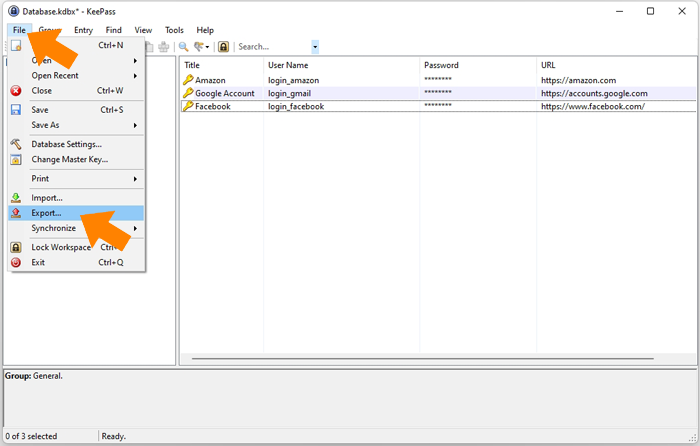
Ouvrez l’application KeePass.

Allez dans Fichier → Exporter.
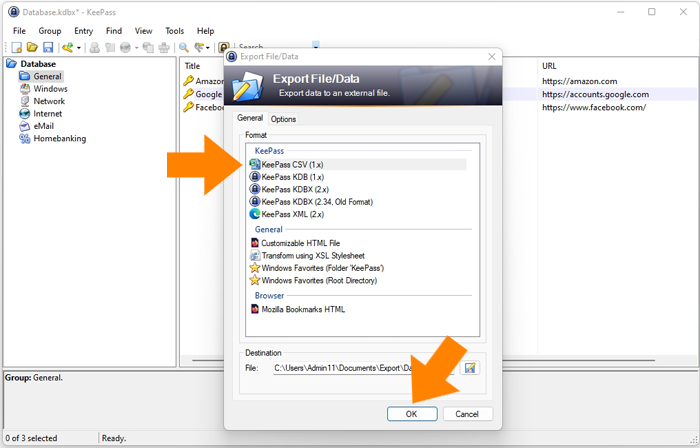
Sélectionnez KeePass CSV (1.x), choisissez le dossier de destination sur votre ordinateur et cliquez sur OK.
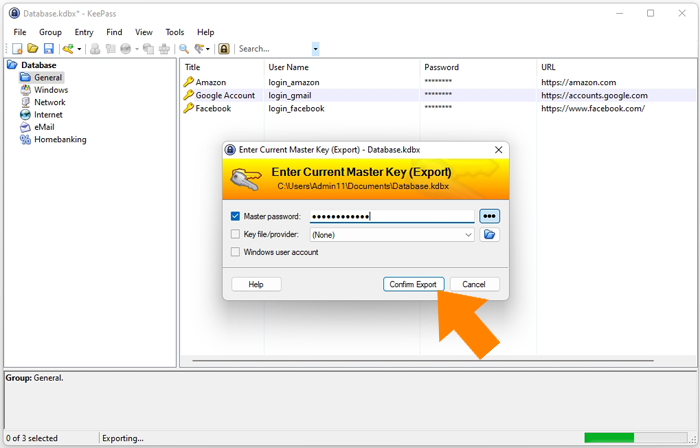
Entrez votre clé maîtresse lorsque vous y êtes invité, puis cliquez sur Confirmer l’exportation.
💡 Remarque : KeePass exporte les données en CSV, qui n’est pas chiffré. Pour protéger vos informations, supprimez le fichier immédiatement après l’importation — Sticky Password conservera toutes vos données chiffrées.
Et voilà ! Vos données KeePass sont maintenant exportées et prêtes à être importées dans Sticky Password. Il vous suffit de suivre les étapes ci-dessous.
Importer les mots de passe dans Sticky Password
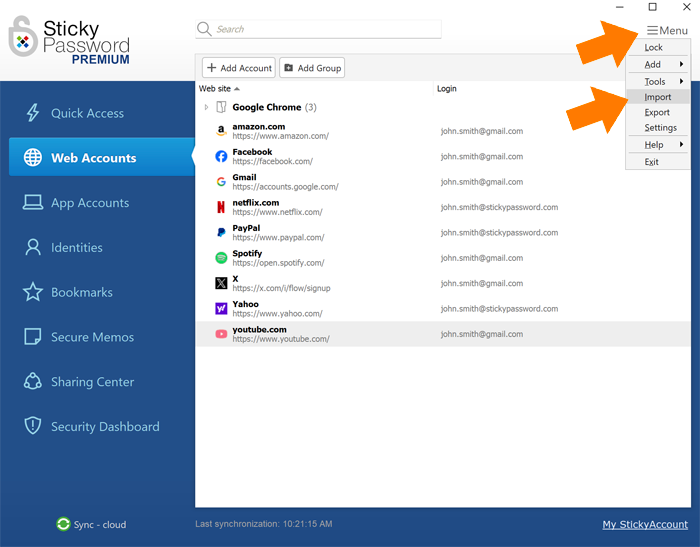
Lancez l’application Sticky Password et allez dans Menu → Importer.
Sélectionnez Autres gestionnaires de mots de passe et applications.
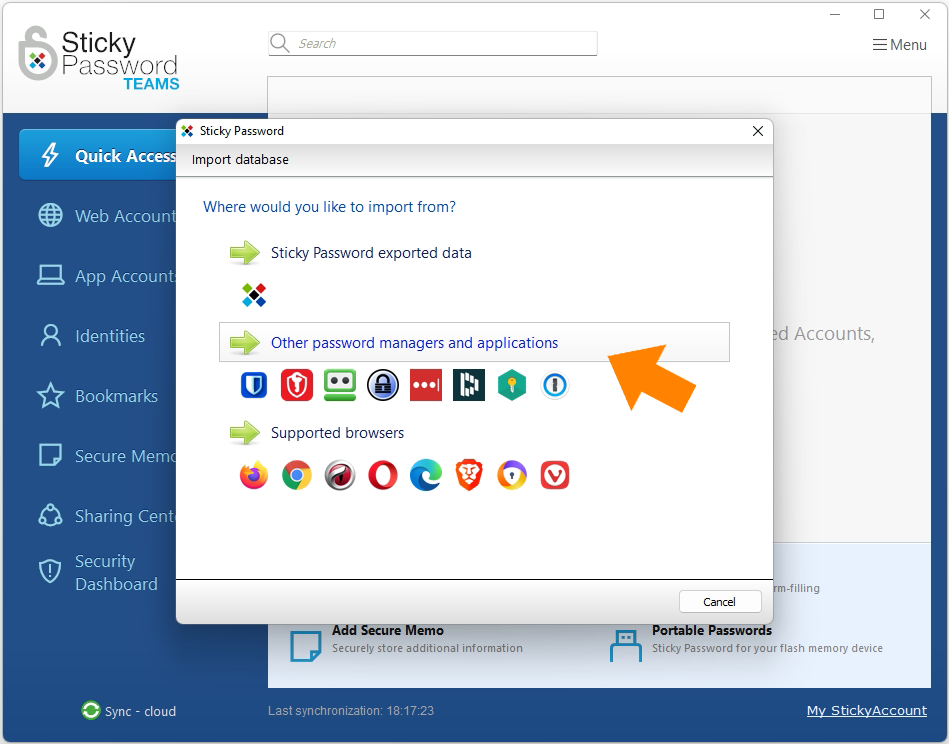
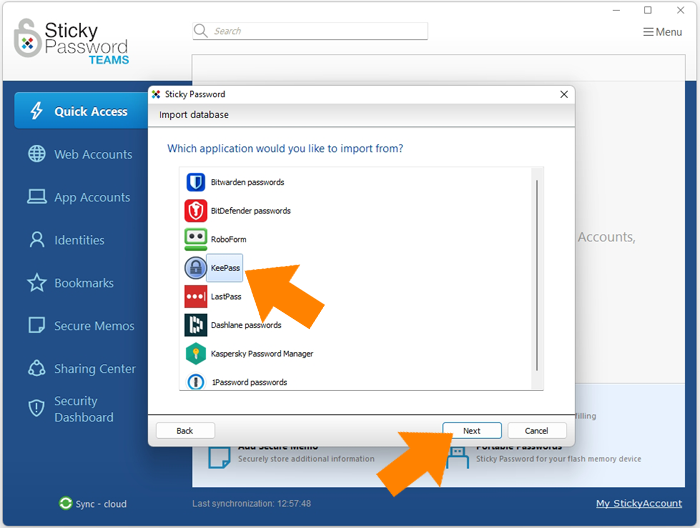
Sélectionnez KeePass et cliquez sur Suivant.
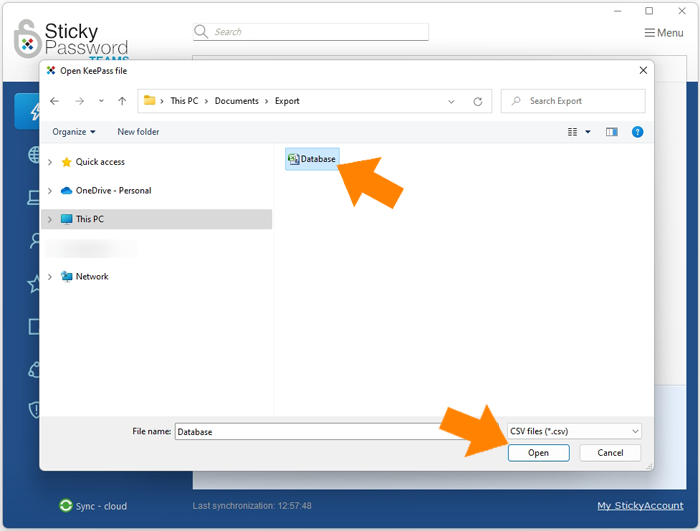
Sélectionnez le fichier KeePass exporté précédemment, puis cliquez sur Ouvrir.
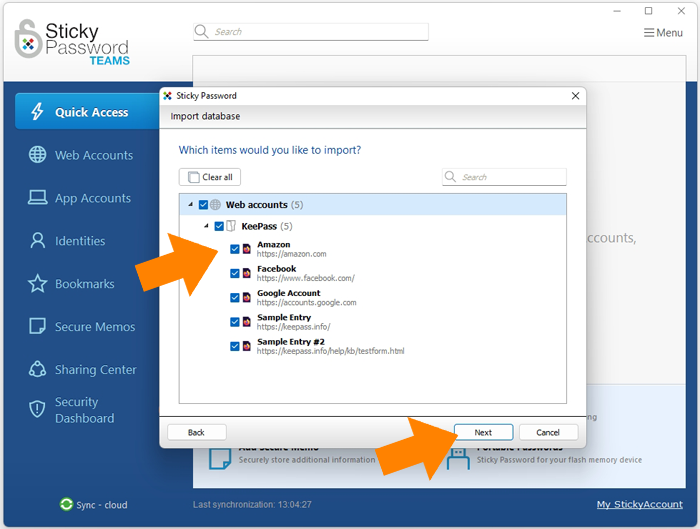
Selon votre choix, cliquez sur Tout importer ou Importer uniquement les éléments sélectionnés.
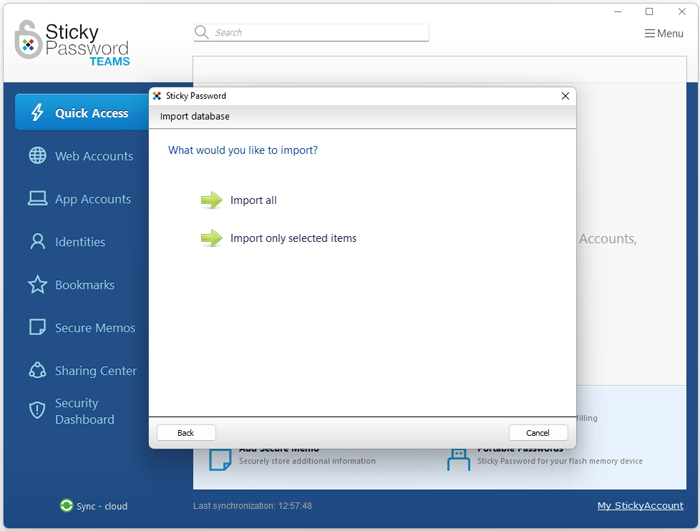
💡 Remarque : Pour importer uniquement certains éléments, cochez les cases à côté des entrées souhaitées et cliquez sur Suivant.
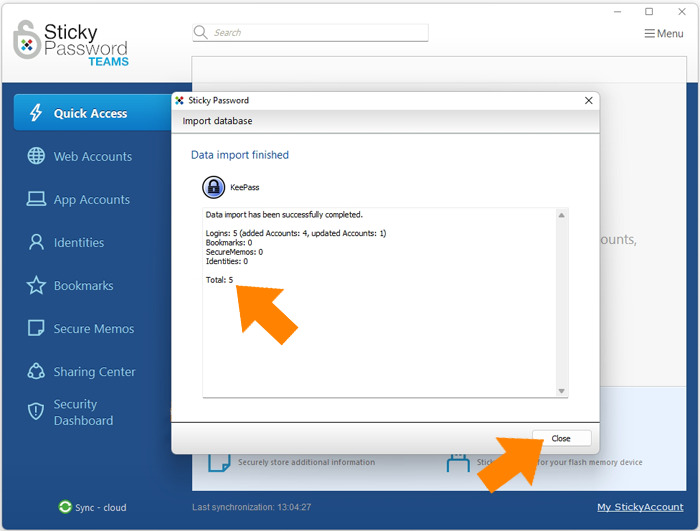
L’importation des données est terminée. Le nombre de comptes importés est affiché ici. Cliquez sur Fermer.
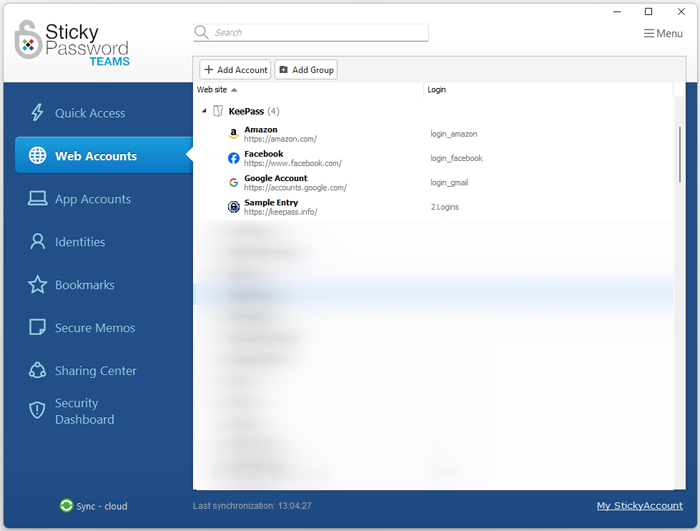
Félicitations ! Vos mots de passe de KeePass ont été importés avec succès dans la base de données Sticky Password et sont prêts à l’emploi. Pour des raisons de sécurité, n’oubliez pas de supprimer le fichier CSV.
Comment pourrions-nous améliorer notre réponse ?
Envoyer un commentaireMerci !
Merci ! Nous ferons de notre mieux pour améliorer cette réponse.
Une erreur s'est produite. Nous nous excusons pour les inconvénients. Veuillez réessayer.