
Как импортировать пароли из KeePass в Windows
Sticky Password упрощает импорт ваших сохраненных учетных записей из разных менеджеров паролей. Вот как перенести данные KeePass в Sticky Password всего за несколько простых шагов.
Экспорт паролей из KeePass
Сначала экспортируйте данные из KeePass. Экспорт возможен только на компьютере — эта опция недоступна на мобильных устройствах. Убедитесь, что вы сохранили файл в формате CSV, чтобы его можно было корректно импортировать.
Откройте приложение KeePass.

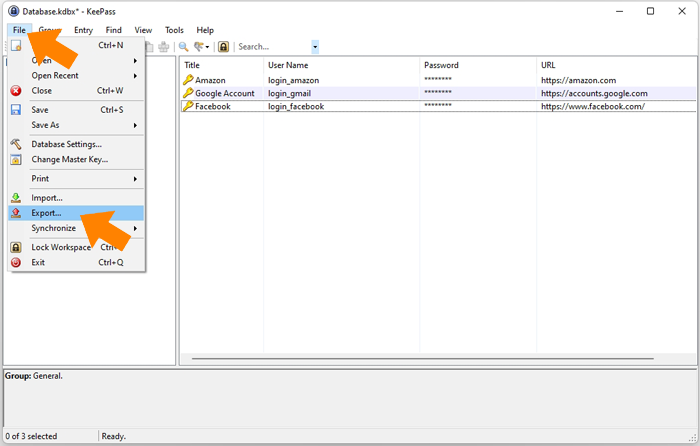
Перейдите в Файл → Экспорт.
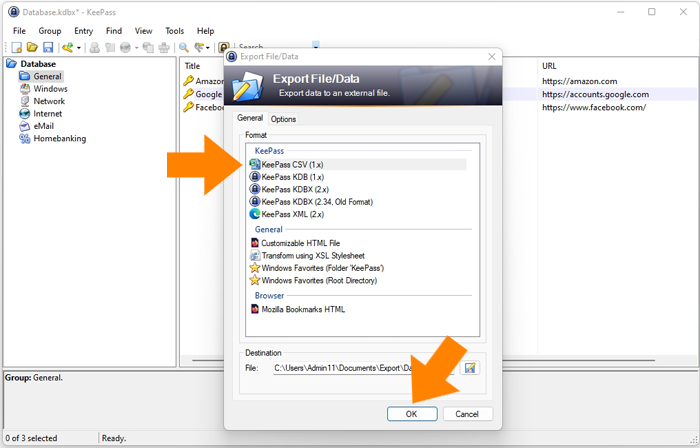
Выберите KeePass CSV (1.x), укажите папку назначения на компьютере и нажмите OK.
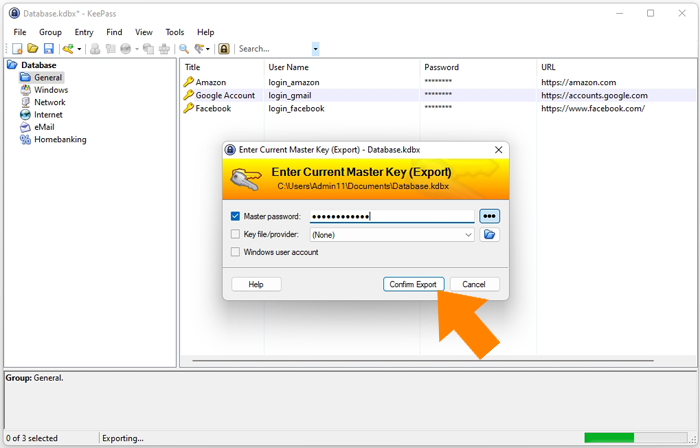
Введите ваш Главный пароль, затем нажмите Подтвердить экспорт.
💡 Примечание: KeePass экспортирует данные в формате CSV, который не зашифрован. Чтобы защитить вашу информацию, удалите файл сразу после завершения импорта — Sticky Password сохранит все данные в зашифрованном виде.
Готово! Данные KeePass экспортированы и готовы к импорту в Sticky Password. Просто выполните шаги ниже.
Импорт паролей в Sticky Password
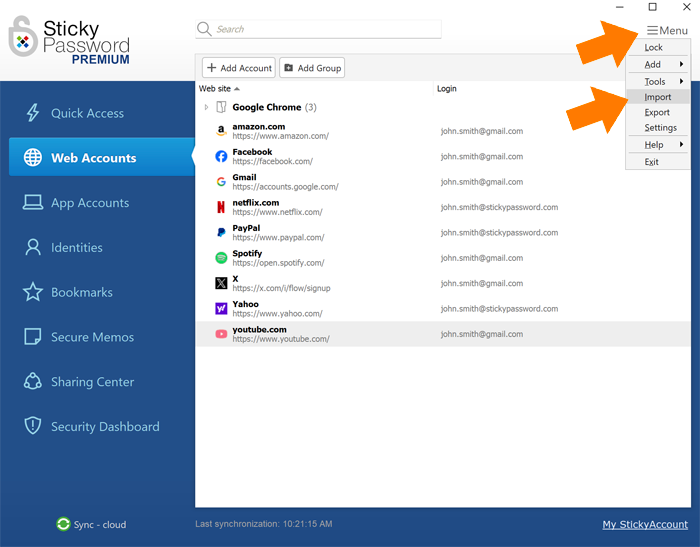
Запустите приложение Sticky Password и перейдите в Меню → Импорт.
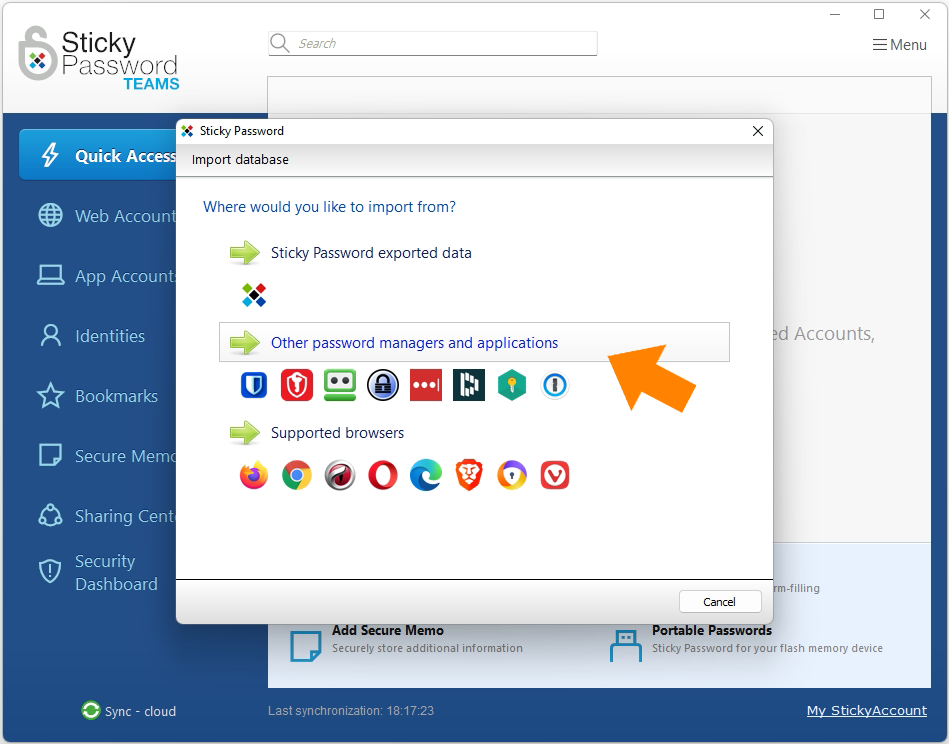
Выберите Другие менеджеры паролей и приложения.
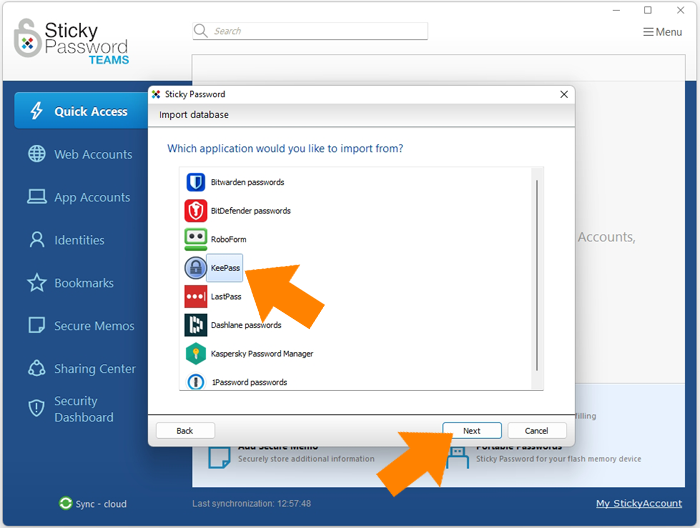
Выберите KeePass и нажмите Далее.
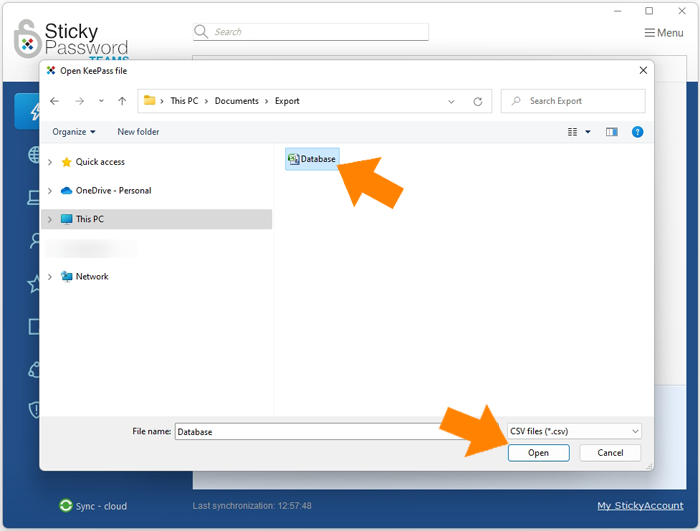
Выберите ранее экспортированный файл KeePass и нажмите Открыть.
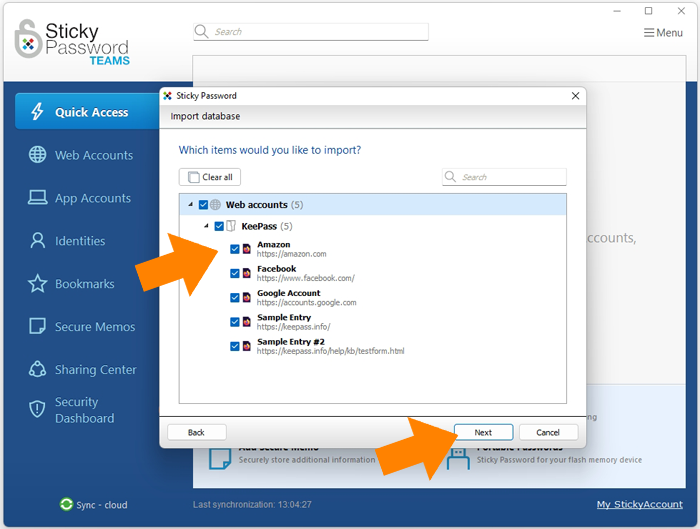
В зависимости от выбора нажмите Импортировать все или Импортировать только выбранные элементы.
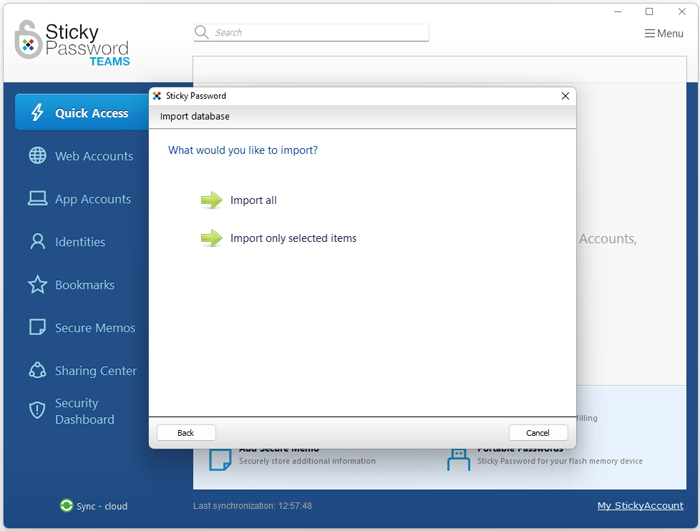
💡 Примечание: Чтобы импортировать только выбранные элементы, установите флажки рядом с нужными записями и нажмите Далее.
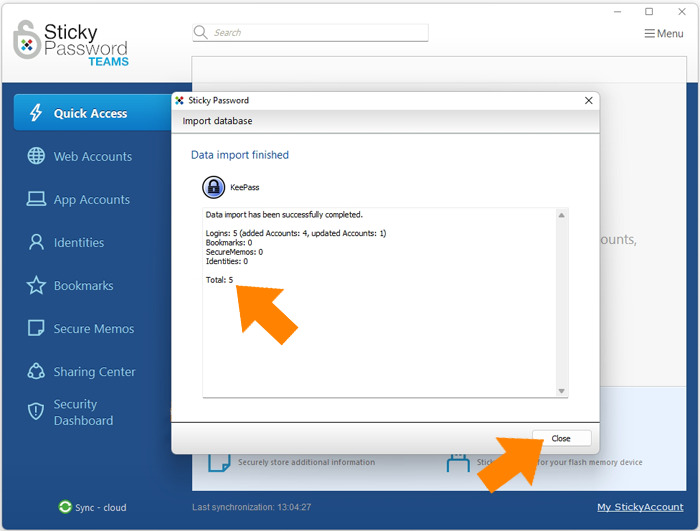
Импорт данных завершен. Здесь отображается количество импортированных учетных записей. Нажмите Закрыть.
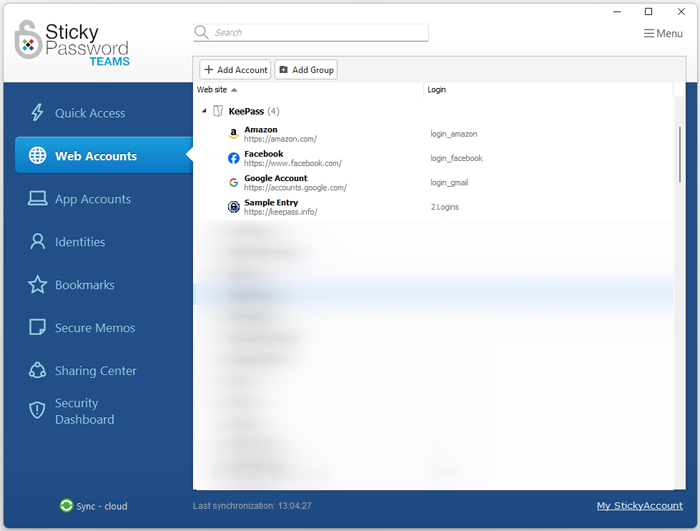
Поздравляем! Ваши пароли из KeePass успешно импортированы в базу данных Sticky Password и готовы к использованию. Из соображений безопасности не забудьте удалить CSV-файл.
Как нам улучшить ответ?
Отправить отзывСпасибо!
Спасибо! Мы сделаем все возможное, чтобы улучшить этот ответ.
Произошла ошибка. Приносим извинения за неудобства. Повторите попытку.