
Jak importovat hesla z KeePass ve Windows
Sticky Password vám usnadní přenos uložených hesel z různých správců hesel. Zde je postup, jak přenést vaše přihlašovací údaje z KeePass do Sticky Password v několika jednoduchých krocích.
Export hesel z KeePass
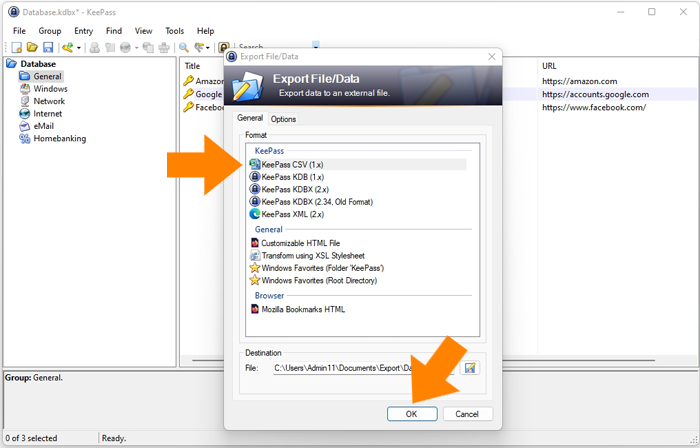
Nejprve exportujte svá data z KeePass. Export je možný pouze na počítači — tato možnost není k dispozici na mobilních zařízeních. Ujistěte se, že export uložíte ve formátu CSV, aby mohl být správně importován.
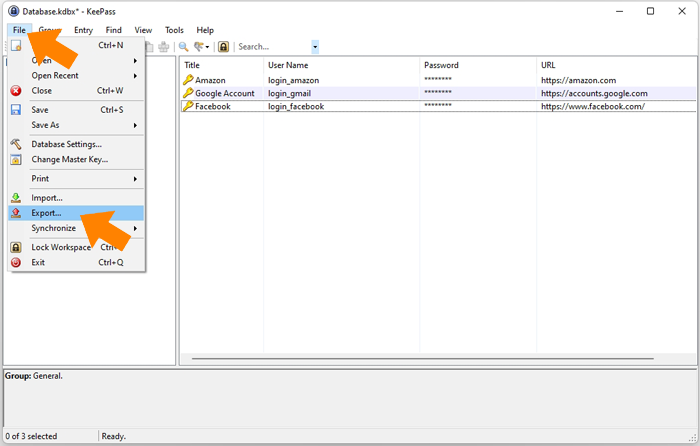
Otevřete aplikaci KeePass.

Přejděte na Soubor → Exportovat.
Zvolte KeePass CSV (1.x), vyberte cílovou složku v počítači a klikněte na OK.
Při výzvě zadejte svůj Hlavní klíč a poté klikněte na Potvrdit export.
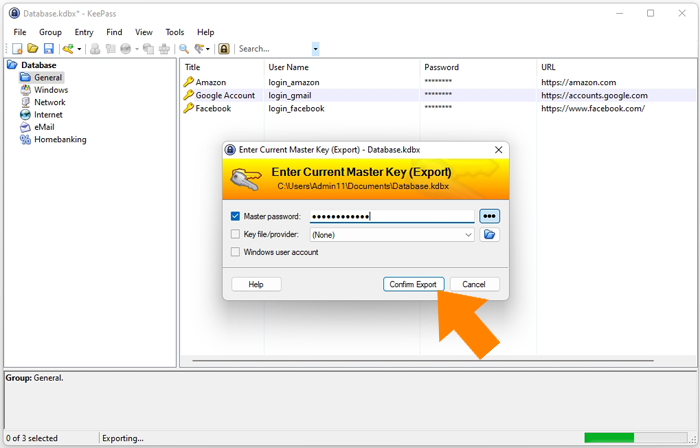
💡 Poznámka: KeePass exportuje data do CSV, které není šifrované. Pro ochranu vašich informací soubor po dokončení importu smažte — Sticky Password všechno uchová šifrované.
A je to! Vaše data z KeePass jsou nyní exportována a připravena k importu do Sticky Password. Stačí postupovat podle kroků níže.
Import hesel do Sticky Password
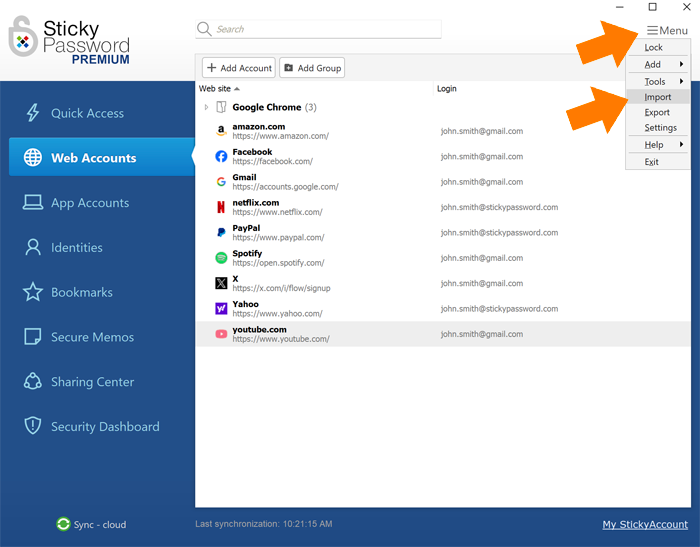
Spusťte aplikaci Sticky Password a přejděte na Menu → Importovat.
Zvolte Jiní správci hesel a aplikace.
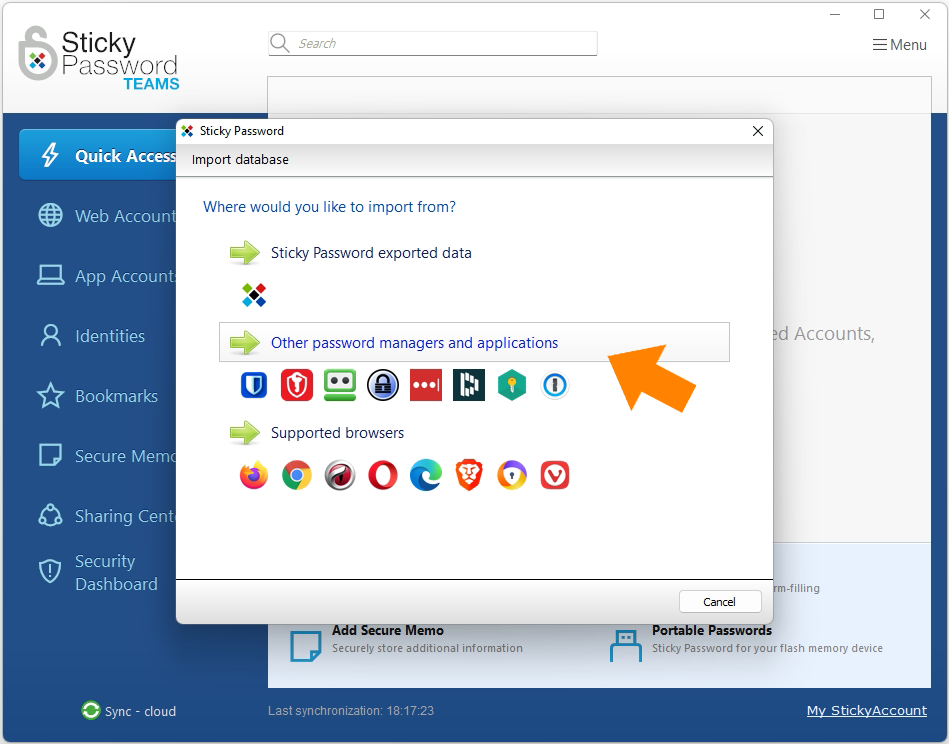
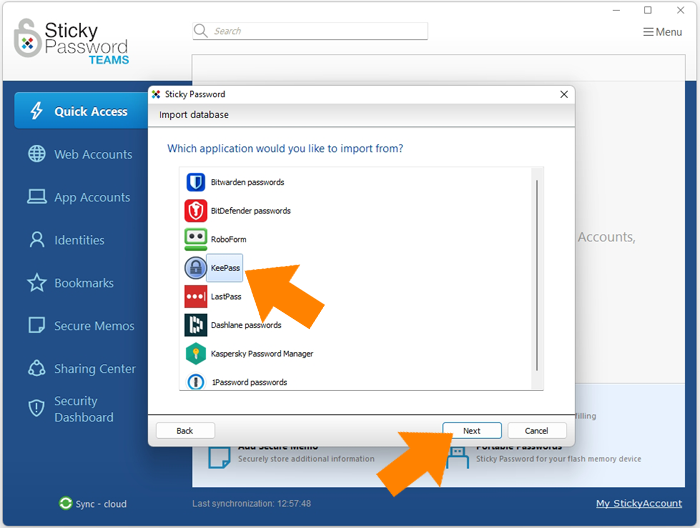
Vyberte KeePass a klikněte na Další.
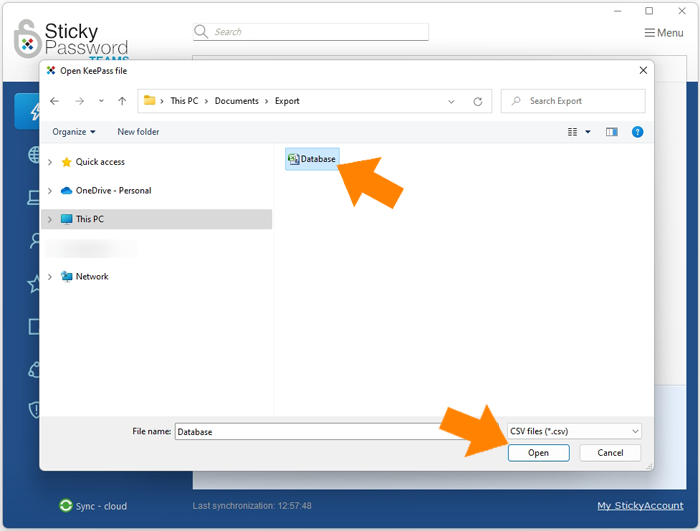
Vyberte dříve exportovaný soubor KeePass a klikněte na Otevřít.
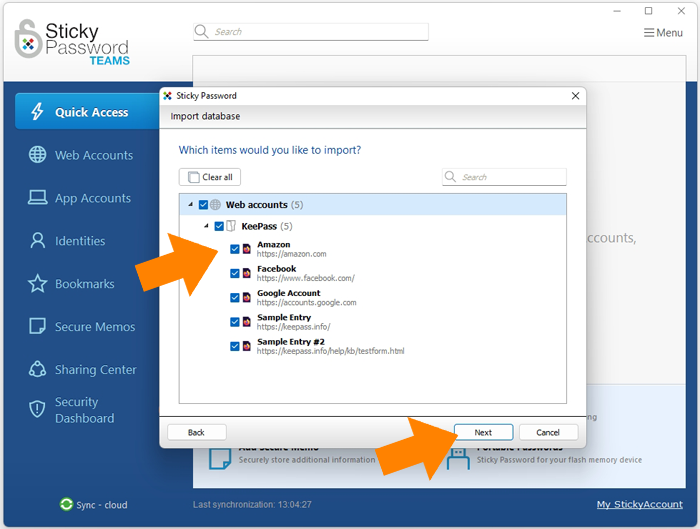
Podle vaší volby klikněte na Importovat vše nebo Importovat pouze vybrané položky.
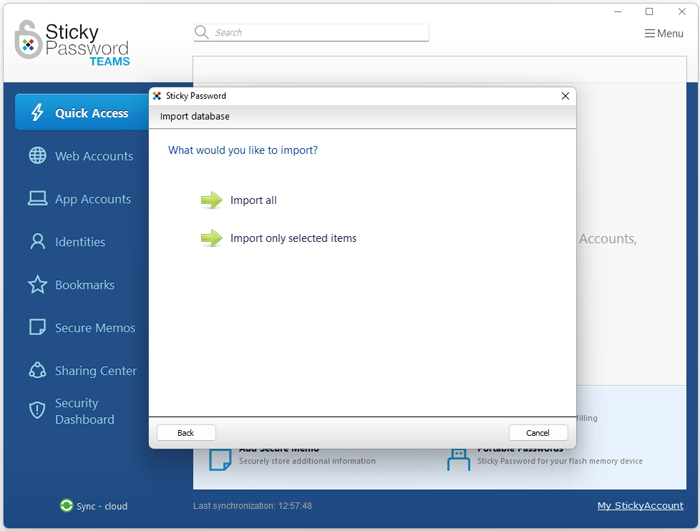
💡 Poznámka: Pokud chcete importovat pouze vybrané položky, zaškrtněte políčka u požadovaných záznamů a klikněte na Další.
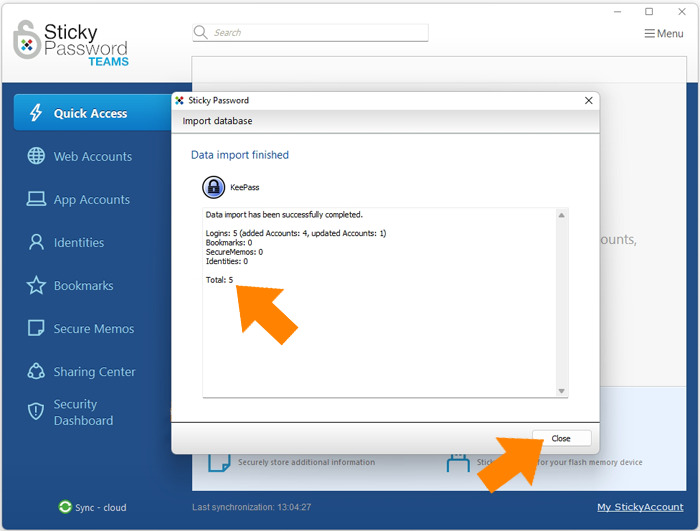
Import dat je dokončen. Zde se zobrazí počet importovaných účtů. Klikněte na Zavřít.
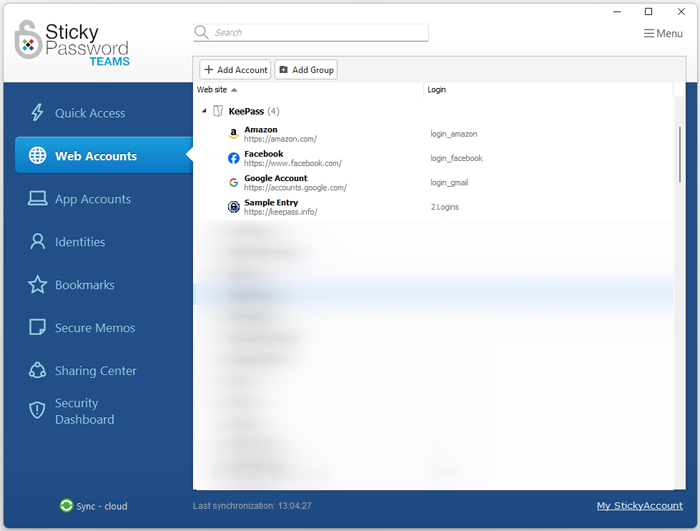
Gratulujeme! Vaše hesla z KeePass byla úspěšně importována do databáze Sticky Password a jsou připravena k použití. Z bezpečnostních důvodů nezapomeňte soubor CSV smazat.
Jak můžeme tuto odpověď vylepšit?
Odeslat námětDěkujeme!
Děkujeme! Uděláme vše pro to, abychom odpověď vylepšili.
Omlouváme se za nepříjemnost, ale došlo k chybě. Prosím zkuste to znovu.