
So importieren Sie Ihre Passwörter aus KeePass unter Windows
Sticky Password macht es einfach, Ihre gespeicherten Passwörter aus verschiedenen Passwortmanagern zu übernehmen. Hier erfahren Sie, wie Sie Ihre KeePass-Zugangsdaten in nur wenigen Schritten in Sticky Password importieren können.
Passwörter aus KeePass exportieren
Exportieren Sie zunächst Ihre Daten aus KeePass. Der Export ist nur auf Computern möglich — diese Option steht auf mobilen Geräten nicht zur Verfügung. Achten Sie darauf, den Export im CSV-Format zu speichern, damit er korrekt importiert werden kann.
Öffnen Sie die KeePass-Anwendung.

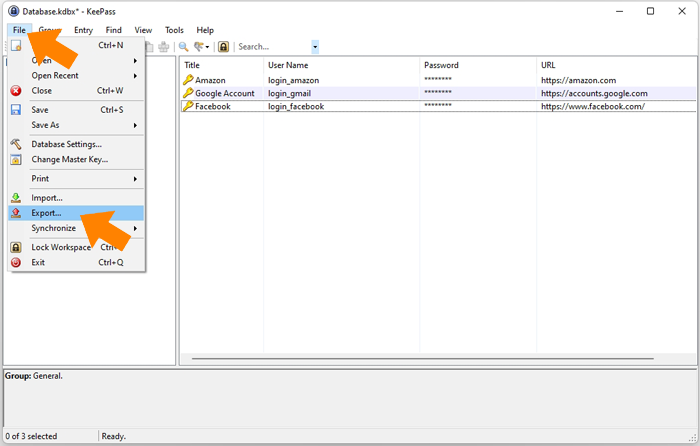
Gehen Sie zu Datei → Exportieren.
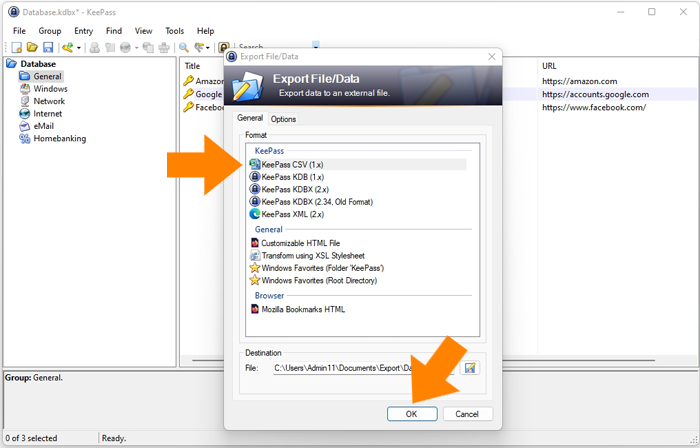
Wählen Sie KeePass CSV (1.x), bestimmen Sie den Zielordner auf Ihrem Computer und klicken Sie auf OK.
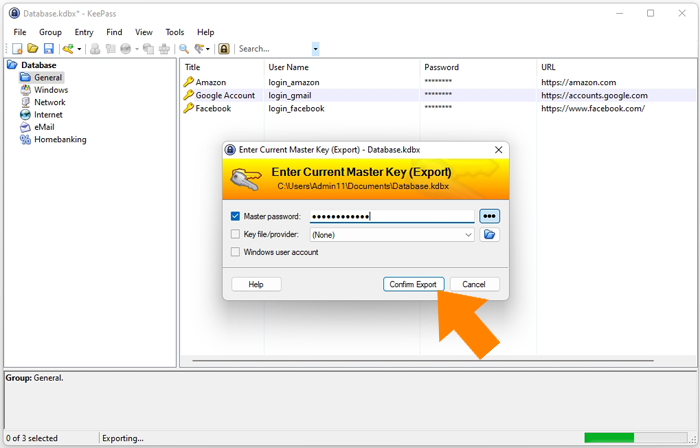
Geben Sie bei Aufforderung Ihren Hauptschlüssel ein und klicken Sie dann auf Export bestätigen.
💡 Hinweis: KeePass exportiert Daten im CSV-Format, das nicht verschlüsselt ist. Löschen Sie die Datei nach Abschluss des Imports, um Ihre Informationen zu schützen — Sticky Password bewahrt alles verschlüsselt auf.
Das war’s! Ihre KeePass-Daten wurden nun exportiert und sind bereit, in Sticky Password importiert zu werden. Folgen Sie einfach den Schritten unten.
Passwörter in Sticky Password importieren
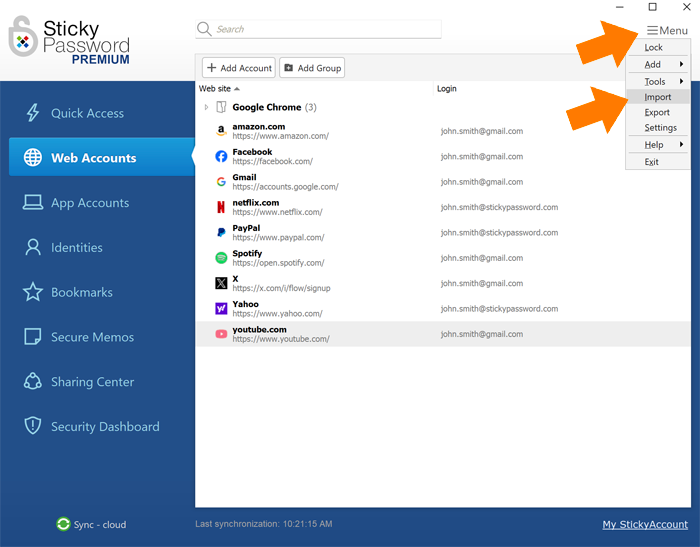
Starten Sie die Sticky Password-App und gehen Sie zu Menü → Importieren.
Wählen Sie Andere Passwortmanager und Anwendungen.
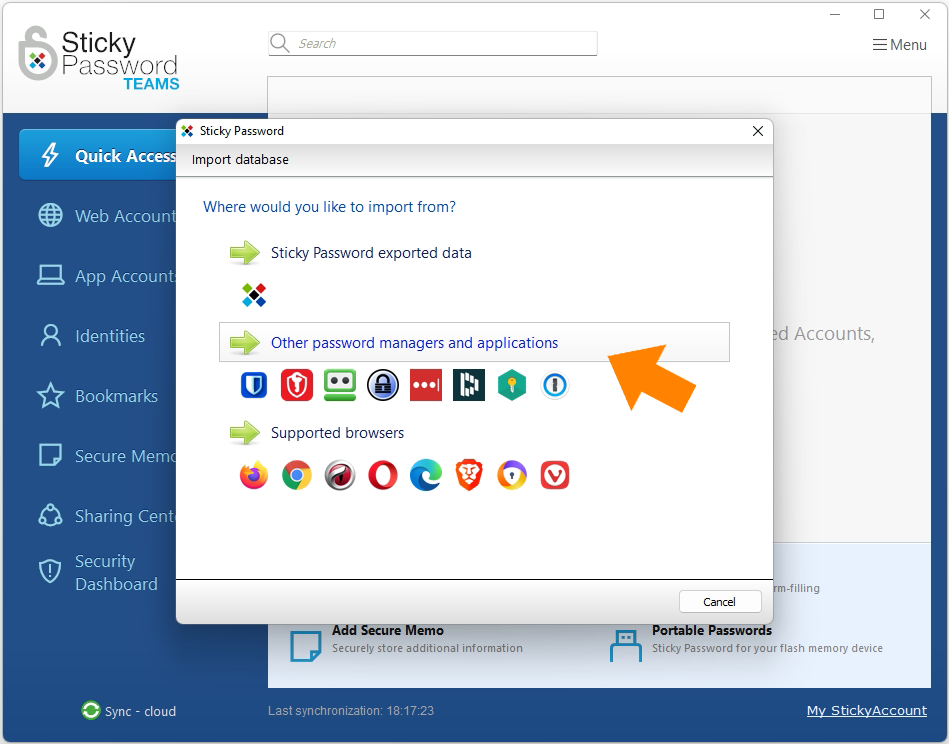
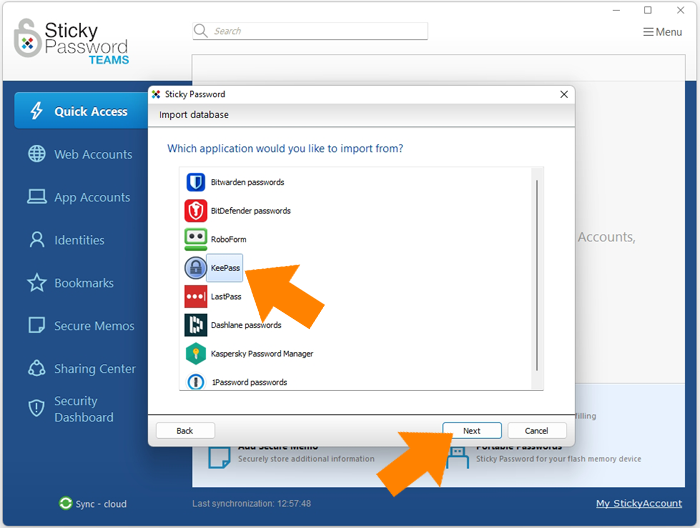
Wählen Sie KeePass und klicken Sie auf Weiter.
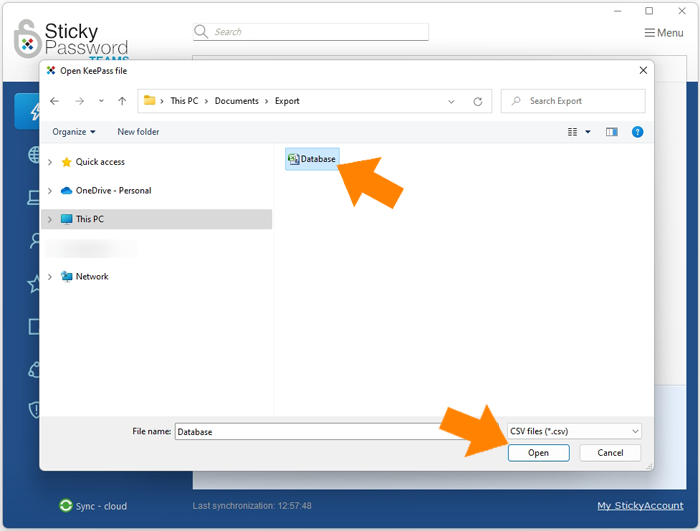
Wählen Sie die zuvor exportierte KeePass-Datei aus und klicken Sie auf Öffnen.
Klicken Sie je nach Wahl auf Alle importieren oder Nur ausgewählte Elemente importieren.
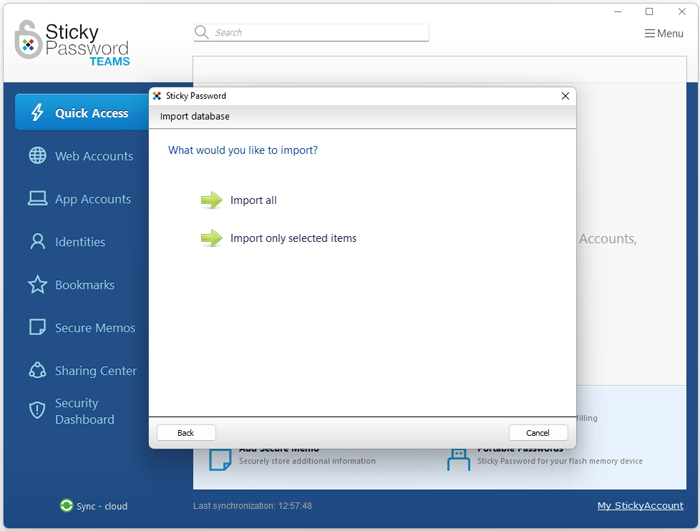
💡 Hinweis: Um nur ausgewählte Elemente zu importieren, markieren Sie die Kontrollkästchen neben den gewünschten Einträgen und klicken Sie auf Weiter.
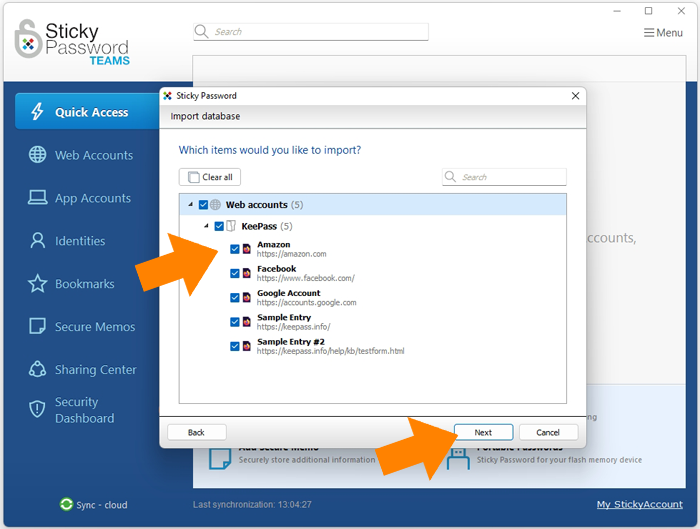
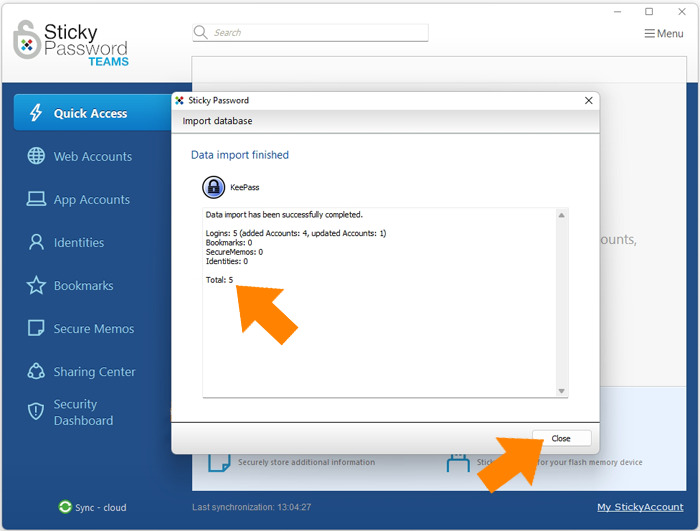
Der Datenimport ist abgeschlossen. Die Anzahl der importierten Konten wird hier angezeigt. Klicken Sie auf Schließen.
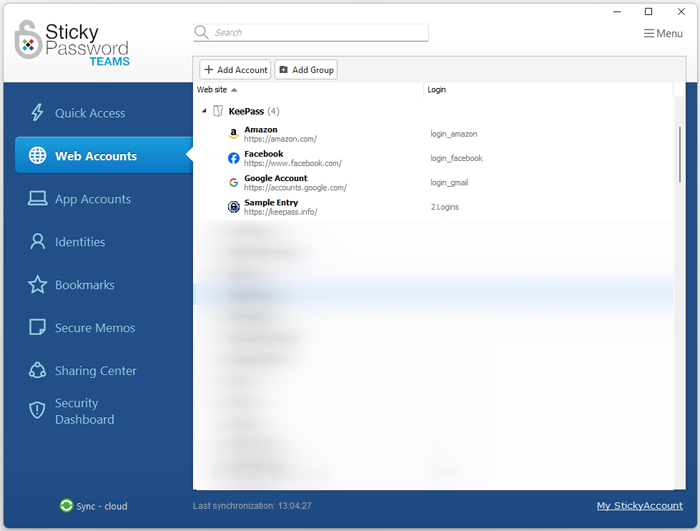
Glückwunsch! Ihre Passwörter aus KeePass wurden erfolgreich in die Sticky Password-Datenbank importiert und sind jetzt einsatzbereit. Aus Sicherheitsgründen vergessen Sie nicht, die CSV-Datei zu löschen.
Wie können wir die Antwort verbessern?
Feedback sendenVielen Dank!
Vielen Dank! Wir bemühen uns, diese Antwort zu verbessern.
Ein Fehler ist aufgetreten. Wir entschuldigen uns für die Unannehmlichkeiten. Bitte versuchen Sie es erneut.