
Comment importer vos mots de passe depuis Chrome sur Windows (y compris les favoris)
Sticky Password peut importer vos mots de passe depuis les navigateurs pris en charge. Voici comment importer vos mots de passe Chrome (ainsi que les favoris, si vous le souhaitez) dans Sticky Password en quelques étapes simples.
Commencez par exporter vos mots de passe depuis le Gestionnaire de mots de passe Google Chrome. Le fichier sera téléchargé automatiquement au format CSV et sera prêt à être importé.
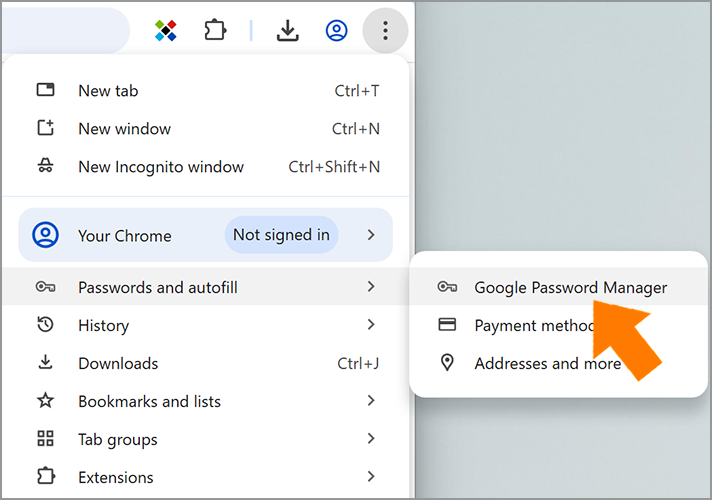
- Ouvrez Chrome. Accédez à Paramètres -> Mots de passe et remplissage automatique -> Gestionnaire de mots de passe Google.
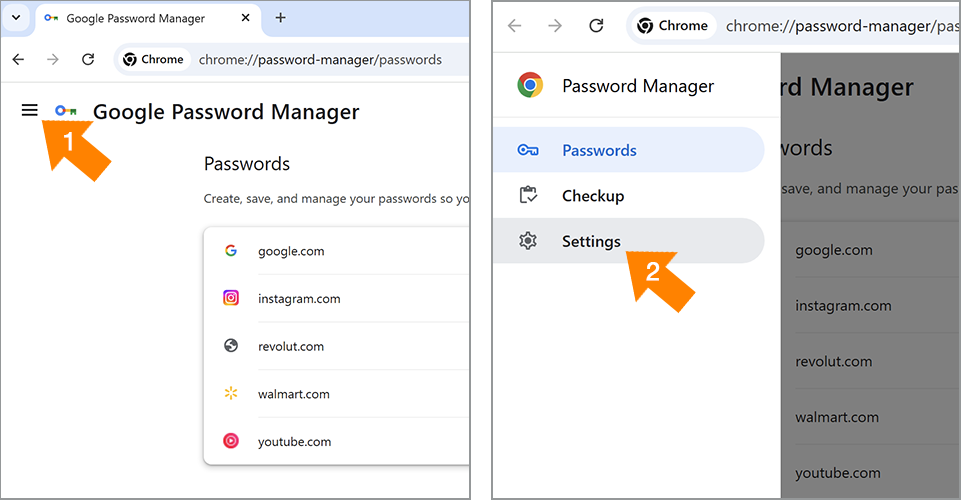
- Cliquez sur le bouton Menu dans le coin supérieur gauche, puis sélectionnez Paramètres.
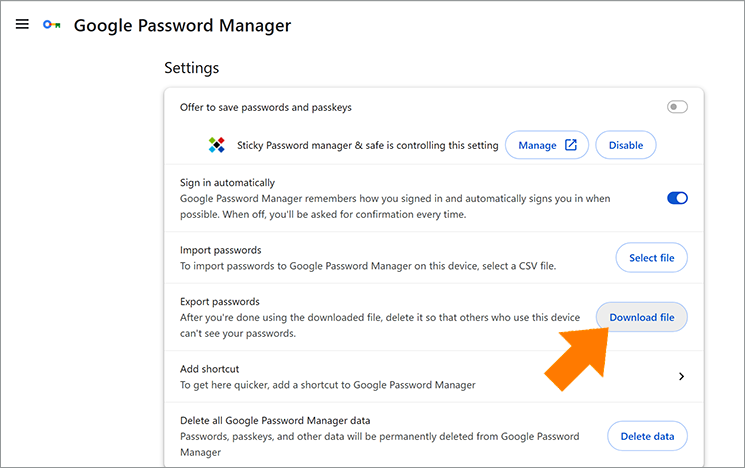
- Cliquez sur Télécharger le fichier à côté du champ Exporter les mots de passe.
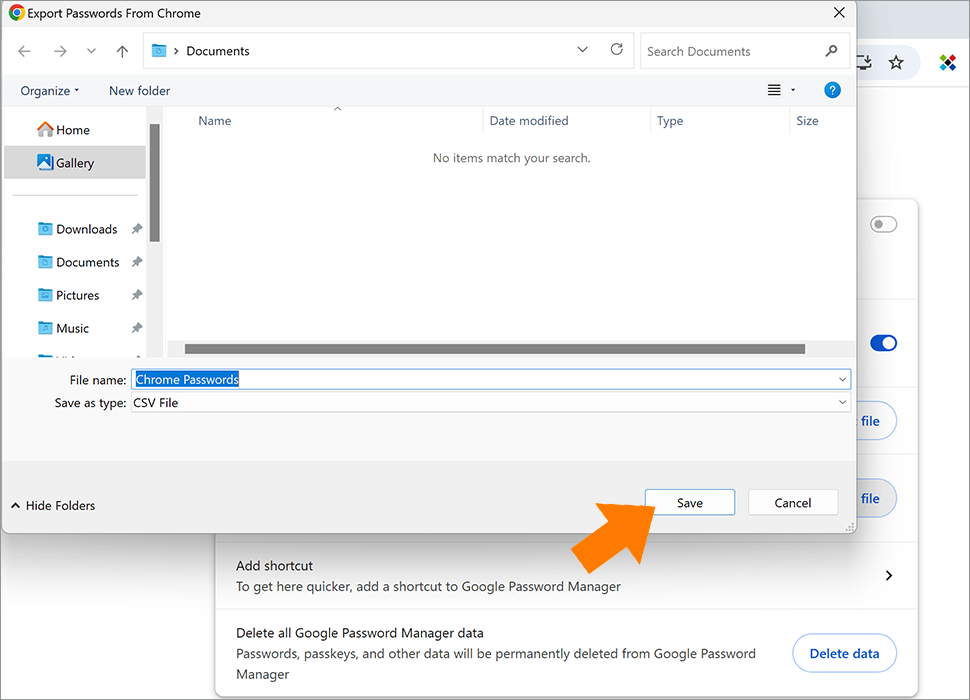
- Choisissez le dossier dans lequel vous souhaitez enregistrer le fichier CSV.
💡 Note : Pour des raisons de sécurité, nous vous recommandons vivement de supprimer le fichier CSV exporté depuis Chrome une fois l’importation terminée afin d’éviter tout accès non autorisé à vos mots de passe.
- Ouvrez l’application Sticky Password. Accédez à Menu -> Importer.
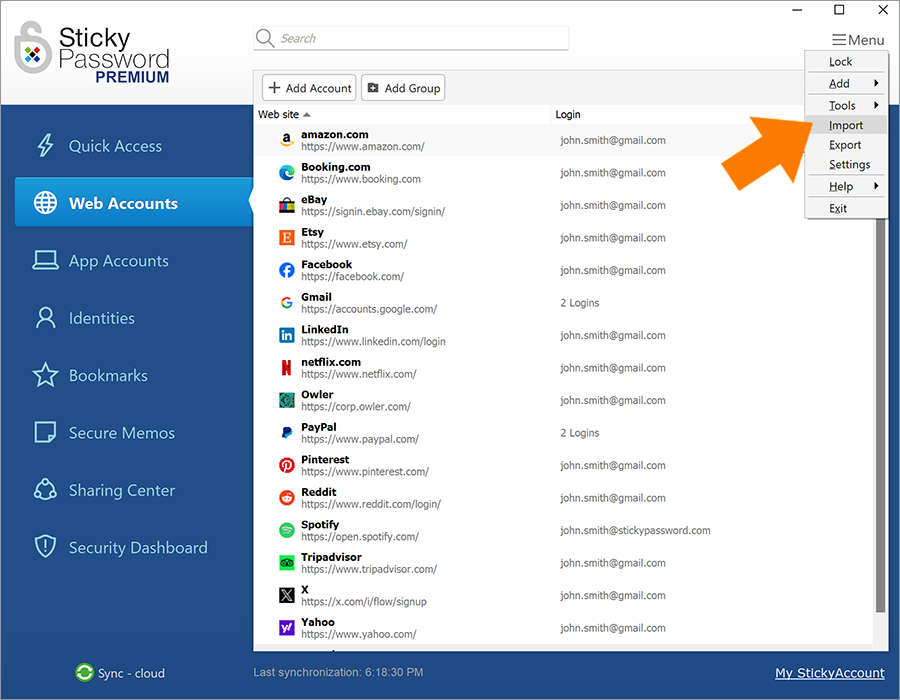
- Cliquez sur Navigateurs pris en charge.
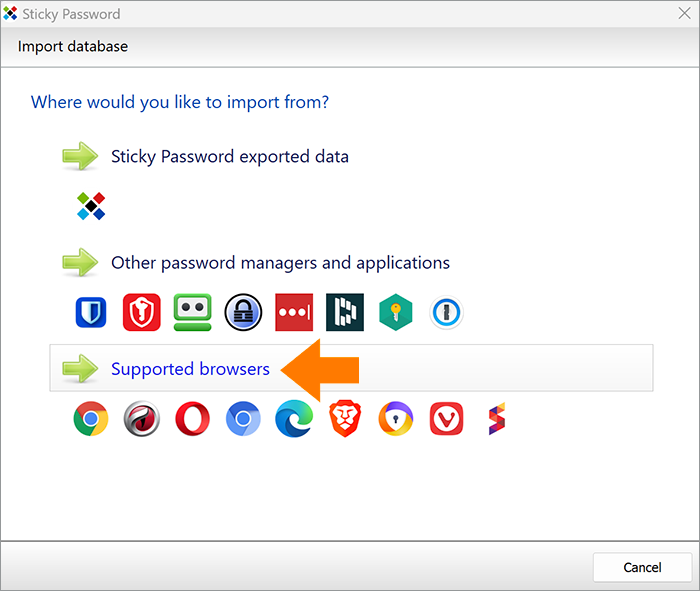
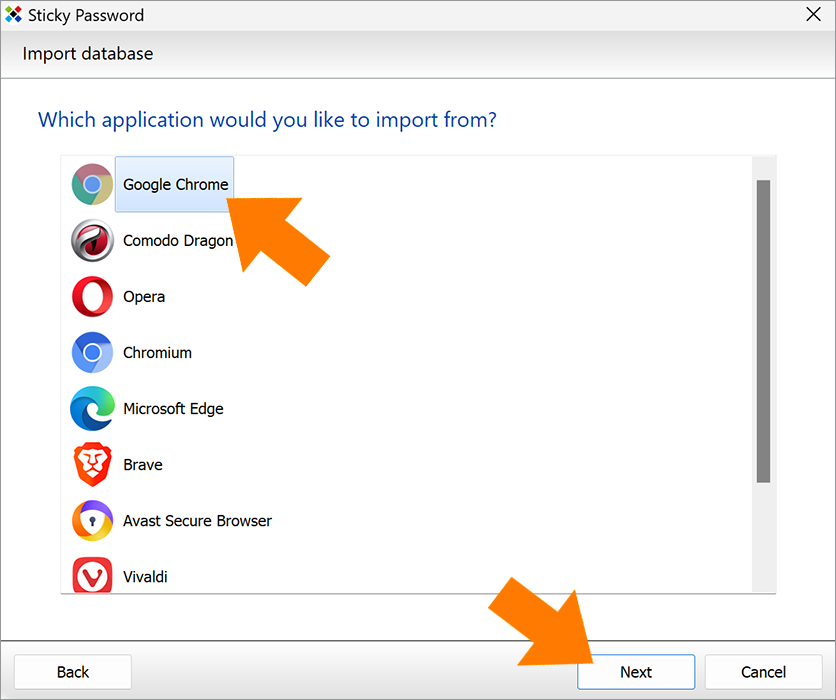
- Choisissez Google Chrome dans la liste des navigateurs pris en charge et cliquez sur Suivant.
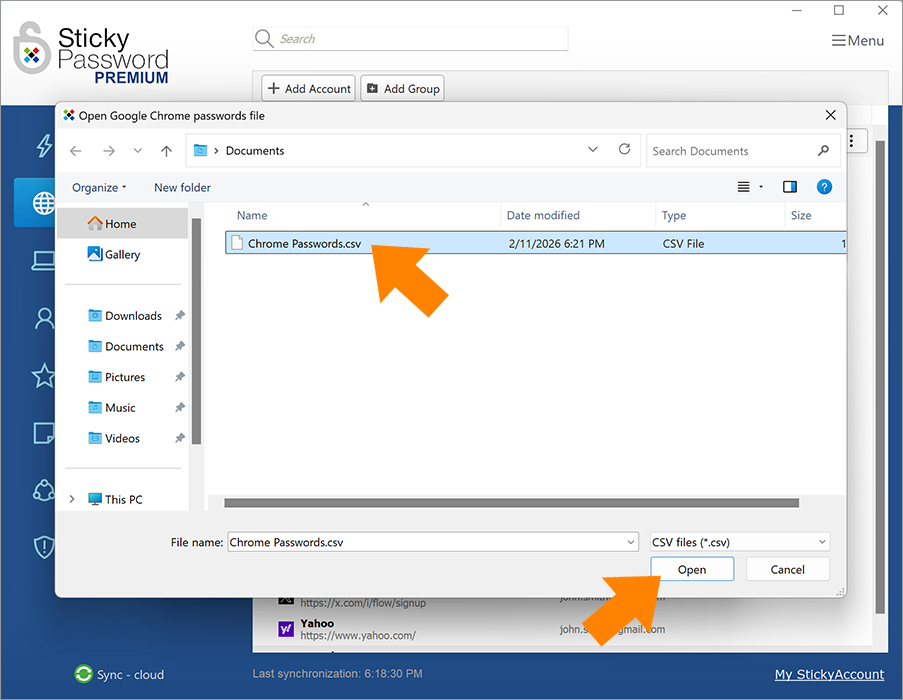
- Sélectionnez le fichier CSV que vous avez précédemment enregistré et cliquez sur Ouvrir.
💡 Note : Lors de l’importation depuis Google Chrome, Sticky Password lit les mots de passe à partir du fichier CSV exporté et détecte les favoris directement depuis votre navigateur Chrome. Vous pouvez choisir d’importer les mots de passe, les favoris ou les deux.
Important : Les favoris sont détectés uniquement si Google Chrome est installé sur le même ordinateur et si son profil est accessible.
Si vous importez le fichier CSV sur un ordinateur où Chrome n’est pas installé, les favoris ne seront pas disponibles pour l’importation.
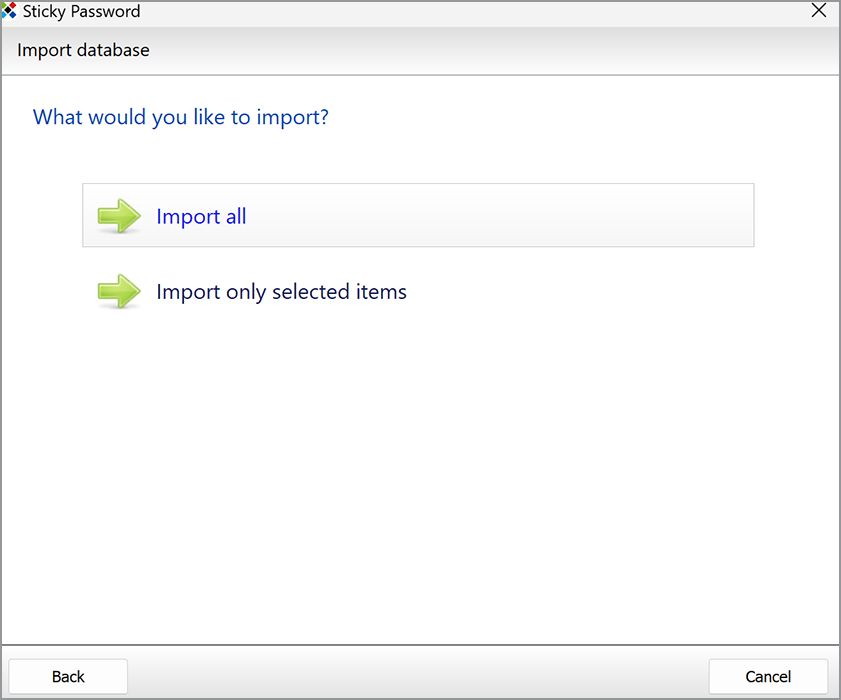
- Cliquez sur Importer tout ou Importer uniquement les éléments sélectionnés, selon votre préférence.
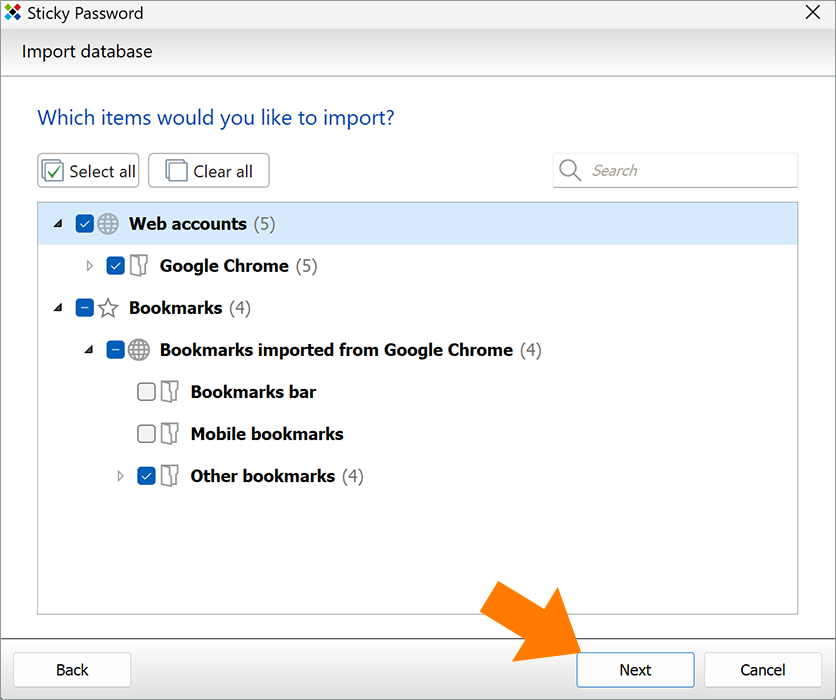
Lorsque vous cliquez sur Importer uniquement les éléments sélectionnés, cochez les cases à côté des éléments que vous souhaitez importer, comme illustré sur l’image ci-dessous.
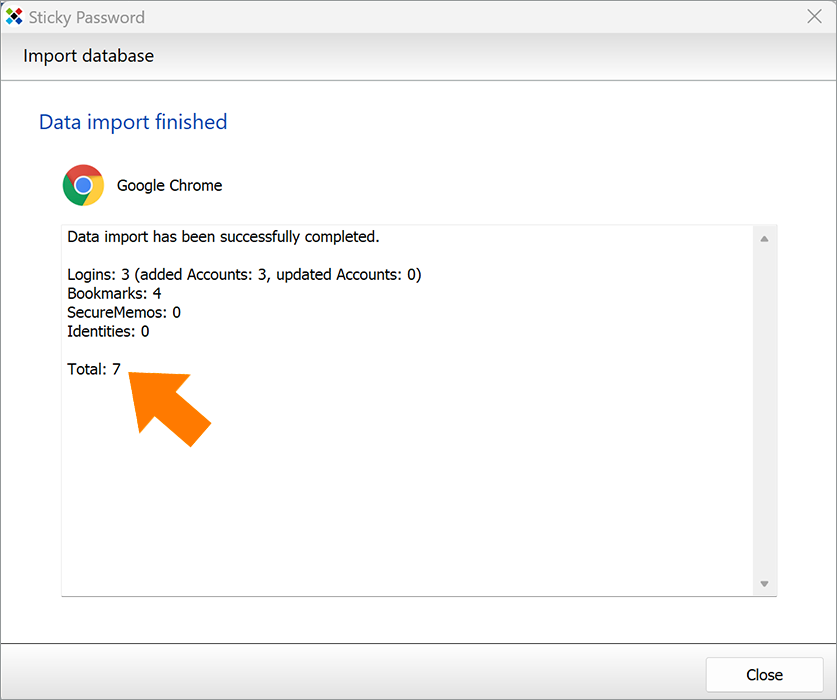
C’est terminé — l’importation des données est effectuée. La fenêtre de l’application Sticky Password affichera le nombre de comptes importés.
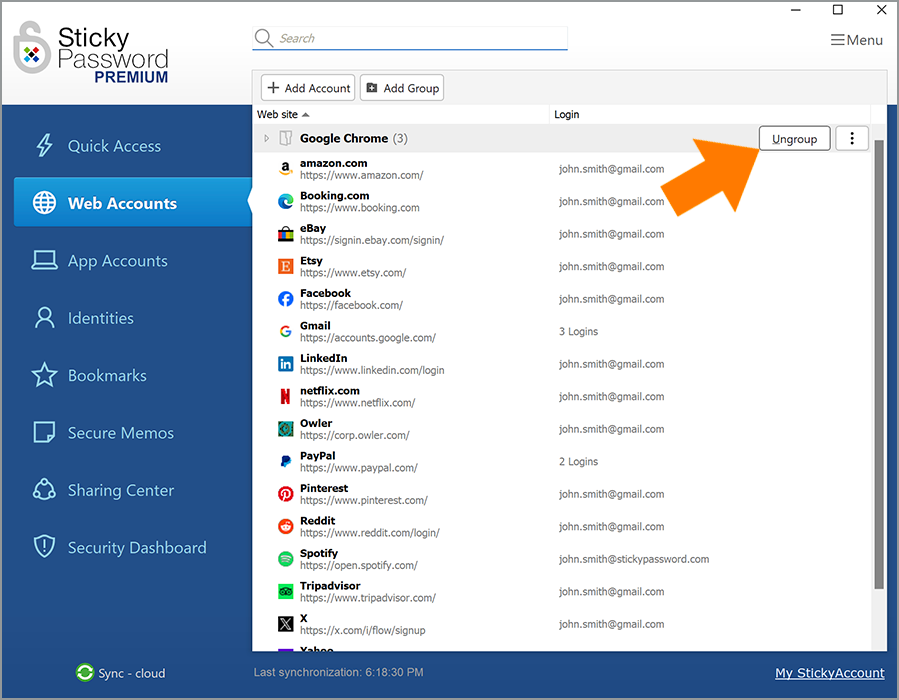
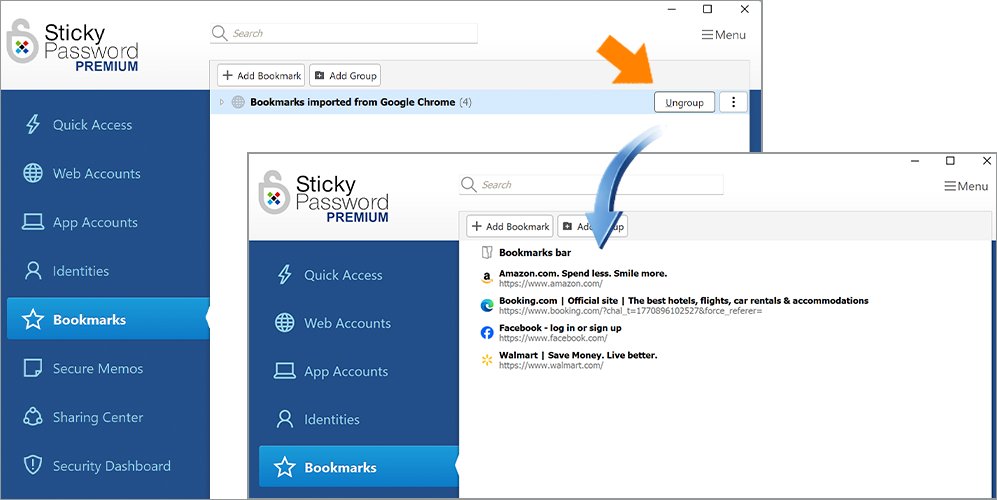
💡 Note : Vous pouvez conserver les éléments importés dans un dossier séparé ou les dissocier, selon votre préférence.
Comment pourrions-nous améliorer notre réponse ?
Envoyer un commentaireMerci !
Merci ! Nous ferons de notre mieux pour améliorer cette réponse.
Une erreur s'est produite. Nous nous excusons pour les inconvénients. Veuillez réessayer.