
Как импортировать пароли из Chrome в Sticky Password на Windows (включая закладки)
Sticky Password может импортировать ваши пароли из поддерживаемых браузеров. Ниже описано, как импортировать пароли из Chrome (при необходимости — вместе с закладками) в Sticky Password за несколько простых шагов.
Сначала экспортируйте пароли из Google Менеджера паролей. Файл будет автоматически загружен в формате CSV и готов к импорту.
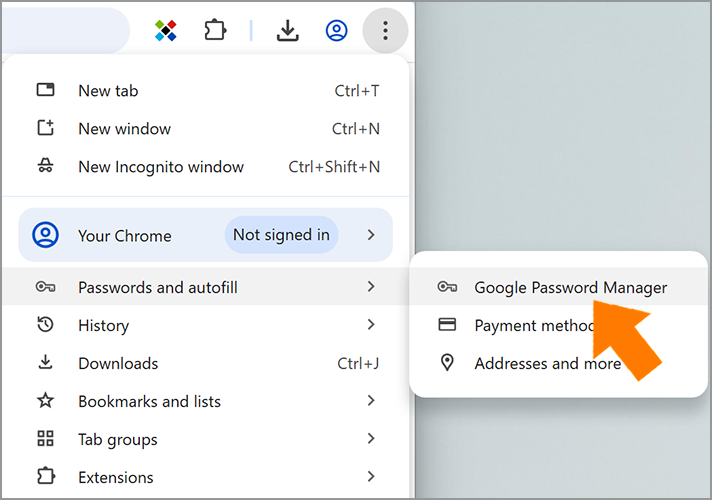
- Откройте Chrome. Перейдите в Настройки -> Пароли и автозаполнение -> Google Менеджер паролей.
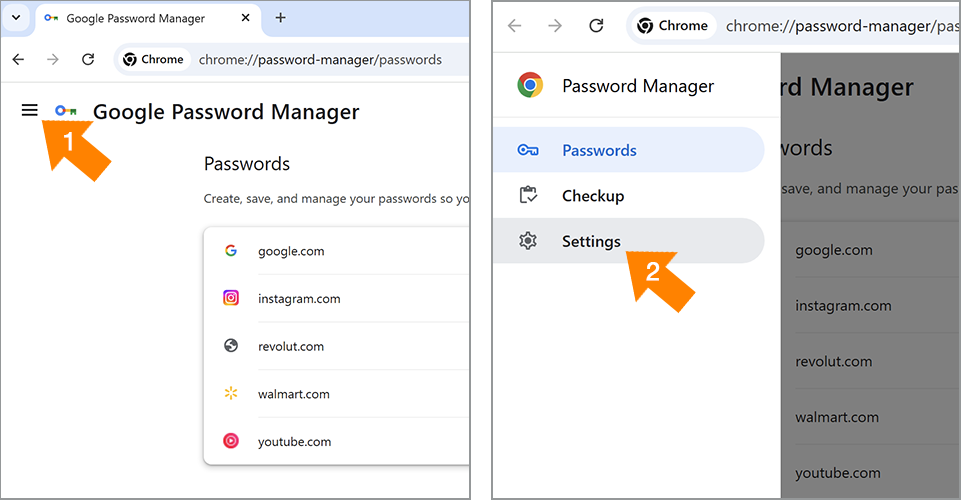
- Нажмите кнопку Меню в левом верхнем углу, затем выберите Настройки.
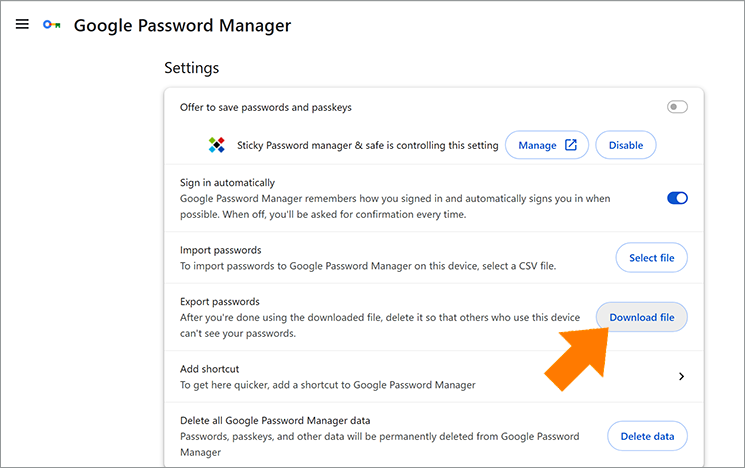
- Нажмите Скачать файл рядом с пунктом Экспорт паролей.
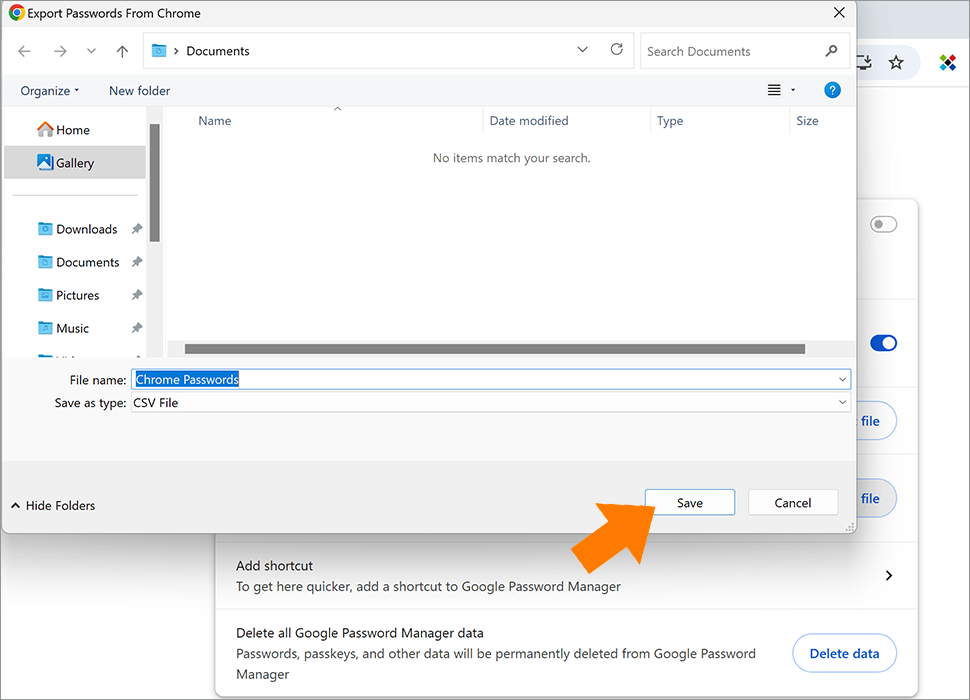
- Выберите папку, в которую хотите сохранить CSV-файл.
💡 Примечание: В целях безопасности настоятельно рекомендуем удалить CSV-файл, экспортированный из Chrome, после завершения импорта, чтобы предотвратить возможный несанкционированный доступ к вашим паролям.
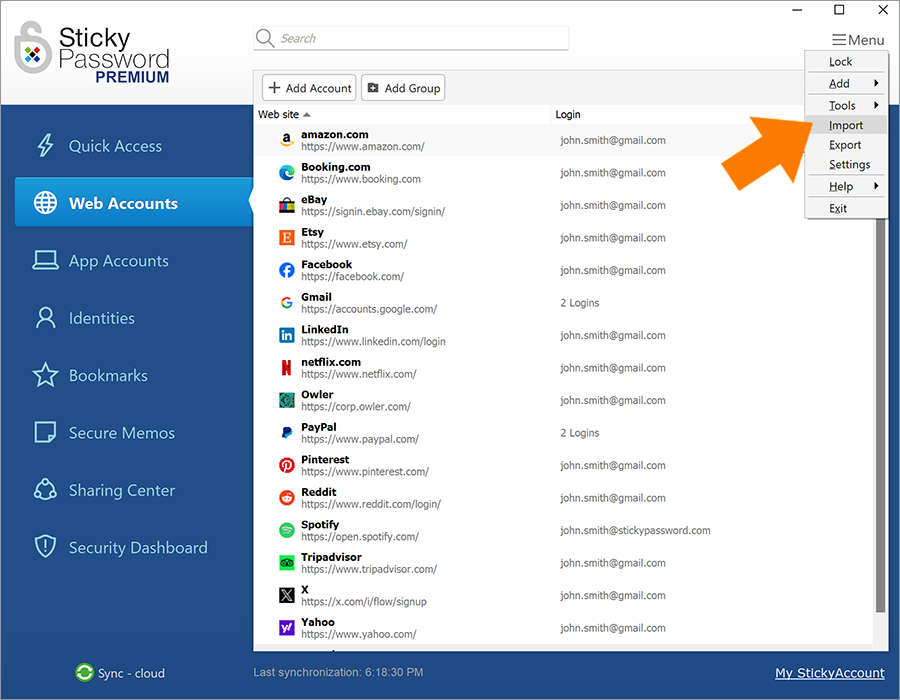
- Откройте приложение Sticky Password. Перейдите в Меню -> Импорт.
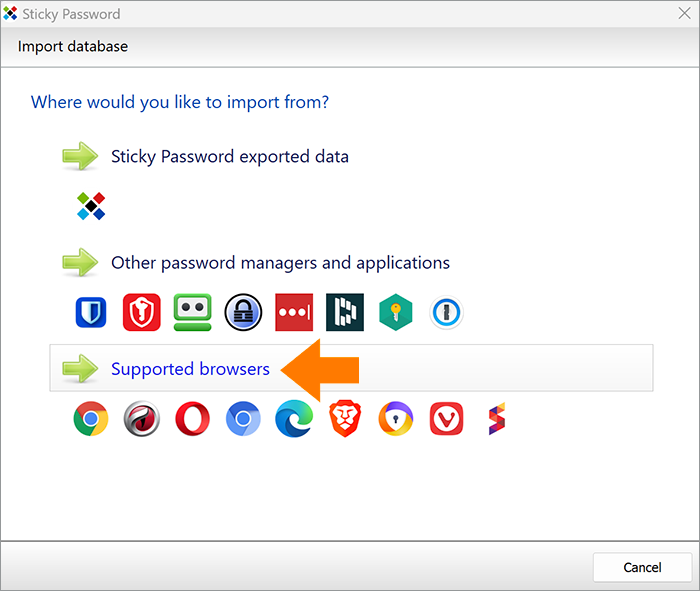
- Нажмите Поддерживаемые браузеры.
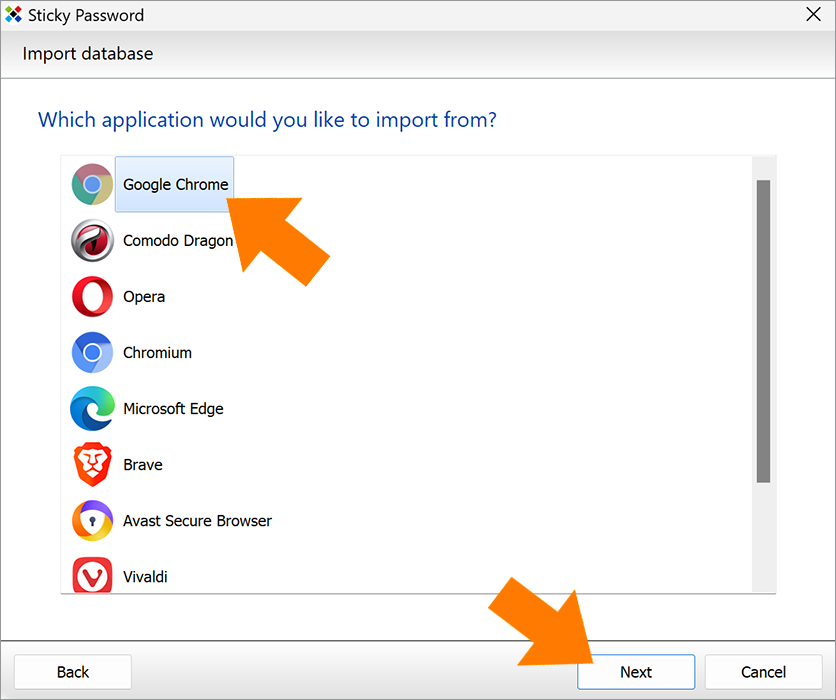
- Выберите Google Chrome в списке поддерживаемых браузеров и нажмите Далее.
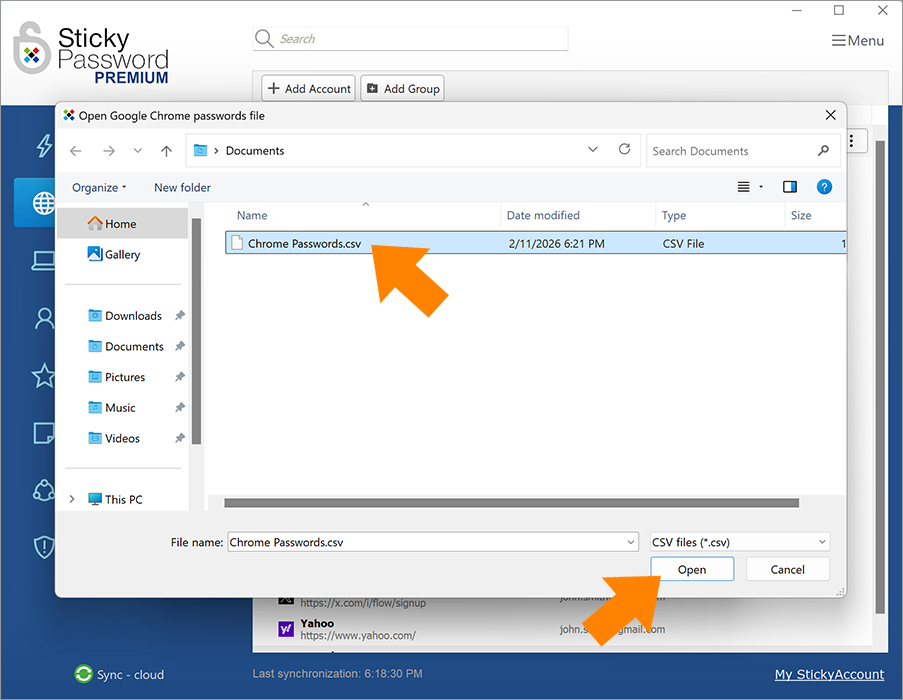
- Выберите ранее сохраненный CSV-файл и нажмите Открыть.
💡 Примечание: При импорте из Google Chrome Sticky Password считывает пароли из экспортированного CSV-файла и определяет закладки непосредственно в браузере Chrome. Вы можете выбрать, импортировать пароли, закладки или и то и другое.
Важно: Закладки определяются только в том случае, если Google Chrome установлен на этом же компьютере и его профиль доступен.
Если вы импортируете CSV-файл на компьютере, где Chrome не установлен, закладки будут недоступны для импорта.
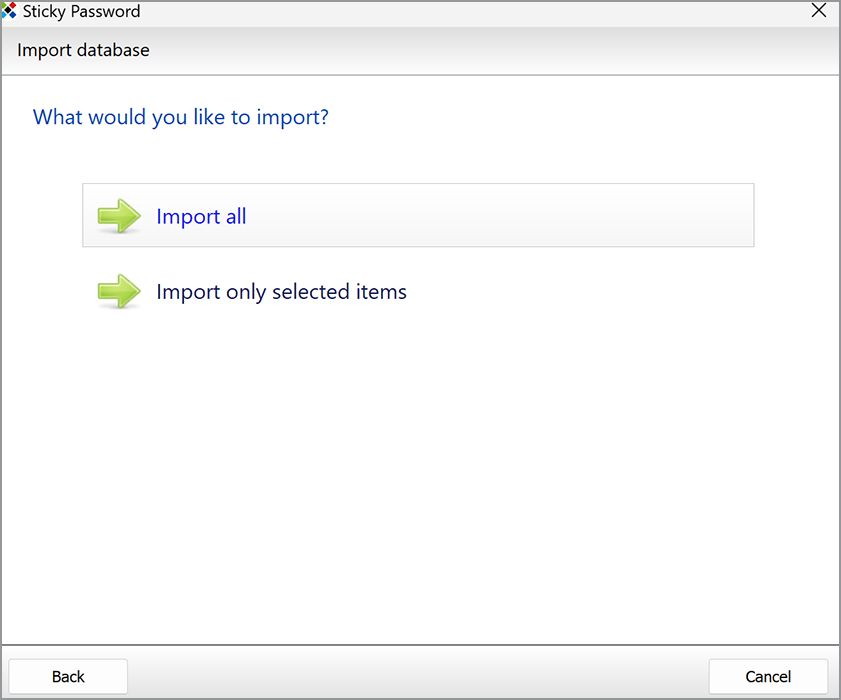
- Нажмите Импортировать все или Импортировать только выбранные элементы в зависимости от ваших предпочтений.
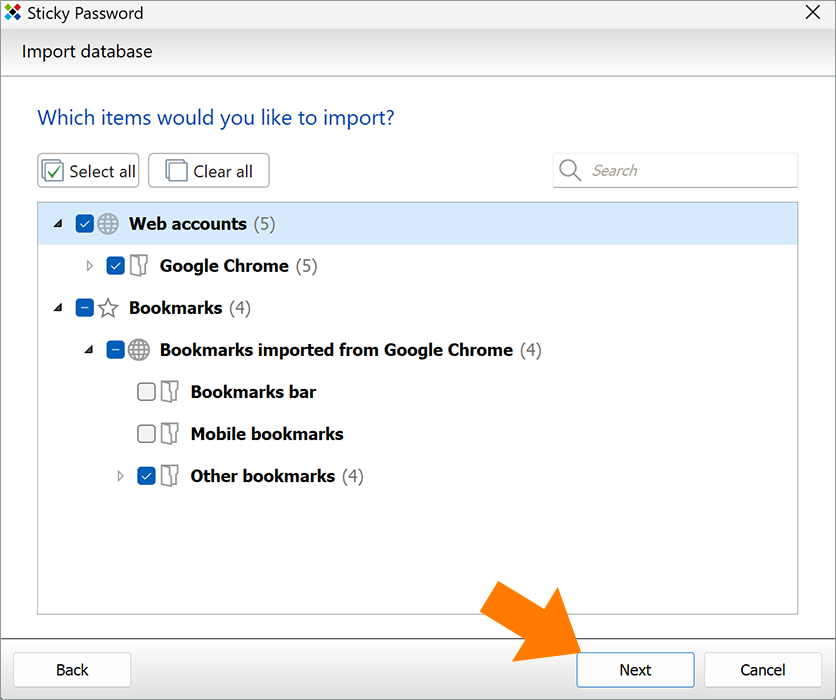
Если вы нажмете Импортировать только выбранные элементы, отметьте флажки рядом с элементами, которые хотите импортировать, как показано на изображении ниже.
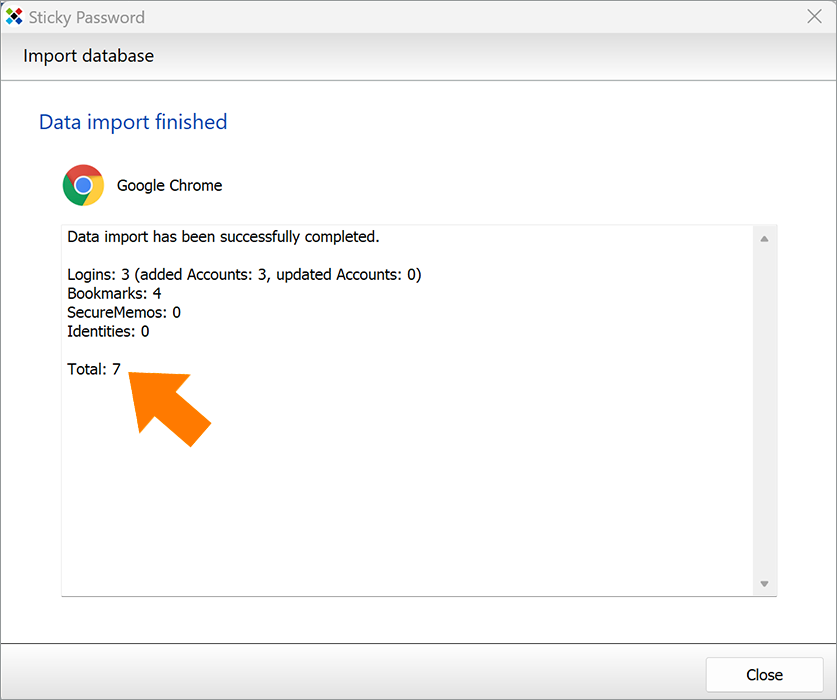
Готово — импорт данных завершен. В окне приложения Sticky Password будет отображено количество импортированных аккаунтов.
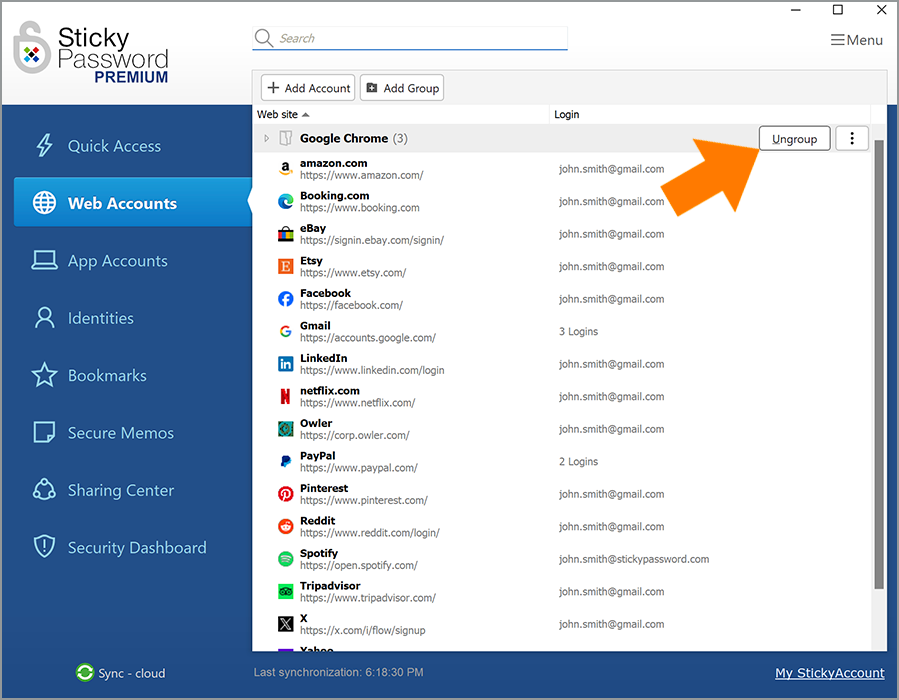
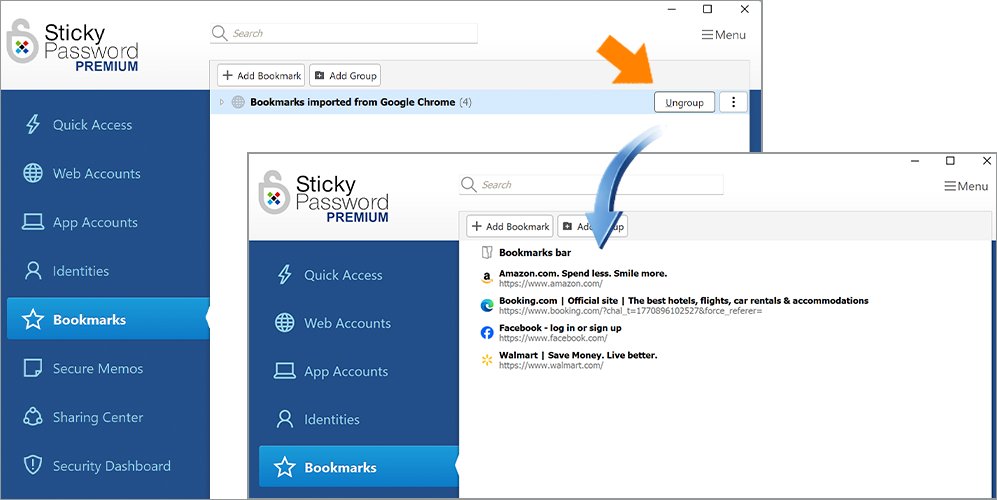
💡 Примечание: Вы можете сохранить импортированные элементы в отдельной папке или разгруппировать их — в зависимости от ваших предпочтений.
Как нам улучшить ответ?
Отправить отзывСпасибо!
Спасибо! Мы сделаем все возможное, чтобы улучшить этот ответ.
Произошла ошибка. Приносим извинения за неудобства. Повторите попытку.