
Jak importovat hesla z prohlížeče Chrome ve Windows (včetně záložek)
Sticky Password umožňuje importovat vaše hesla z podporovaných prohlížečů. Zde je návod, jak importovat hesla z prohlížeče Chrome (volitelně i se záložkami) do Sticky Password v několika jednoduchých krocích.
Nejprve exportujte svá hesla ze Správce hesel Google Chrome. Soubor bude automaticky stažen ve formátu CSV a je připraven k importu.
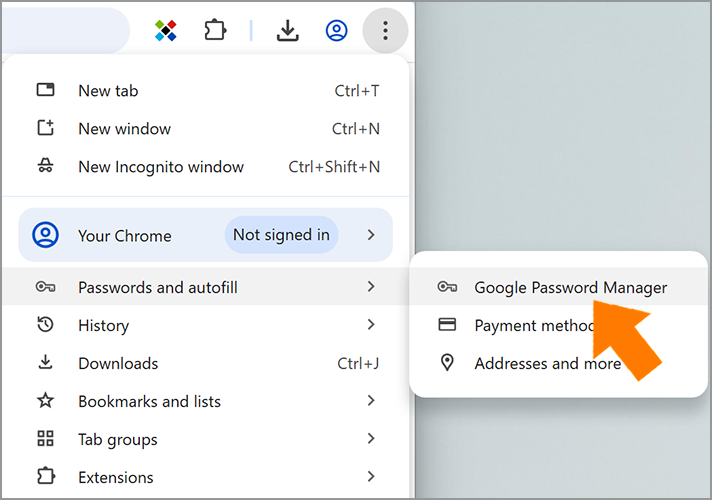
- Otevřete Chrome. Přejděte do Nastavení -> Hesla a automatické vyplňování -> Správce hesel Google.
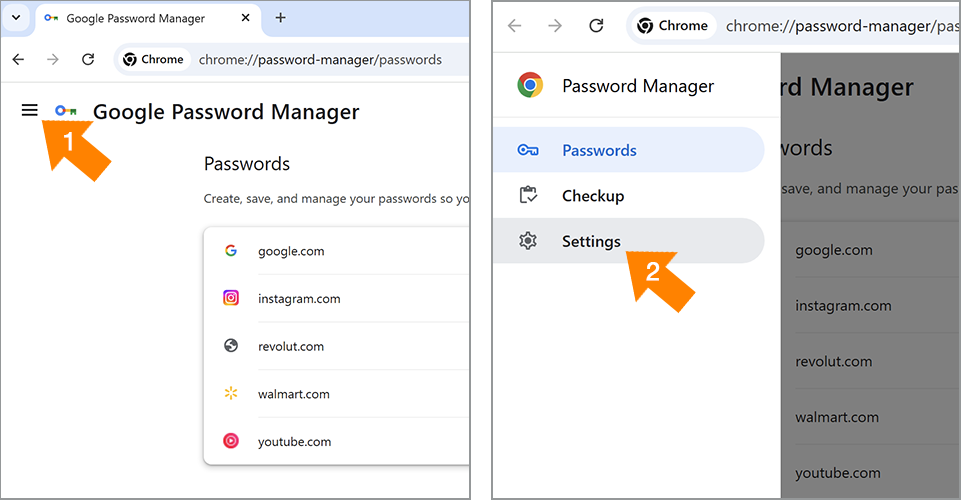
- Klikněte na tlačítko Nabídka v levém horním rohu a poté vyberte Nastavení.
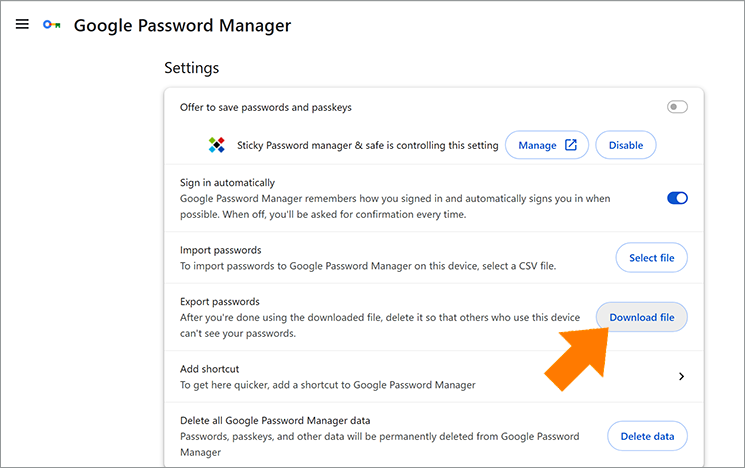
- Klikněte na Stáhnout soubor vedle pole Exportovat hesla.
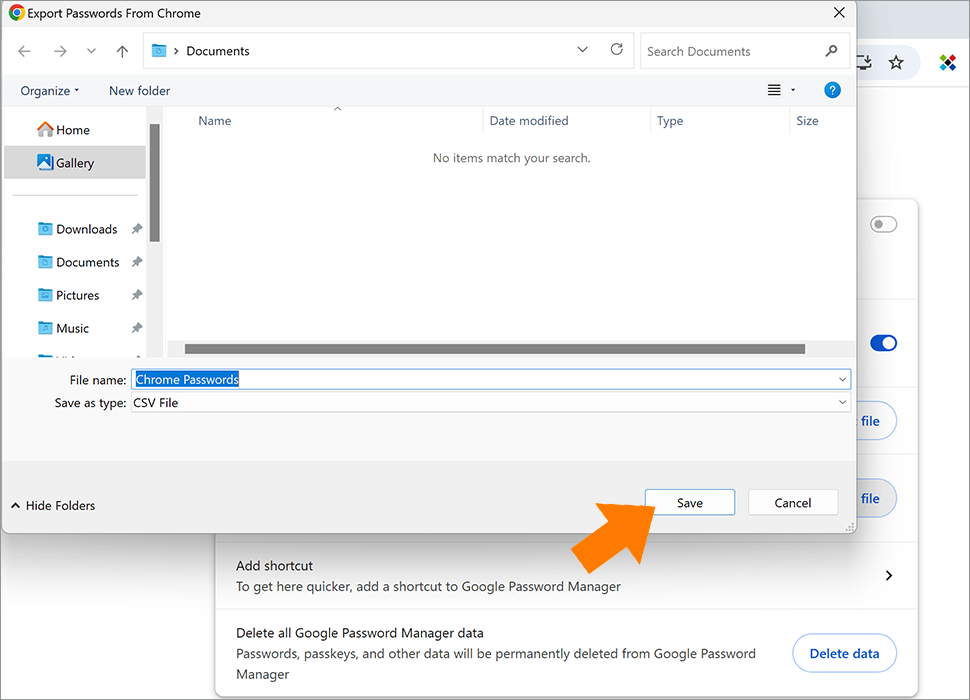
- Vyberte složku, do které chcete uložit soubor CSV.
💡 Poznámka: Z bezpečnostních důvodů důrazně doporučujeme po dokončení importu smazat soubor CSV exportovaný z Chrome, aby se předešlo případnému neoprávněnému přístupu k vašim heslům.
- Otevřete aplikaci Sticky Password. Přejděte do Menu -> Import.
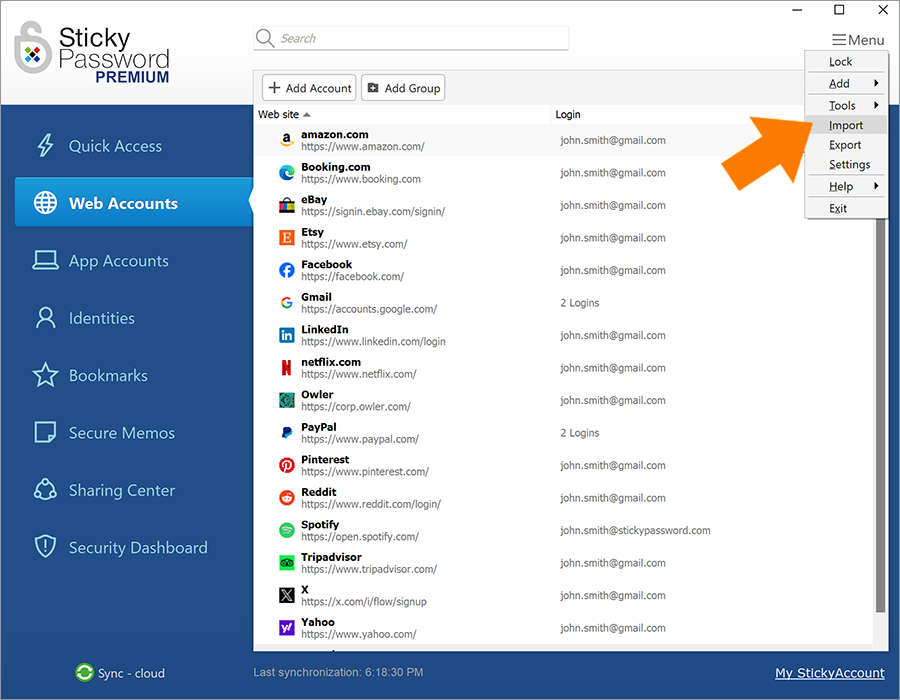
- Klikněte na Podporované prohlížeče.
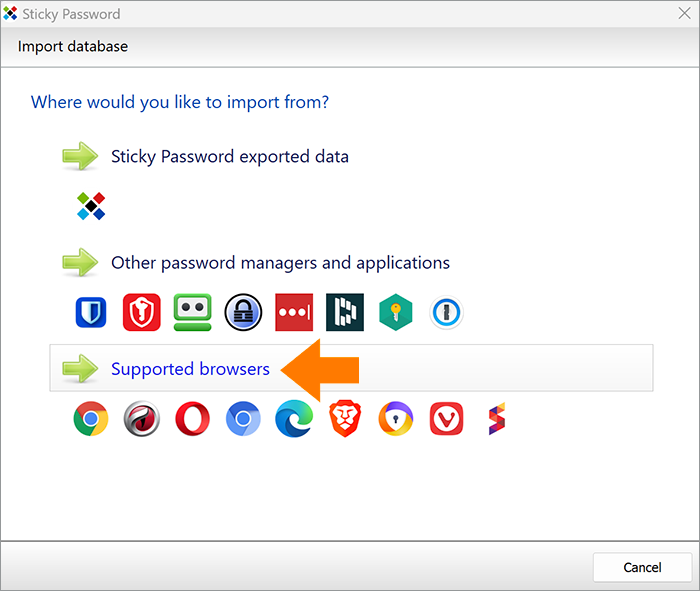
- V seznamu podporovaných prohlížečů vyberte Google Chrome a klikněte na Další.
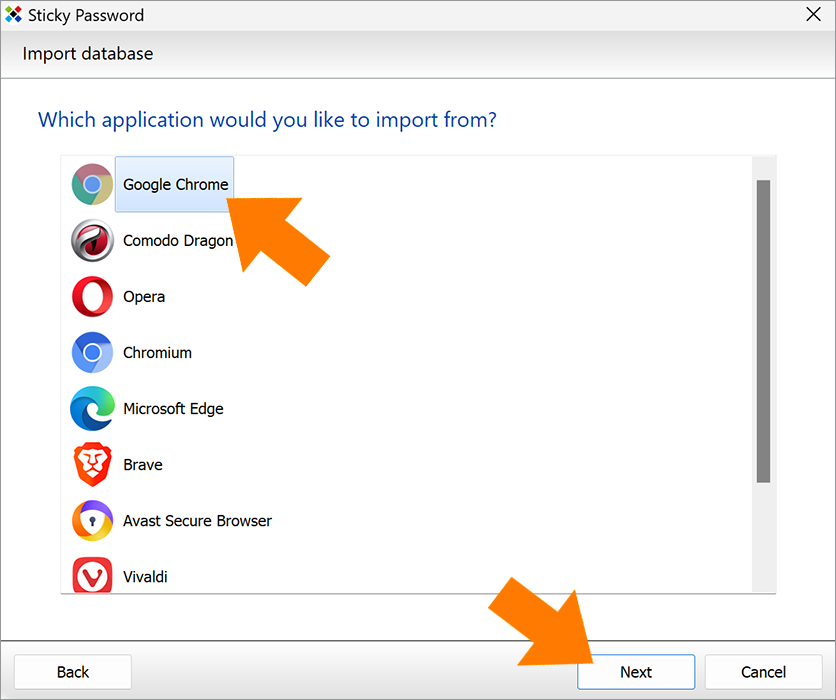
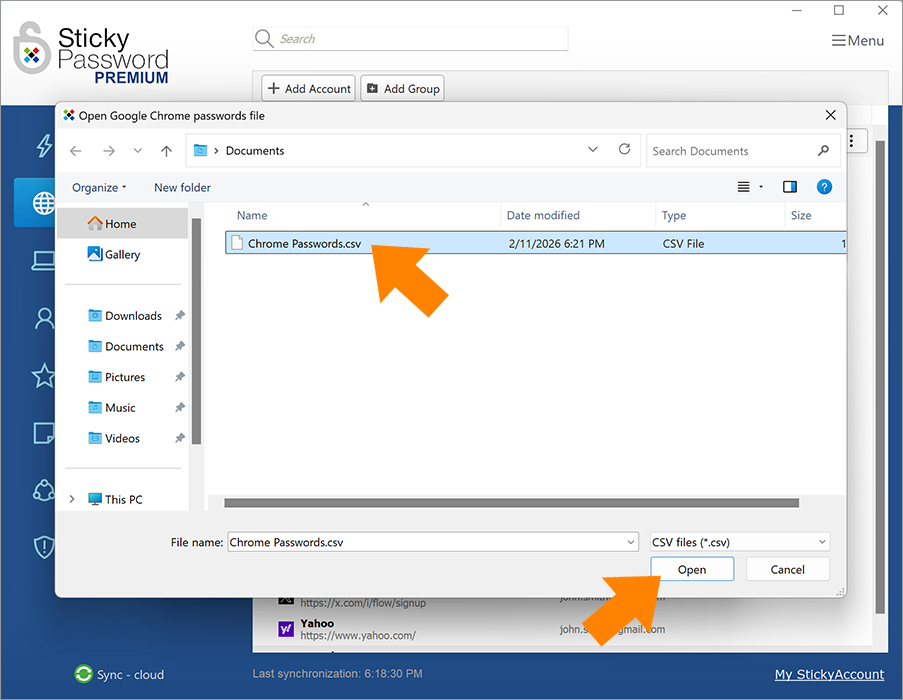
- Vyberte dříve uložený soubor CSV a klikněte na Otevřít.
💡 Poznámka: Při importu z Google Chrome Sticky Password načte hesla z exportovaného souboru CSV a zjistí záložky přímo z vašeho prohlížeče Chrome. Můžete si vybrat, zda chcete importovat hesla, záložky nebo obojí.
Důležité: Záložky budou rozpoznány pouze v případě, že je Google Chrome nainstalován na stejném počítači a jeho profil je přístupný.
Pokud importujete soubor CSV na počítači, kde Chrome není nainstalován, záložky nebudou k dispozici pro import.
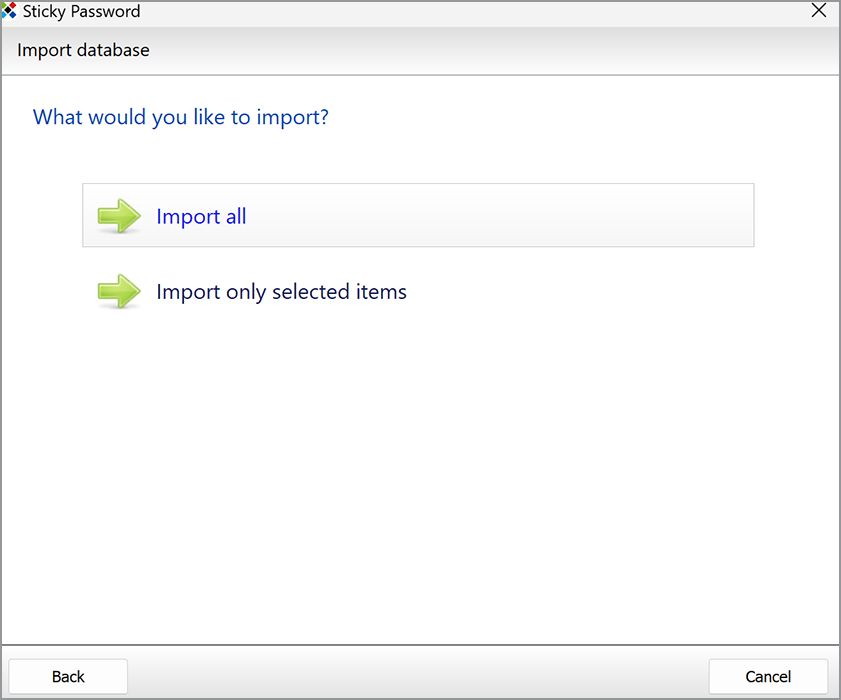
- Klikněte na Importovat vše nebo Importovat pouze vybrané položky podle své preference.
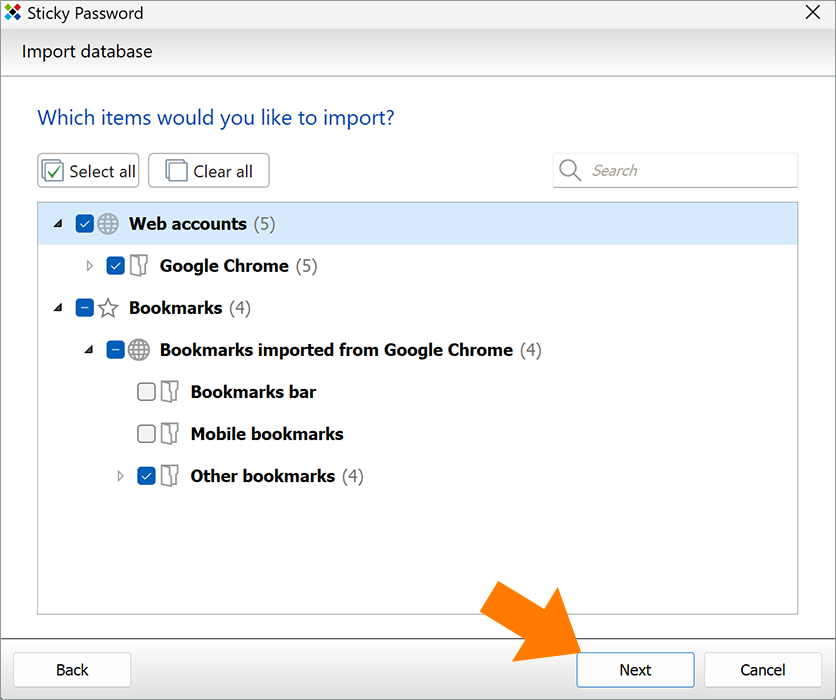
Po kliknutí na Importovat pouze vybrané položky zaškrtněte políčka u položek, které chcete importovat, jak je znázorněno na obrázku níže.
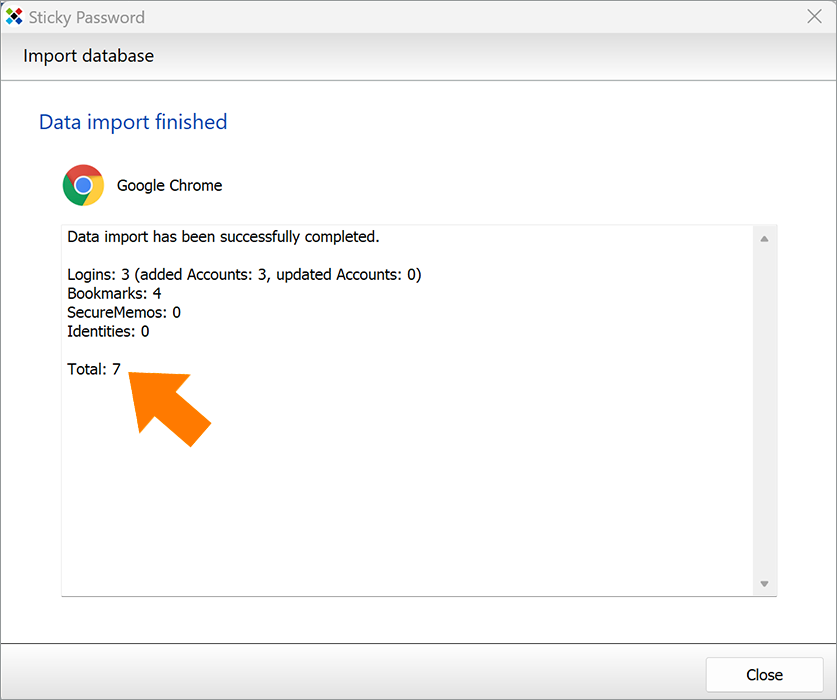
To je vše — import dat je dokončen. Okno aplikace Sticky Password zobrazí počet importovaných účtů.
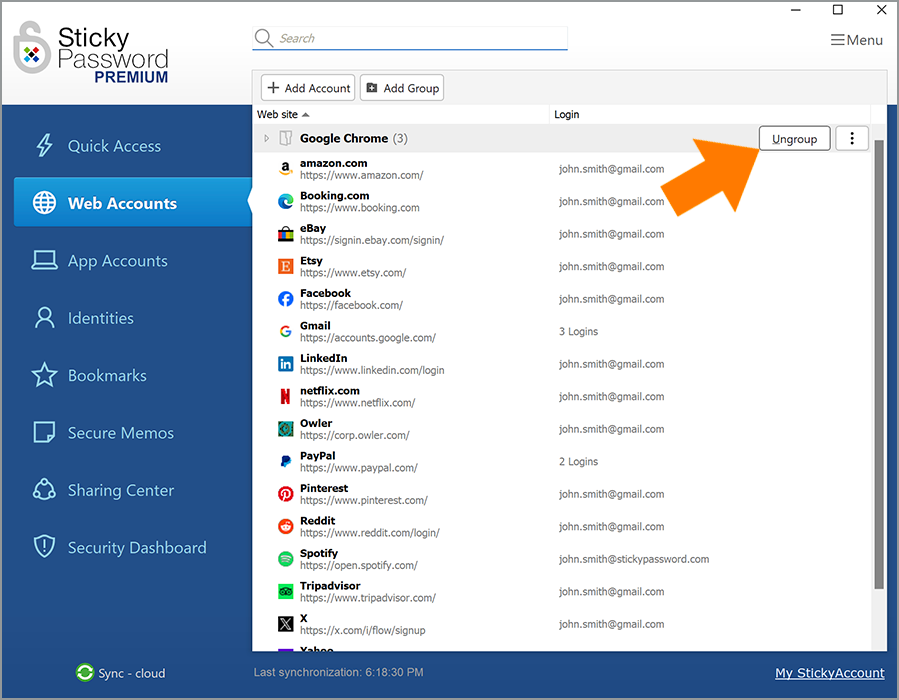
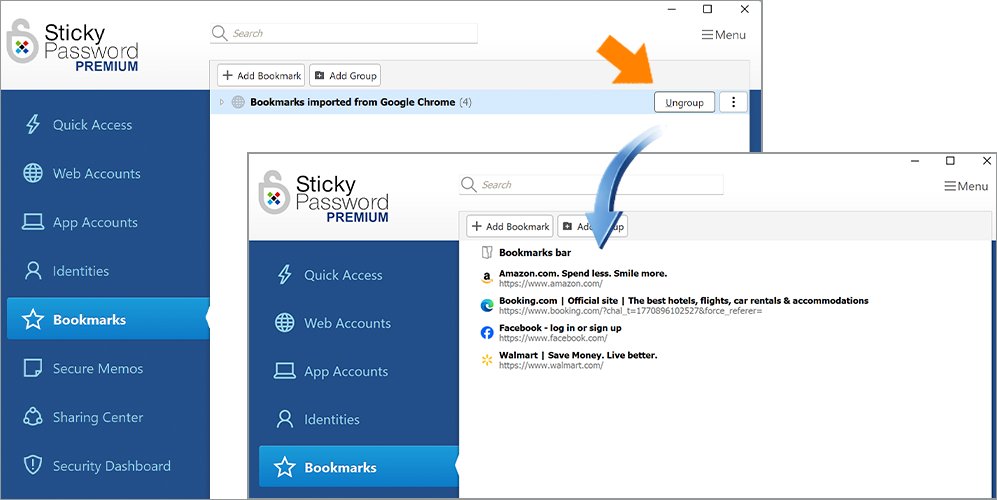
💡 Poznámka: Importované položky můžete ponechat v samostatné složce nebo zrušit jejich seskupení podle své preference.
Jak můžeme tuto odpověď vylepšit?
Odeslat námětDěkujeme!
Děkujeme! Uděláme vše pro to, abychom odpověď vylepšili.
Omlouváme se za nepříjemnost, ale došlo k chybě. Prosím zkuste to znovu.