
So importieren Sie Ihre Passwörter auf Windows aus Chrome (einschließlich Lesezeichen)
Sticky Password kann Ihre Passwörter aus unterstützten Browsern importieren. Hier erfahren Sie, wie Sie Ihre Chrome-Passwörter (optional zusammen mit Lesezeichen) in wenigen einfachen Schritten in Sticky Password importieren können.
Exportieren Sie zunächst Ihre Passwörter aus dem Chrome Passwortmanager. Die Datei wird automatisch im CSV-Format heruntergeladen und kann importiert werden.
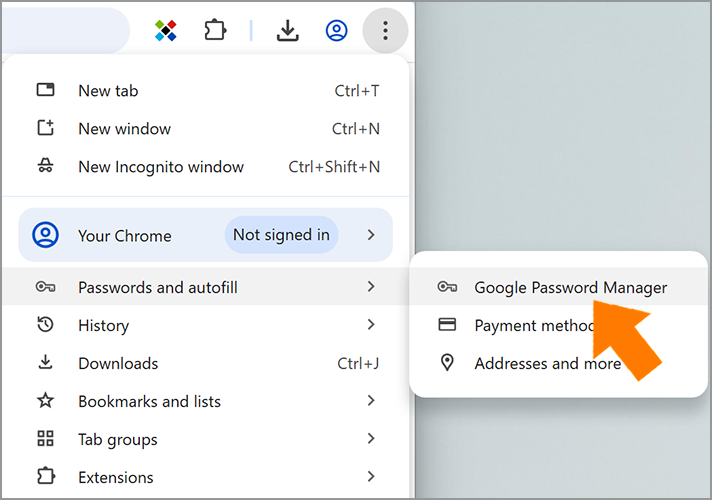
- Öffnen Sie Chrome. Gehen Sie zu Einstellungen -> Autofill und Passwörter -> Google Passwortmanager.
- Klicken Sie auf der linken Seite auf Einstellungen.
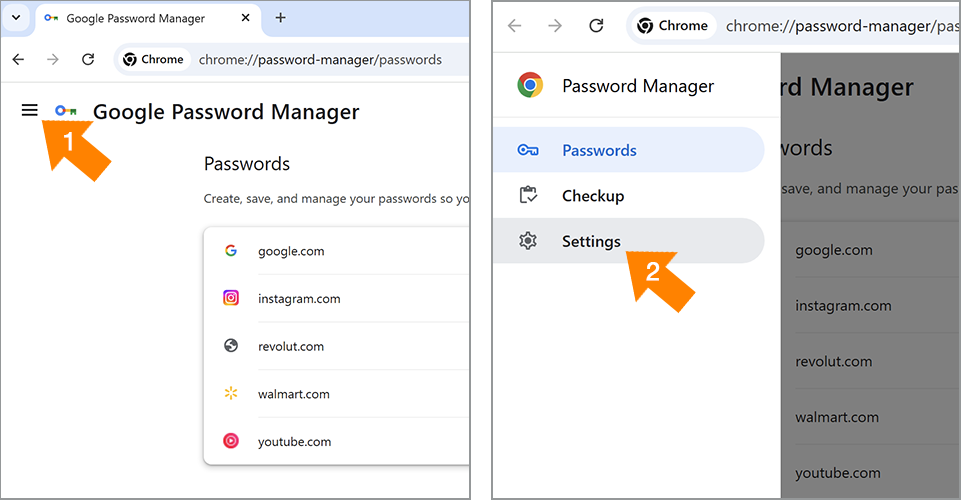
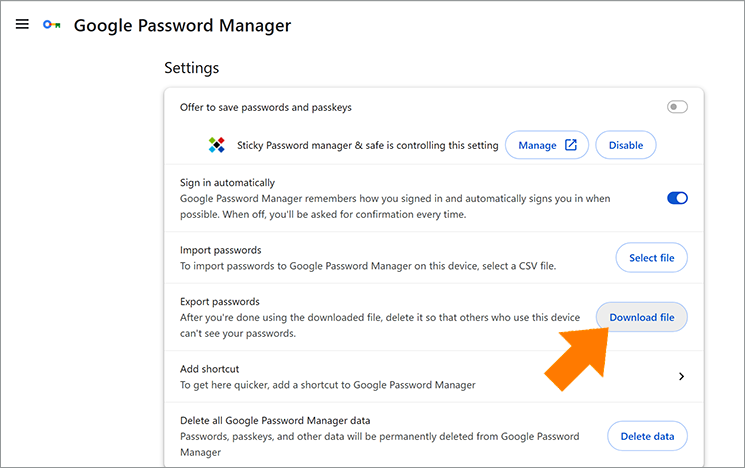
- Klicken Sie neben dem Feld Passwörter exportieren auf Datei herunterladen.
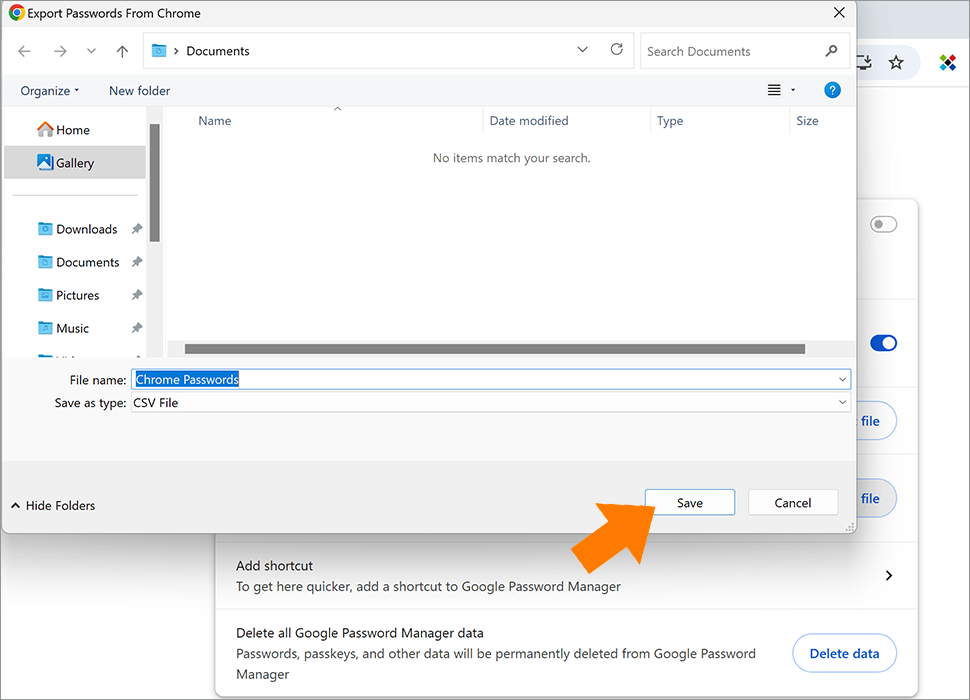
- Wählen Sie den Ordner, in dem Sie die CSV-Datei speichern möchten.
💡 Hinweis: Aus Sicherheitsgründen empfehlen wir dringend, die aus Chrome exportierte CSV-Datei nach Abschluss des Imports zu löschen, um einen unbefugten Zugriff auf Ihre Passwörter zu verhindern.
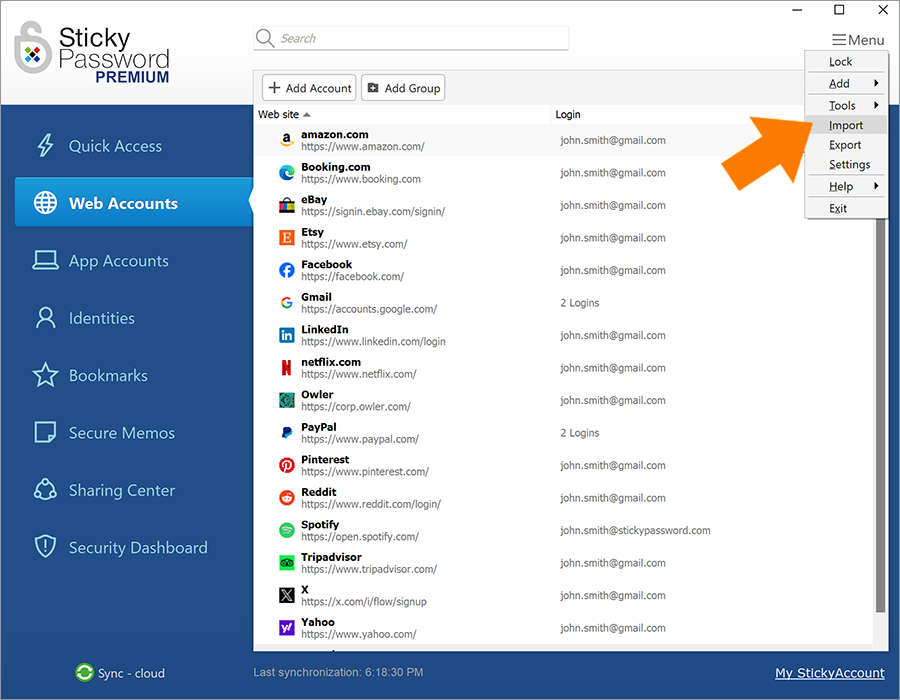
- Öffnen Sie die Anwendung „Sticky Password“. Gehen Sie zu Menu -> Importieren.
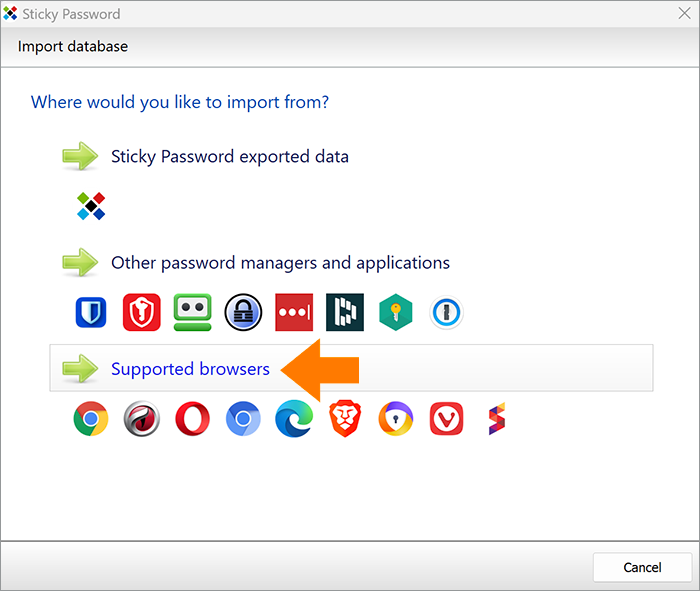
- Klicken Sie auf Unterstützte Webbrowser.
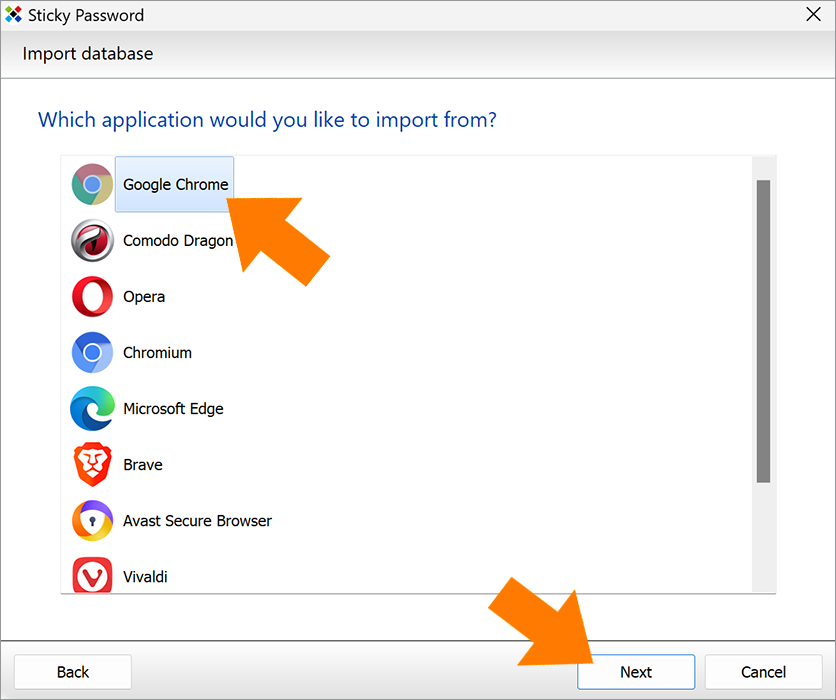
- Wählen Sie Google Chrome aus der Liste der unterstützten Browser aus und klicken Sie auf Weiter.
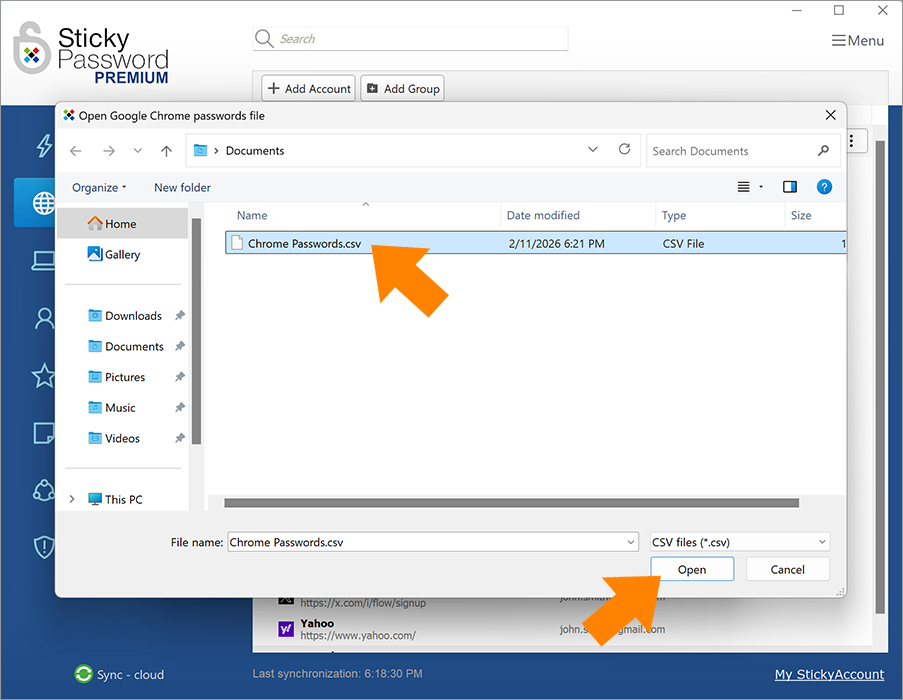
- Wählen Sie die zuvor gespeicherte CSV-Datei aus und klicken Sie auf Öffnen.
💡 Hinweis: Beim Import aus Google Chrome liest Sticky Password Passwörter aus der exportierten CSV-Datei und erkennt Lesezeichen direkt aus Ihrem Chrome-Browser. Sie können wählen, ob Sie Passwörter, Lesezeichen oder beides importieren möchten.
Wichtig: Lesezeichen werden nur erkannt, wenn Google Chrome auf demselben Computer installiert ist und auf das Profil zugegriffen werden kann.
Wenn Sie die CSV-Datei auf einem Computer importieren, auf dem Chrome nicht installiert ist, können Lesezeichen nicht importiert werden.
- Klicken Sie je nach Wunsch auf Alle importieren oder Nur ausgewählte Elemente importieren.
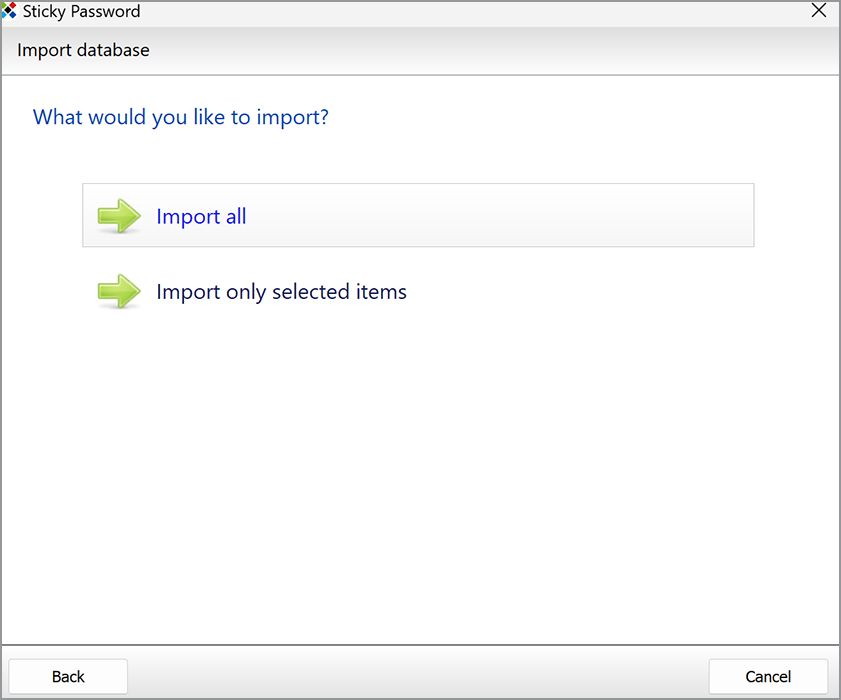
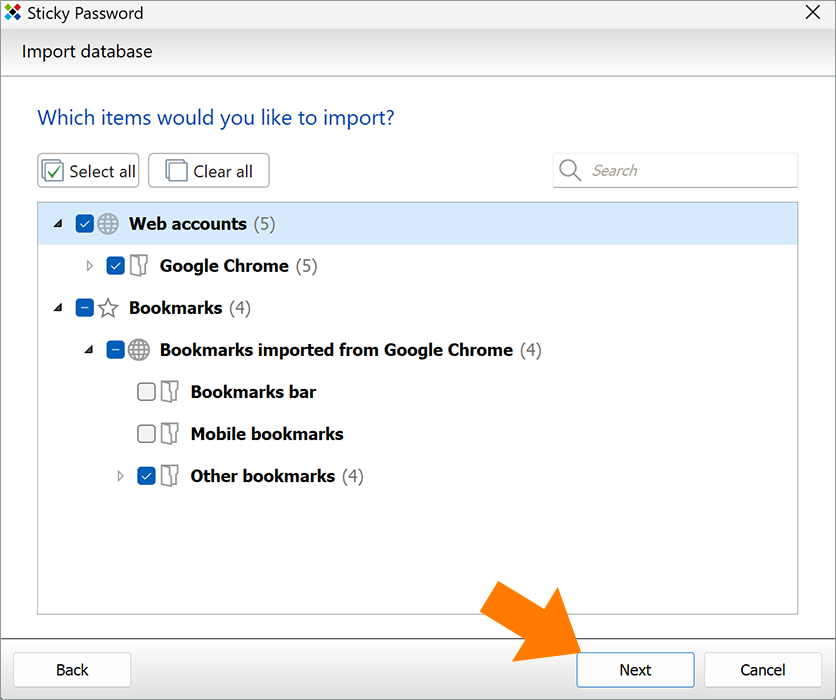
Wenn Sie auf Nur ausgewählte Elemente importieren klicken, aktivieren Sie die Kontrollkästchen neben den Elementen, die Sie importieren möchten, wie in der Abbildung unten gezeigt.
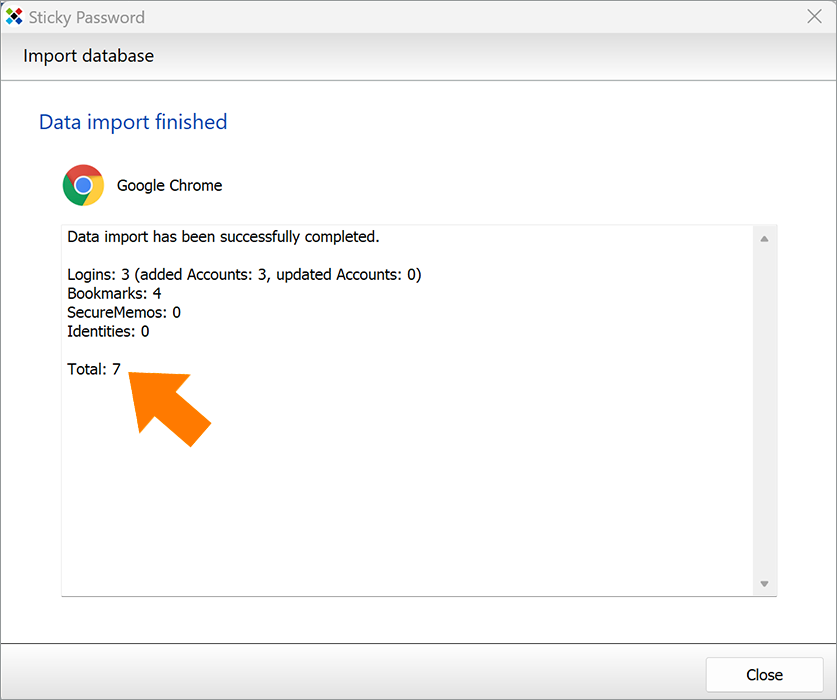
Das war's – der Datenimport ist abgeschlossen. Im Fenster von Sticky Password wird die Anzahl der importierten Konten angezeigt.
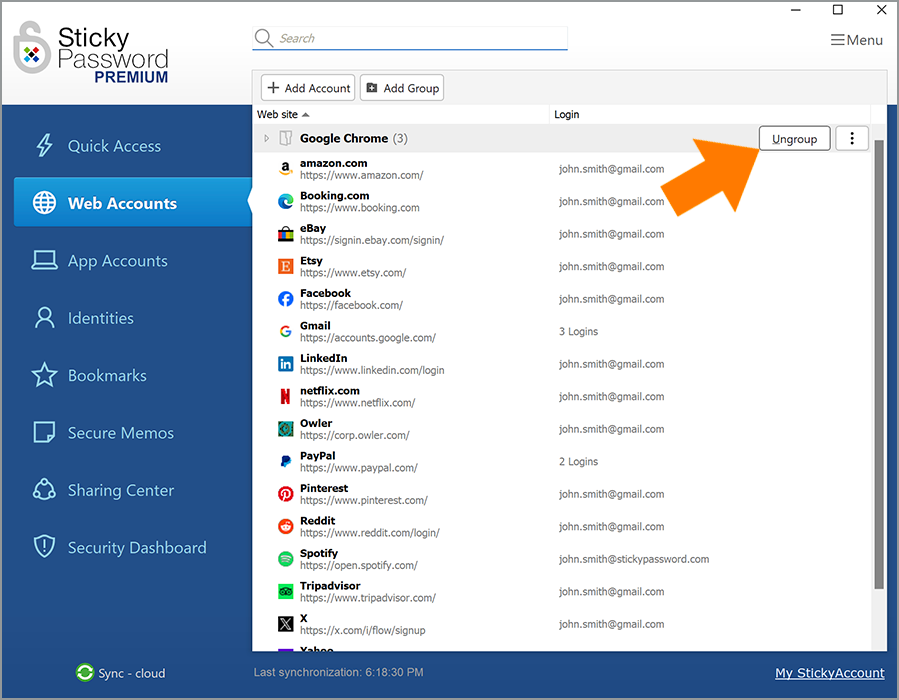
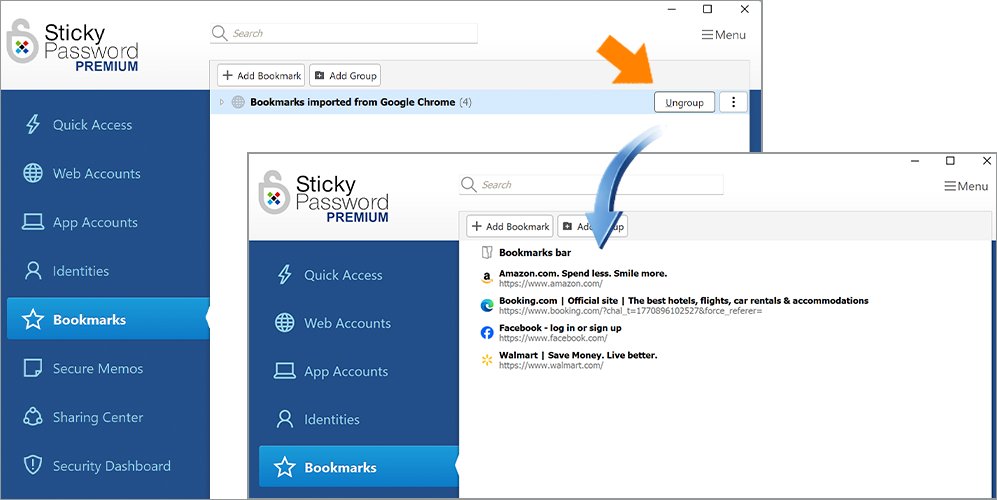
💡 Hinweis: Sie können die importierten Elemente je nach Wunsch in einem separaten Ordner ablegen oder die Gruppierung aufheben.
Wie können wir die Antwort verbessern?
Feedback sendenVielen Dank!
Vielen Dank! Wir bemühen uns, diese Antwort zu verbessern.
Ein Fehler ist aufgetreten. Wir entschuldigen uns für die Unannehmlichkeiten. Bitte versuchen Sie es erneut.