
Résoudre les problèmes de synchronisation locale sur Mac
Si la synchronisation locale ne trouve pas votre autre appareil ou si elle ne démarre pas, suivez ces étapes sur votre Mac. Dans la plupart des cas, le problème vient d’un réglage réseau ou d’une autorisation qui empêche les appareils de communiquer.
La synchronisation locale transfère votre base de données Sticky Password chiffrée directement entre vos appareils via votre réseau Wi‑Fi ou filaire. Vos données chiffrées ne quittent pas votre réseau local.
Commencez par ces vérifications
- Vérifiez que les deux appareils utilisent le même StickyAccount (le même StickyID).
- Vérifiez que votre licence Sticky Password Premium est active.
- Connectez les deux appareils au même réseau Wi‑Fi ou filaire. Évitez les réseaux Wi‑Fi invités, car ils empêchent souvent les appareils connectés de se détecter.
- Ouvrez et déverrouillez Sticky Password sur les deux appareils. Laissez l’application ouverte pendant la tentative de synchronisation.
- Sur votre Mac, choisissez Sticky Password dans la barre des menus, ouvrez Préférences, cliquez sur Synchronisation, puis sélectionnez Wi‑Fi et autres réseaux locaux.
- Vérifiez que la synchronisation locale est également sélectionnée sur l’autre appareil.
- Vérifiez que la date et l’heure sont correctes sur les deux appareils. Si possible, activez leur réglage automatique.
Réessayez la synchronisation. Si le Mac ne trouve pas l’autre appareil, démarrez plutôt la synchronisation locale depuis l’autre appareil.
S’il s’agit de la première synchronisation entre les appareils, saisissez sur l’autre appareil le code PIN affiché par Sticky Password dans un délai de 30 secondes. Si le code PIN expire, relancez la synchronisation pour en obtenir un nouveau.
Autoriser Sticky Password à accéder à votre réseau local
Les versions récentes de macOS demandent votre autorisation avant qu’une application puisse détecter les appareils présents sur votre réseau local.
- Choisissez le menu Pomme > Réglages Système.
- Cliquez sur Confidentialité et sécurité dans la barre latérale.
- Cliquez sur Réseau local.
- Activez l’accès au réseau local pour Sticky Password.
- Quittez et rouvrez Sticky Password, puis réessayez la synchronisation locale.
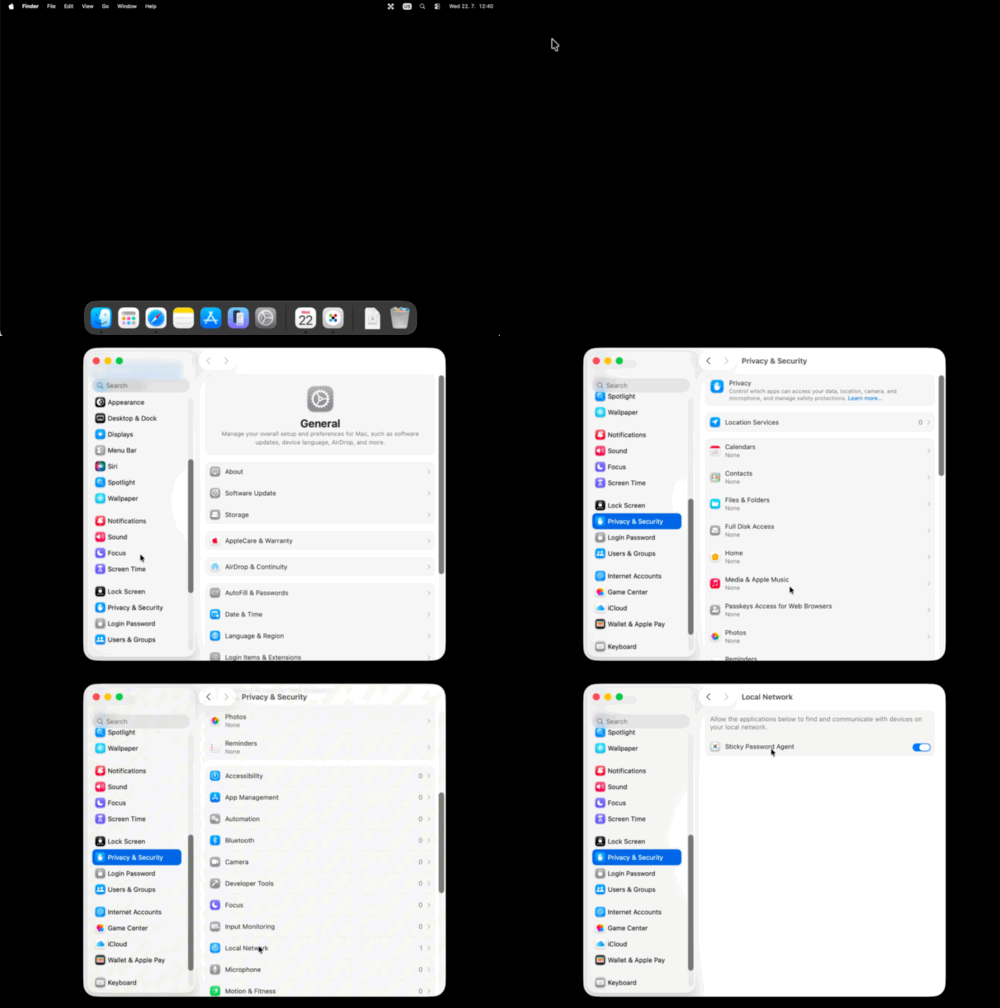
Si Sticky Password ne figure pas dans la liste, ouvrez l’application et relancez la synchronisation locale. Lorsque macOS vous demande si Sticky Password peut détecter les appareils de votre réseau local, cliquez sur Autoriser.
Autoriser Sticky Password dans le coupe-feu de macOS
Il n’est pas nécessaire de désactiver le coupe-feu. Autorisez plutôt les connexions entrantes pour Sticky Password :
- Choisissez le menu Pomme > Réglages Système.
- Cliquez sur Réseau dans la barre latérale, puis sur Coupe-feu.
-
Si le coupe-feu est activé, cliquez sur Options.
S’il est désactivé, il ne bloque pas la synchronisation locale. Ignorez la suite de cette section.
- Vérifiez que l’option Bloquer toutes les connexions entrantes est désactivée.
- Recherchez Sticky Password dans la liste et sélectionnez Autoriser les connexions entrantes.
- Si Sticky Password ne figure pas dans la liste, cliquez sur le bouton Ajouter (+), ouvrez le dossier Applications, sélectionnez Sticky Password, puis cliquez sur Ajouter. Autorisez ensuite les connexions entrantes pour l’application.
- Cliquez sur OK, quittez et rouvrez Sticky Password, puis réessayez la synchronisation locale.
Si macOS vous demande si Sticky Password doit accepter les connexions réseau entrantes, cliquez sur Autoriser.
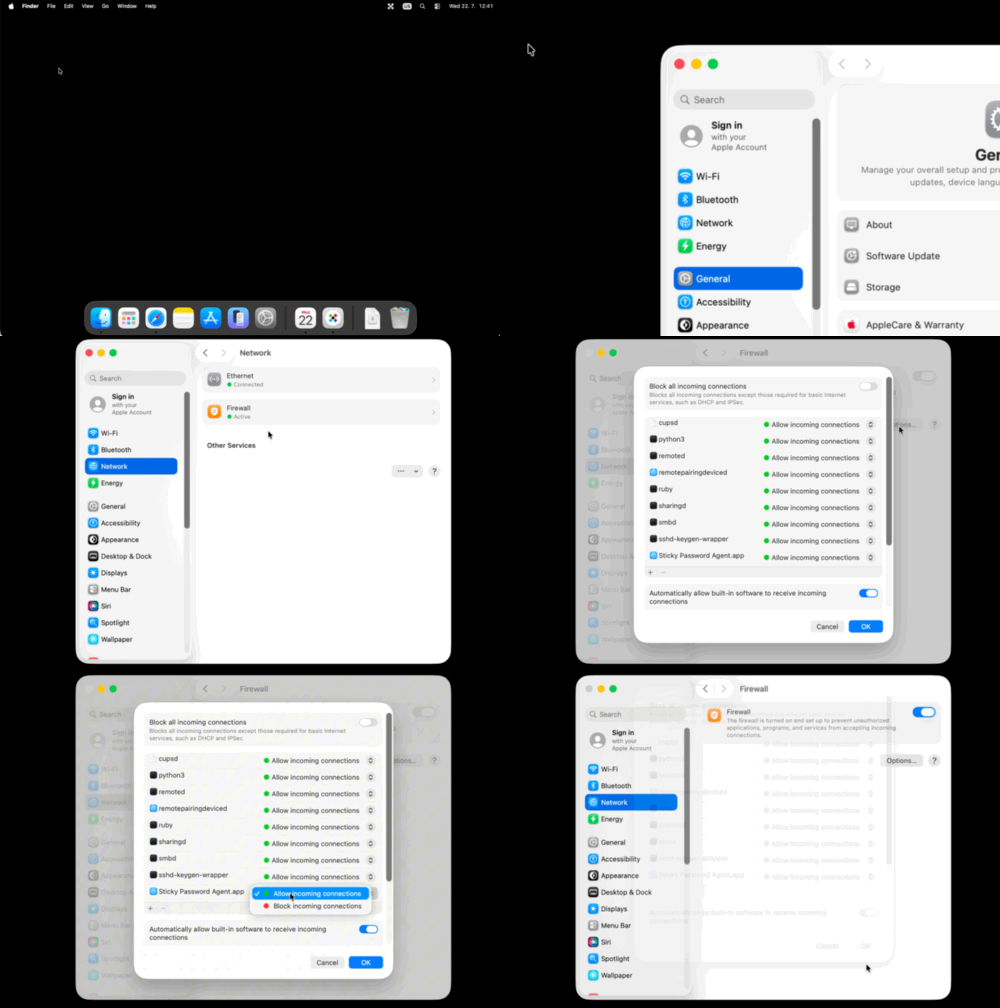
Dans les anciennes versions de macOS : choisissez le menu Pomme > Préférences Système > Sécurité et confidentialité > Coupe-feu > Options du coupe-feu, puis autorisez les connexions entrantes pour Sticky Password.
Essayer un autre réseau
Cette étape de dépannage est importante : si vous disposez d’un autre réseau fiable, connectez-y les deux appareils et réessayez la synchronisation locale.
Si la synchronisation locale fonctionne sur l’autre réseau, votre réseau ou routeur d’origine empêche probablement les appareils connectés de communiquer. Vérifiez dans les réglages du routeur les options telles que l’isolation du réseau invité, l’isolation des clients ou l’isolation AP, ou demandez de l’aide à l’administrateur réseau ou au fournisseur du routeur.
Vérifier les autres logiciels de sécurité et de réseau
Un VPN, un antivirus, un coupe-feu tiers ou une application de sécurité réseau peut également bloquer la communication entre vos appareils.
- Suspendez votre VPN, puis réessayez la synchronisation locale.
- Dans votre application de sécurité, ajoutez Sticky Password à la liste des applications fiables ou autorisées.
- Autorisez Sticky Password à communiquer avec les appareils de votre réseau local ou privé.
- S’il s’agit d’un réseau d’entreprise, d’école, d’hôtel ou d’un réseau public, demandez à l’administrateur réseau si les communications entre appareils sont bloquées.
Ne laissez pas votre coupe-feu ou votre antivirus désactivé. Si la synchronisation locale fonctionne après avoir suspendu temporairement une application de sécurité, réactivez la protection et créez une règle autorisant Sticky Password.
Si la synchronisation locale ne fonctionne toujours pas
- Redémarrez Sticky Password sur les deux appareils.
- Redémarrez les deux appareils.
- Si possible, redémarrez votre routeur Wi‑Fi.
- Réessayez de lancer la synchronisation locale depuis chacun des appareils.
Si les appareils ne se trouvent toujours pas, contactez l’assistance Sticky Password. Indiquez votre version de macOS, le modèle et le système d’exploitation de l’autre appareil, ainsi que le nom du coupe-feu, de l’antivirus ou du VPN que vous utilisez.
Comment pourrions-nous améliorer notre réponse ?
Envoyer un commentaireMerci !
Merci ! Nous ferons de notre mieux pour améliorer cette réponse.
Une erreur s'est produite. Nous nous excusons pour les inconvénients. Veuillez réessayer.