
Jak opravit problémy s Lokální synchronizací na Macu
Pokud Lokální synchronizace nedokáže najít vaše druhé zařízení nebo se synchronizace nespustí, postupujte na Macu podle následujících kroků. Ve většině případů problém způsobuje nastavení sítě nebo oprávnění, které zařízením brání v komunikaci.
Lokální synchronizace přenáší šifrovanou databázi Sticky Password přímo mezi vašimi zařízeními prostřednictvím Wi‑Fi nebo kabelové sítě. Vaše šifrovaná data neopustí místní síť.
Začněte těmito kontrolami
- Zkontrolujte, zda obě zařízení používají stejný StickyAccount (stejný StickyID).
- Zkontrolujte, zda je vaše licence Sticky Password Premium aktivní.
- Připojte obě zařízení ke stejné Wi‑Fi nebo kabelové síti. Nepoužívejte síť pro hosty, protože ta často brání připojeným zařízením ve vzájemné komunikaci.
- Na obou zařízeních otevřete a odemkněte Sticky Password. Během pokusu o synchronizaci nechte aplikaci otevřenou.
- Na Macu zvolte v řádku nabídek Sticky Password, otevřete Předvolby, klikněte na Synchronizace a vyberte Wi‑Fi a další místní sítě.
- Zkontrolujte, zda je Lokální synchronizace vybrána také na druhém zařízení.
- Zkontrolujte, zda jsou na obou zařízeních správně nastaveny datum a čas. Pokud je to možné, zapněte jejich automatické nastavení.
Zkuste synchronizaci znovu. Pokud Mac druhé zařízení nenajde, spusťte Lokální synchronizaci z druhého zařízení.
Pokud zařízení synchronizujete poprvé, zadejte na druhém zařízení do 30 sekund PIN zobrazený aplikací Sticky Password. Pokud platnost PINu vyprší, spusťte synchronizaci znovu a nechte si vygenerovat nový.
Povolte aplikaci Sticky Password přístup k místní síti
Novější verze macOS vyžadují oprávnění, než aplikace může vyhledávat zařízení v místní síti.
- Zvolte nabídku Apple > Nastavení systému.
- V bočním panelu klikněte na Soukromí a zabezpečení.
- Klikněte na Místní síť.
- Povolte aplikaci Sticky Password přístup k místní síti.
- Ukončete a znovu otevřete Sticky Password a potom zkuste Lokální synchronizaci znovu.
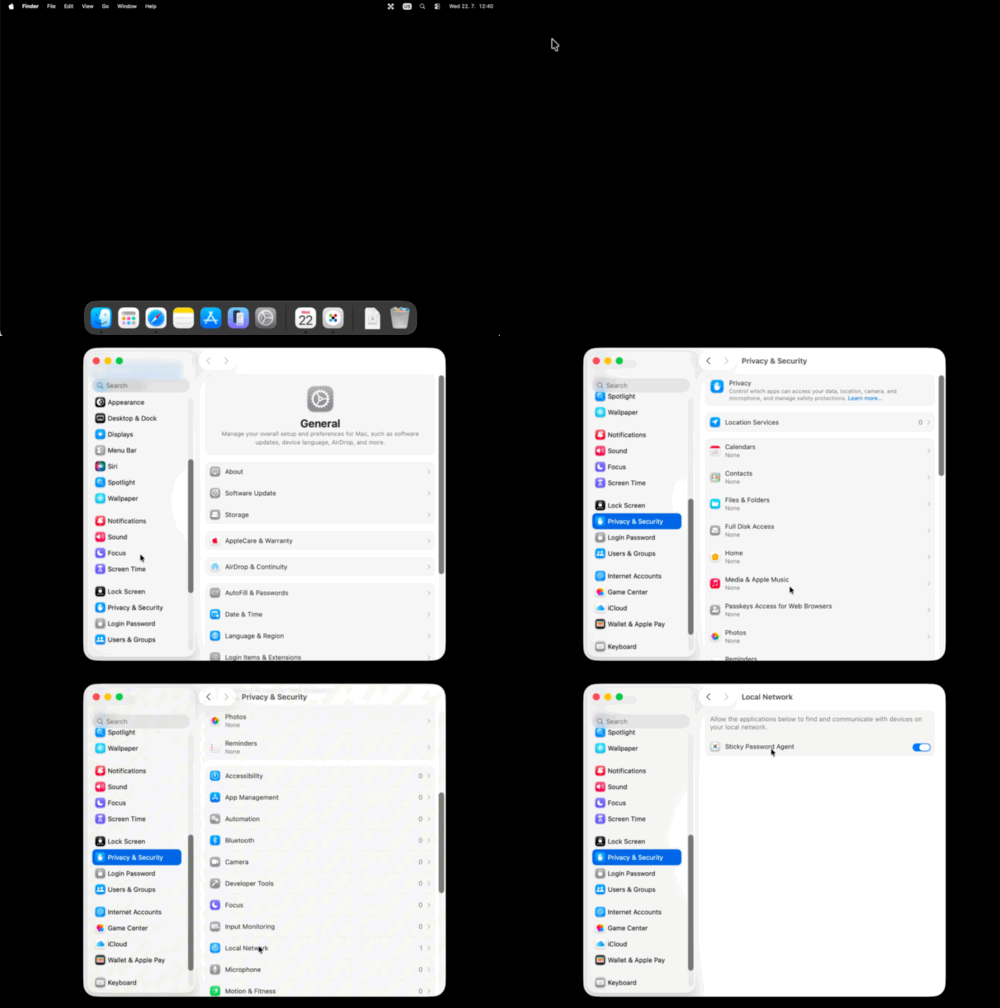
Pokud Sticky Password v seznamu není, otevřete aplikaci a spusťte Lokální synchronizaci znovu. Když se macOS zeptá, zda smí Sticky Password vyhledávat zařízení v místní síti, klikněte na Povolit.
Povolte Sticky Password ve firewallu macOS
Firewall není nutné vypínat. Místo toho povolte příchozí připojení pro Sticky Password:
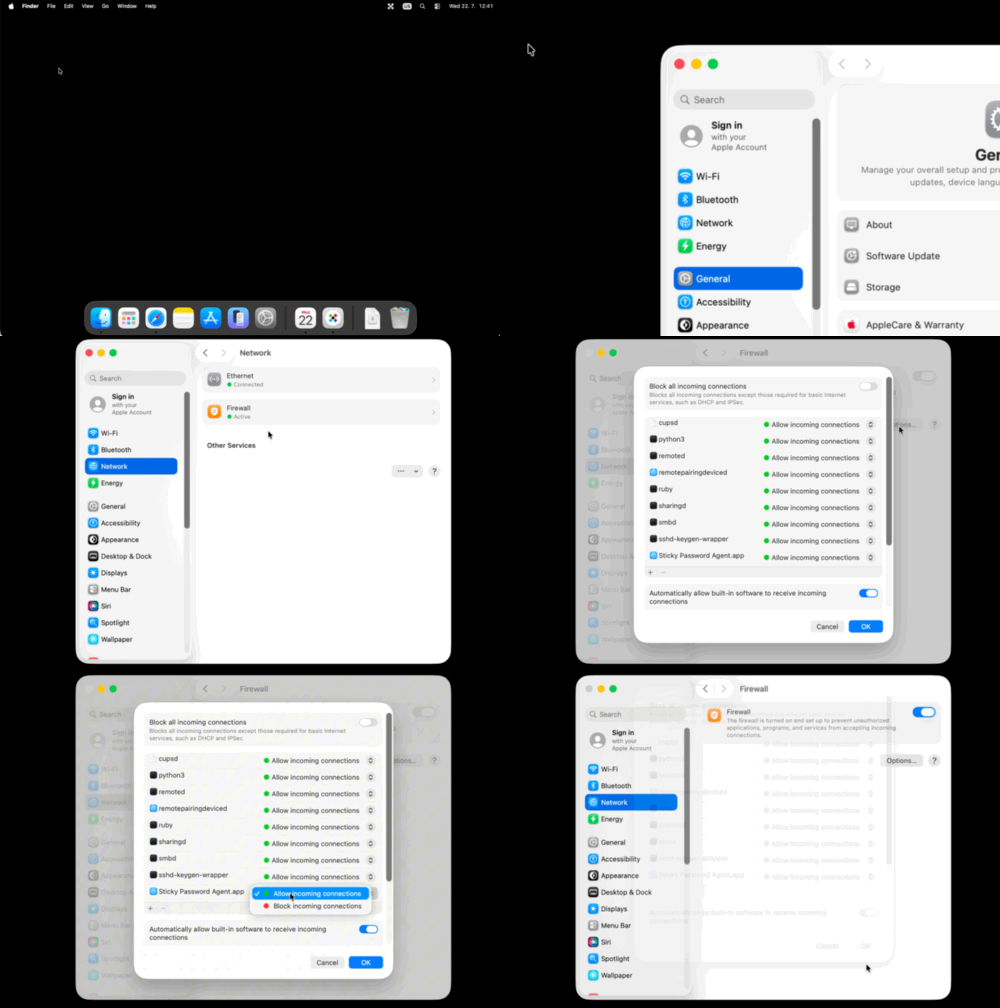
- Zvolte nabídku Apple > Nastavení systému.
- V bočním panelu klikněte na Síť a potom na Firewall.
-
Pokud je firewall zapnutý, klikněte na Volby.
Pokud je firewall vypnutý, Lokální synchronizaci neblokuje. Zbývající část tohoto oddílu přeskočte.
- Zkontrolujte, zda je volba Blokovat všechna příchozí připojení vypnutá.
- Najděte v seznamu Sticky Password a nastavte možnost Povolit příchozí připojení.
- Pokud Sticky Password v seznamu není, klikněte na tlačítko Přidat (+), otevřete složku Aplikace, vyberte Sticky Password a klikněte na Přidat. Potom pro aplikaci povolte příchozí připojení.
- Klikněte na OK, ukončete a znovu otevřete Sticky Password a zkuste Lokální synchronizaci znovu.
Pokud macOS zobrazí dotaz, zda má Sticky Password přijímat příchozí síťová připojení, klikněte na Povolit.
Ve starších verzích macOS: zvolte nabídku Apple > Předvolby systému > Zabezpečení a soukromí > Firewall > Volby firewallu a potom povolte příchozí připojení pro Sticky Password.
Vyzkoušejte jinou síť
Jde o důležitý krok při řešení potíží: pokud máte k dispozici jinou důvěryhodnou síť, připojte k ní obě zařízení a zkuste Lokální synchronizaci znovu.
Pokud Lokální synchronizace v jiné síti funguje, původní síť nebo router pravděpodobně brání připojeným zařízením ve vzájemné komunikaci. V nastavení routeru zkontrolujte funkce, jako je izolace sítě pro hosty, izolace klientů nebo izolace přístupového bodu (AP), případně požádejte o pomoc správce sítě nebo dodavatele routeru.
Zkontrolujte další bezpečnostní a síťové aplikace
Komunikaci mezi zařízeními může blokovat také VPN, antivirová aplikace, firewall jiného výrobce nebo aplikace pro zabezpečení sítě.
- Pozastavte připojení VPN a zkuste Lokální synchronizaci znovu.
- V bezpečnostní aplikaci přidejte Sticky Password do seznamu důvěryhodných nebo povolených aplikací.
- Povolte aplikaci Sticky Password komunikaci se zařízeními v místní nebo soukromé síti.
- Pokud používáte pracovní, školní, hotelovou nebo veřejnou síť, zeptejte se správce sítě, zda není komunikace mezi zařízeními blokována.
Nenechávejte firewall ani antivirovou ochranu vypnuté. Pokud Lokální synchronizace po dočasném pozastavení bezpečnostní aplikace funguje, ochranu znovu zapněte a vytvořte pravidlo, které aplikaci Sticky Password povolí.
Pokud Lokální synchronizace stále nefunguje
- Restartujte Sticky Password na obou zařízeních.
- Restartujte obě zařízení.
- Pokud můžete, restartujte Wi‑Fi router.
- Zkuste Lokální synchronizaci znovu spustit z každého zařízení.
Pokud se zařízení stále nemohou najít, kontaktujte podporu Sticky Password. Uveďte verzi macOS, typ a operační systém druhého zařízení a název firewallu, antivirové aplikace nebo VPN, které používáte.
Jak můžeme tuto odpověď vylepšit?
Odeslat námětDěkujeme!
Děkujeme! Uděláme vše pro to, abychom odpověď vylepšili.
Omlouváme se za nepříjemnost, ale došlo k chybě. Prosím zkuste to znovu.