
Probleme mit der lokalen Synchronisation auf dem Mac beheben
Wenn die lokale Synchronisation Ihr anderes Gerät nicht findet oder die Synchronisation nicht startet, führen Sie die folgenden Schritte auf Ihrem Mac aus. In den meisten Fällen wird das Problem durch eine Netzwerkeinstellung oder eine Berechtigung verursacht, die die Kommunikation zwischen den Geräten verhindert.
Bei der lokalen Synchronisation wird Ihre verschlüsselte Sticky Password-Datenbank über Ihr WLAN oder kabelgebundenes Netzwerk direkt zwischen Ihren Geräten übertragen. Ihre verschlüsselten Daten verlassen Ihr lokales Netzwerk nicht.
Führen Sie zuerst diese Prüfungen durch
- Vergewissern Sie sich, dass beide Geräte denselben StickyAccount (dieselbe StickyID) verwenden.
- Vergewissern Sie sich, dass Ihre Sticky Password Premium-Lizenz aktiv ist.
- Verbinden Sie beide Geräte mit demselben WLAN oder kabelgebundenen Netzwerk. Vermeiden Sie Gast-WLANs, da diese häufig verhindern, dass verbundene Geräte einander erkennen.
- Öffnen und entsperren Sie Sticky Password auf beiden Geräten. Lassen Sie die App geöffnet, während Sie die Synchronisation durchführen.
- Wählen Sie auf Ihrem Mac in der Menüleiste Sticky Password, öffnen Sie Einstellungen, klicken Sie auf Synchronisation und wählen Sie WLAN und andere lokale Netzwerke.
- Vergewissern Sie sich, dass die lokale Synchronisation auch auf dem anderen Gerät ausgewählt ist.
- Prüfen Sie, ob Datum und Uhrzeit auf beiden Geräten korrekt eingestellt sind. Aktivieren Sie nach Möglichkeit die automatische Einstellung.
Versuchen Sie die Synchronisation erneut. Wenn der Mac das andere Gerät nicht findet, starten Sie die lokale Synchronisation stattdessen vom anderen Gerät aus.
Wenn die Geräte zum ersten Mal miteinander synchronisiert werden, geben Sie innerhalb von 30 Sekunden auf dem anderen Gerät die von Sticky Password angezeigte PIN ein. Wenn die PIN abläuft, starten Sie die Synchronisation erneut, um eine neue PIN zu erhalten.
Sticky Password den Zugriff auf Ihr lokales Netzwerk erlauben
Neuere macOS-Versionen fragen nach Ihrer Erlaubnis, bevor eine App Geräte in Ihrem lokalen Netzwerk finden darf.
- Wählen Sie im Apple-Menü > Systemeinstellungen.
- Klicken Sie in der Seitenleiste auf Datenschutz & Sicherheit.
- Klicken Sie auf Lokales Netzwerk.
- Aktivieren Sie den Zugriff auf das lokale Netzwerk für Sticky Password.
- Beenden Sie Sticky Password und öffnen Sie die App erneut. Versuchen Sie dann die lokale Synchronisation noch einmal.
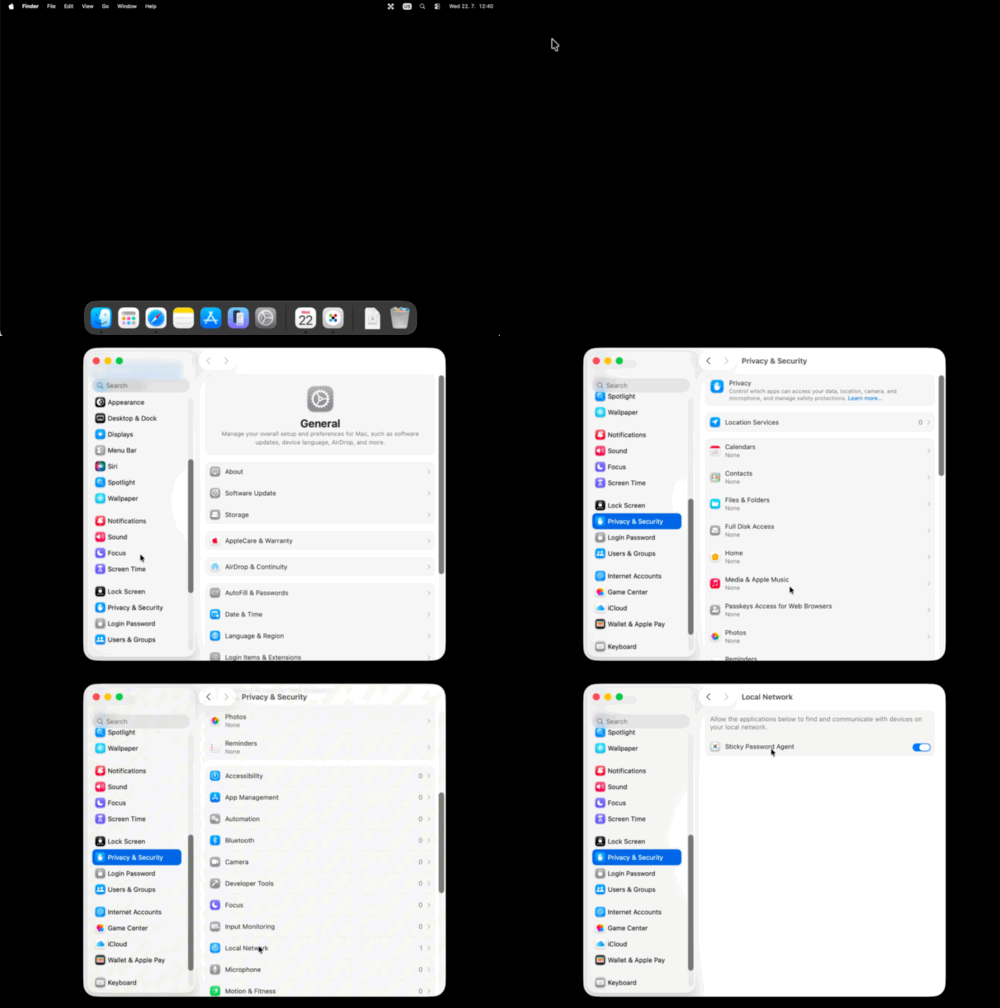
Wenn Sticky Password nicht aufgeführt ist, öffnen Sie die App und starten Sie die lokale Synchronisation erneut. Wenn macOS fragt, ob Sticky Password Geräte in Ihrem lokalen Netzwerk finden darf, klicken Sie auf Erlauben.
Sticky Password in der macOS-Firewall erlauben
Sie müssen die Firewall nicht ausschalten. Erlauben Sie stattdessen eingehende Verbindungen für Sticky Password:
- Wählen Sie im Apple-Menü > Systemeinstellungen.
- Klicken Sie in der Seitenleiste auf Netzwerk und dann auf Firewall.
-
Wenn die Firewall aktiviert ist, klicken Sie auf Optionen.
Wenn die Firewall deaktiviert ist, blockiert sie die lokale Synchronisation nicht. Überspringen Sie den Rest dieses Abschnitts.
- Vergewissern Sie sich, dass Alle eingehenden Verbindungen blockieren deaktiviert ist.
- Suchen Sie Sticky Password in der Liste und wählen Sie Eingehende Verbindungen erlauben.
- Wenn Sticky Password nicht in der Liste steht, klicken Sie auf Hinzufügen (+), öffnen Sie den Ordner Programme, wählen Sie Sticky Password und klicken Sie auf Hinzufügen. Erlauben Sie anschließend eingehende Verbindungen für die App.
- Klicken Sie auf OK, beenden Sie Sticky Password und öffnen Sie die App erneut. Versuchen Sie dann die lokale Synchronisation noch einmal.
Wenn macOS fragt, ob Sticky Password eingehende Netzwerkverbindungen annehmen darf, klicken Sie auf Erlauben.
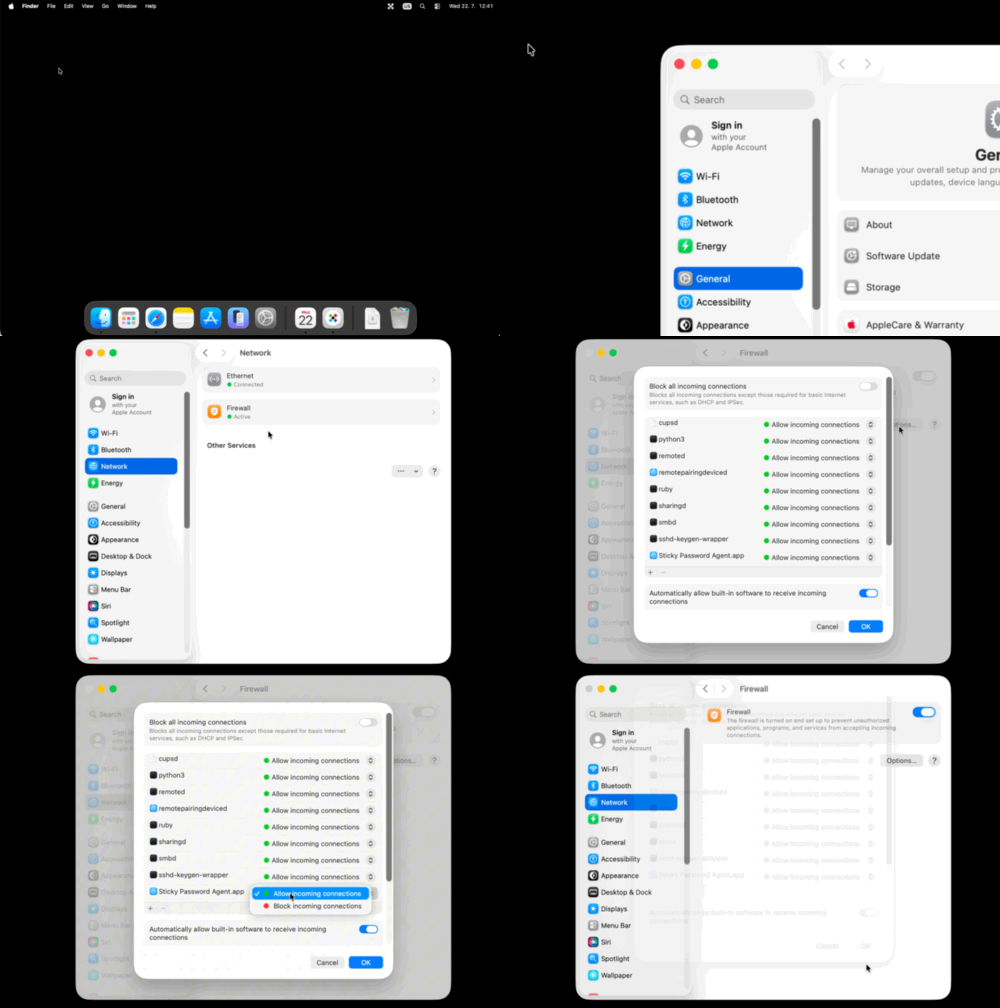
In älteren macOS-Versionen: Wählen Sie im Apple-Menü > Systemeinstellungen > Sicherheit > Firewall > Firewall-Optionen und erlauben Sie anschließend eingehende Verbindungen für Sticky Password.
Ein anderes Netzwerk ausprobieren
Dies ist ein wichtiger Schritt bei der Fehlerbehebung: Wenn ein anderes vertrauenswürdiges Netzwerk verfügbar ist, verbinden Sie beide Geräte damit und versuchen Sie die lokale Synchronisation erneut.
Wenn die lokale Synchronisation im anderen Netzwerk funktioniert, verhindert wahrscheinlich Ihr ursprüngliches Netzwerk oder Ihr Router die Kommunikation zwischen den verbundenen Geräten. Prüfen Sie den Router auf Einstellungen wie Gastnetzwerk-Isolierung, Client-Isolierung oder AP-Isolierung oder bitten Sie den Netzwerkadministrator beziehungsweise Router-Anbieter um Hilfe.
Andere Sicherheits- und Netzwerksoftware prüfen
Auch ein VPN, eine Antiviren-App, eine Firewall eines Drittanbieters oder eine Netzwerksicherheits-App kann die Kommunikation zwischen Ihren Geräten blockieren.
- Pausieren Sie Ihr VPN und versuchen Sie die lokale Synchronisation erneut.
- Fügen Sie Sticky Password in Ihrer Sicherheits-App zur Liste der vertrauenswürdigen oder erlaubten Anwendungen hinzu.
- Erlauben Sie Sticky Password die Kommunikation mit Geräten in Ihrem lokalen oder privaten Netzwerk.
- Wenn es sich um ein Firmen-, Schul-, Hotel- oder öffentliches Netzwerk handelt, fragen Sie den Netzwerkadministrator, ob die Kommunikation zwischen Geräten blockiert wird.
Lassen Sie Ihre Firewall oder Ihren Virenschutz nicht ausgeschaltet. Wenn die lokale Synchronisation nach dem vorübergehenden Pausieren einer Sicherheits-App funktioniert, schalten Sie den Schutz wieder ein und erstellen Sie eine Regel, die Sticky Password erlaubt.
Wenn die lokale Synchronisation weiterhin nicht funktioniert
- Starten Sie Sticky Password auf beiden Geräten neu.
- Starten Sie beide Geräte neu.
- Starten Sie nach Möglichkeit Ihren WLAN-Router neu.
- Versuchen Sie erneut, die lokale Synchronisation von jedem Gerät aus zu starten.
Wenn sich die Geräte weiterhin nicht finden, wenden Sie sich an den Sticky Password-Support. Geben Sie Ihre macOS-Version, das andere Gerät und dessen Betriebssystem sowie den Namen der verwendeten Firewall, Antiviren-App oder VPN-App an.
Wie können wir die Antwort verbessern?
Feedback sendenVielen Dank!
Vielen Dank! Wir bemühen uns, diese Antwort zu verbessern.
Ein Fehler ist aufgetreten. Wir entschuldigen uns für die Unannehmlichkeiten. Bitte versuchen Sie es erneut.