
Как исправить локальную синхронизацию на Mac
Если локальная синхронизация не находит другое устройство или не запускается, выполните на Mac следующие действия. В большинстве случаев проблема связана с настройкой сети или разрешением, которое мешает устройствам обмениваться данными.
Локальная синхронизация передает зашифрованную базу данных Sticky Password напрямую между вашими устройствами через сеть Wi‑Fi или проводную сеть. Зашифрованные данные не покидают вашу локальную сеть.
Сначала проверьте следующее
- Убедитесь, что на обоих устройствах используется одна и та же учетная запись StickyAccount (один и тот же StickyID).
- Убедитесь, что ваша лицензия Sticky Password Premium активна.
- Подключите оба устройства к одной сети Wi‑Fi или проводной сети. Не используйте гостевую сеть Wi‑Fi: такие сети часто не позволяют подключенным устройствам обнаруживать друг друга.
- Откройте и разблокируйте Sticky Password на обоих устройствах. Не закрывайте приложение во время попытки синхронизации.
- На Mac выберите Sticky Password в строке меню, откройте Предпочтения, нажмите Синхронизация и выберите Wi‑Fi и другие локальные сети.
- Убедитесь, что локальная синхронизация также выбрана на другом устройстве.
- Проверьте правильность даты и времени на обоих устройствах. По возможности включите их автоматическую настройку.
Повторите синхронизацию. Если Mac не находит другое устройство, запустите локальную синхронизацию с другого устройства.
Если устройства синхронизируются впервые, введите на другом устройстве PIN-код, показанный Sticky Password, в течение 30 секунд. Если срок действия PIN-кода истек, запустите синхронизацию еще раз, чтобы получить новый код.
Разрешите Sticky Password доступ к локальной сети
В новых версиях macOS приложение должно получить разрешение, прежде чем сможет обнаруживать устройства в локальной сети.
- Выберите меню Apple > Системные настройки.
- В боковом меню нажмите Конфиденциальность и безопасность.
- Нажмите Локальная сеть.
- Разрешите приложению Sticky Password доступ к локальной сети.
- Закройте и снова откройте Sticky Password, а затем повторите локальную синхронизацию.
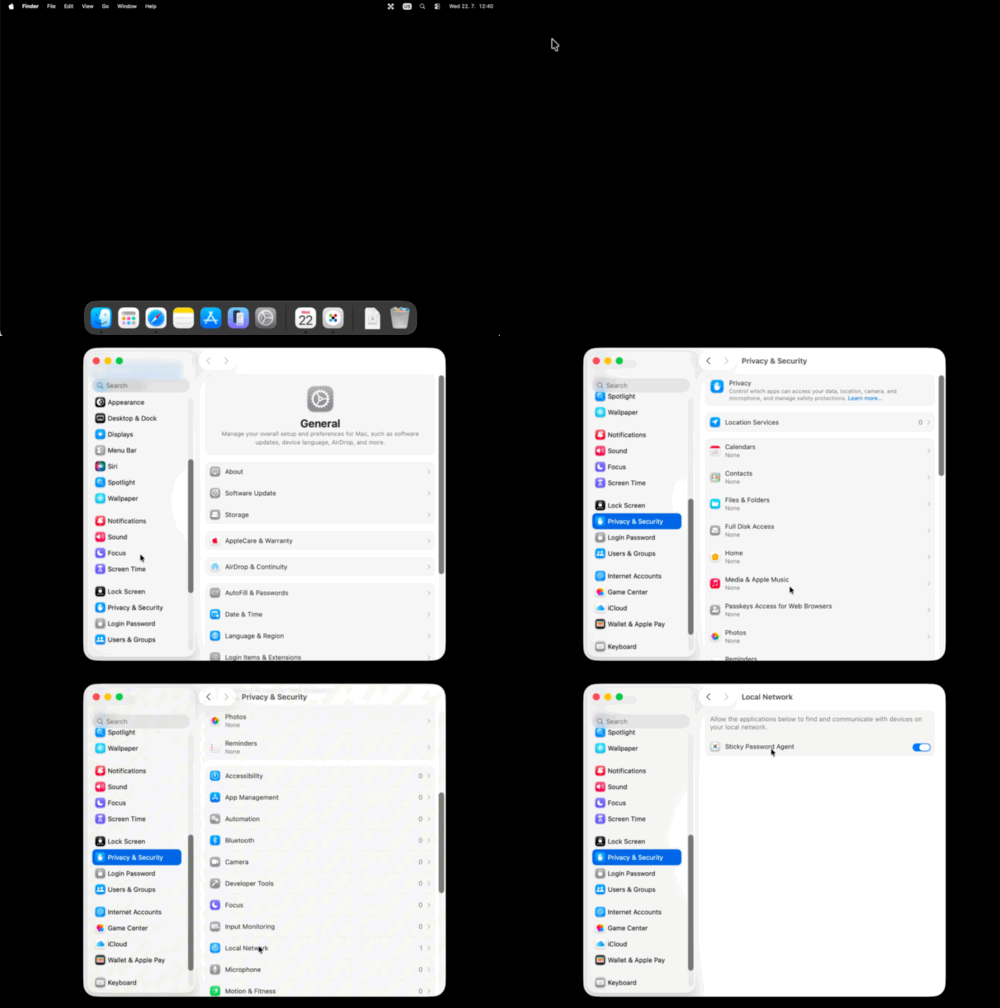
Если Sticky Password отсутствует в списке, откройте приложение и снова запустите локальную синхронизацию. Когда macOS спросит, можно ли Sticky Password обнаруживать устройства в локальной сети, нажмите Разрешить.
Разрешите Sticky Password в брандмауэре macOS
Отключать брандмауэр не требуется. Вместо этого разрешите входящие подключения для Sticky Password:
- Выберите меню Apple > Системные настройки.
- В боковом меню нажмите Сеть, а затем Брандмауэр.
-
Если брандмауэр включен, нажмите Параметры.
Если брандмауэр выключен, он не блокирует локальную синхронизацию. Пропустите оставшуюся часть этого раздела.
- Убедитесь, что параметр Блокировать все входящие подключения выключен.
- Найдите Sticky Password в списке и выберите Разрешить входящие подключения.
- Если Sticky Password отсутствует в списке, нажмите кнопку Добавить (+), откройте папку Программы, выберите Sticky Password и нажмите Добавить. Затем разрешите приложению входящие подключения.
- Нажмите OK, закройте и снова откройте Sticky Password, а затем повторите локальную синхронизацию.
Если macOS спросит, следует ли разрешить Sticky Password принимать входящие сетевые подключения, нажмите Разрешить.
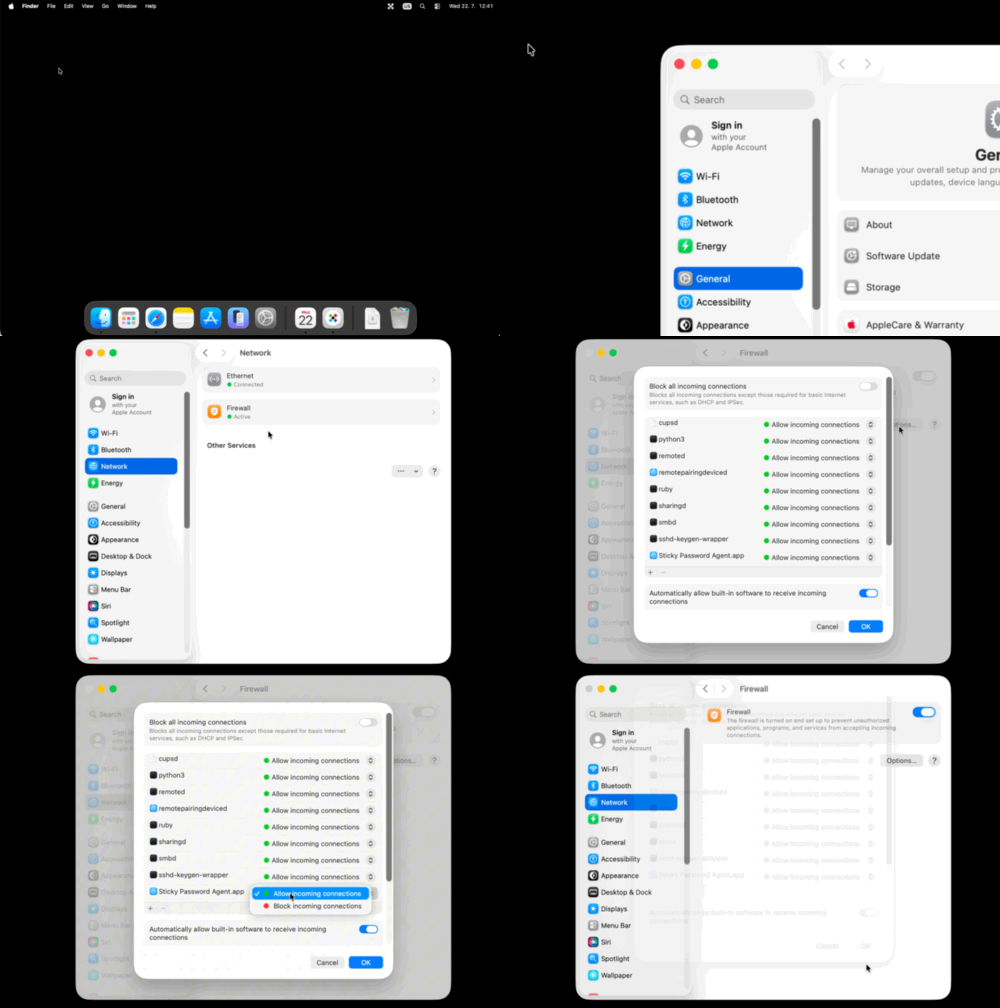
В более ранних версиях macOS: выберите меню Apple > Системные настройки > Защита и безопасность > Брандмауэр > Параметры брандмауэра, а затем разрешите входящие подключения для Sticky Password.
Попробуйте другую сеть
Это важный шаг при устранении неполадок: если доступна другая доверенная сеть, подключите к ней оба устройства и повторите локальную синхронизацию.
Если локальная синхронизация работает в другой сети, исходная сеть или маршрутизатор, вероятно, не позволяет подключенным устройствам обмениваться данными. Проверьте в настройках маршрутизатора такие параметры, как изоляция гостевой сети, изоляция клиентов или изоляция точки доступа (AP), либо обратитесь за помощью к сетевому администратору или поставщику маршрутизатора.
Проверьте другие программы безопасности и сетевые приложения
Обмен данными между устройствами также может блокировать VPN, антивирус, сторонний брандмауэр или приложение для защиты сети.
- Приостановите работу VPN и повторите локальную синхронизацию.
- Добавьте Sticky Password в список доверенных или разрешенных приложений в программе безопасности.
- Разрешите Sticky Password обмениваться данными с устройствами в локальной или частной сети.
- Если вы используете рабочую, учебную, гостиничную или общедоступную сеть, уточните у сетевого администратора, не заблокирован ли обмен данными между устройствами.
Не оставляйте брандмауэр или антивирусную защиту выключенными. Если после временной приостановки программы безопасности локальная синхронизация заработала, снова включите защиту и создайте правило, разрешающее работу Sticky Password.
Если локальная синхронизация по-прежнему не работает
- Перезапустите Sticky Password на обоих устройствах.
- Перезапустите оба устройства.
- Если возможно, перезапустите маршрутизатор Wi‑Fi.
- Снова попробуйте запустить локальную синхронизацию с каждого устройства.
Если устройства по-прежнему не находят друг друга, обратитесь в службу поддержки Sticky Password. Укажите версию macOS, модель и операционную систему другого устройства, а также название используемого брандмауэра, антивируса или VPN.
Как нам улучшить ответ?
Отправить отзывСпасибо!
Спасибо! Мы сделаем все возможное, чтобы улучшить этот ответ.
Произошла ошибка. Приносим извинения за неудобства. Повторите попытку.