
Comment travailler avec les Notes securisees — creation de modeles sous Windows
Dans ce tutoriel, vous apprendrez a utiliser les modeles de Notes securisees pour stocker et organiser des informations structurees, comme des donnees personnelles ou d'autres textes importants. Vous apprendrez egalement a creer vos propres modeles personnalises adaptes a vos besoins specifiques.
Utilisation des modeles de Notes securisees
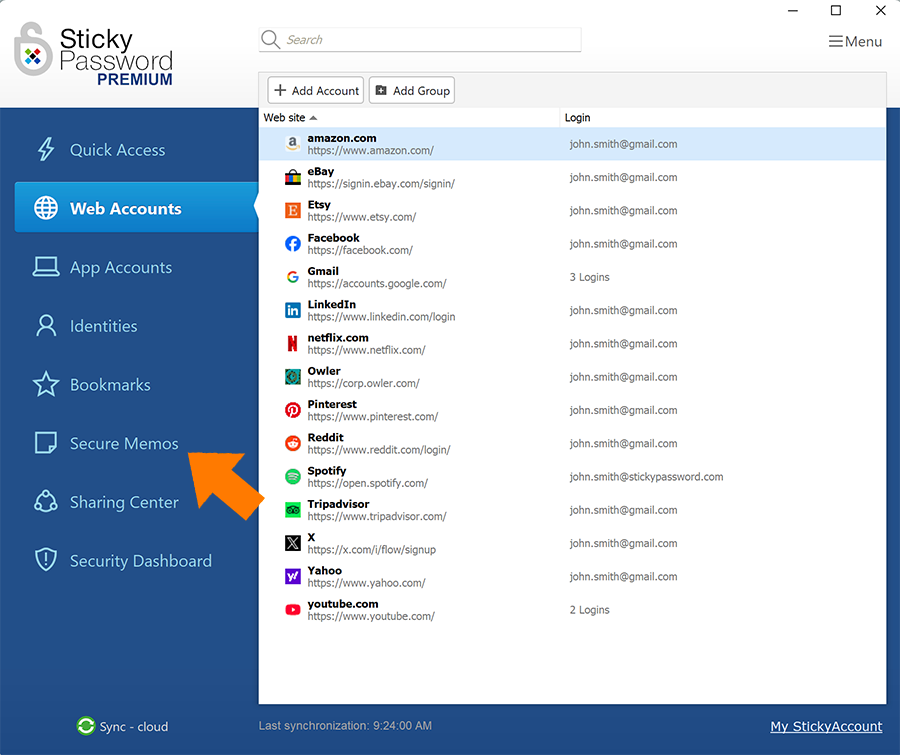
- Ouvrez Sticky Password et selectionnez Notes securisees dans le panneau de gauche.
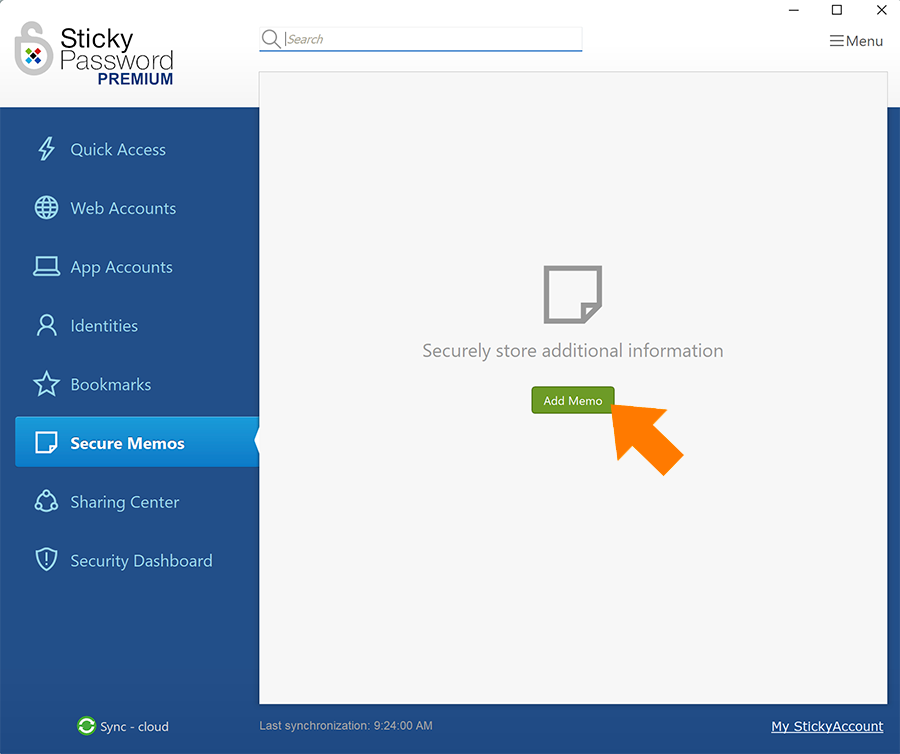
- Cliquez sur Ajouter une note.
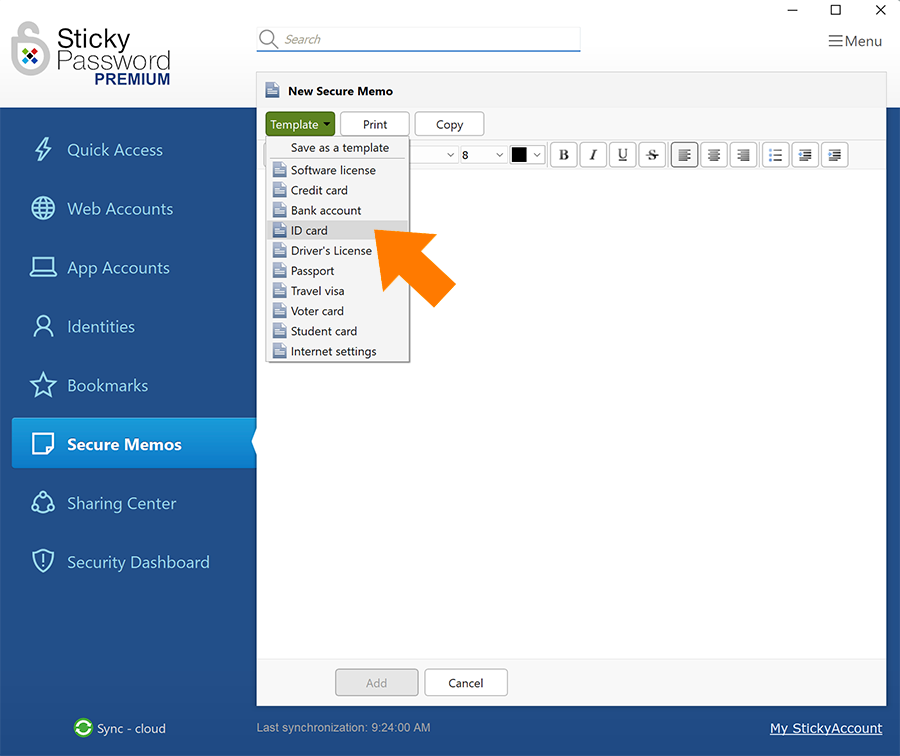
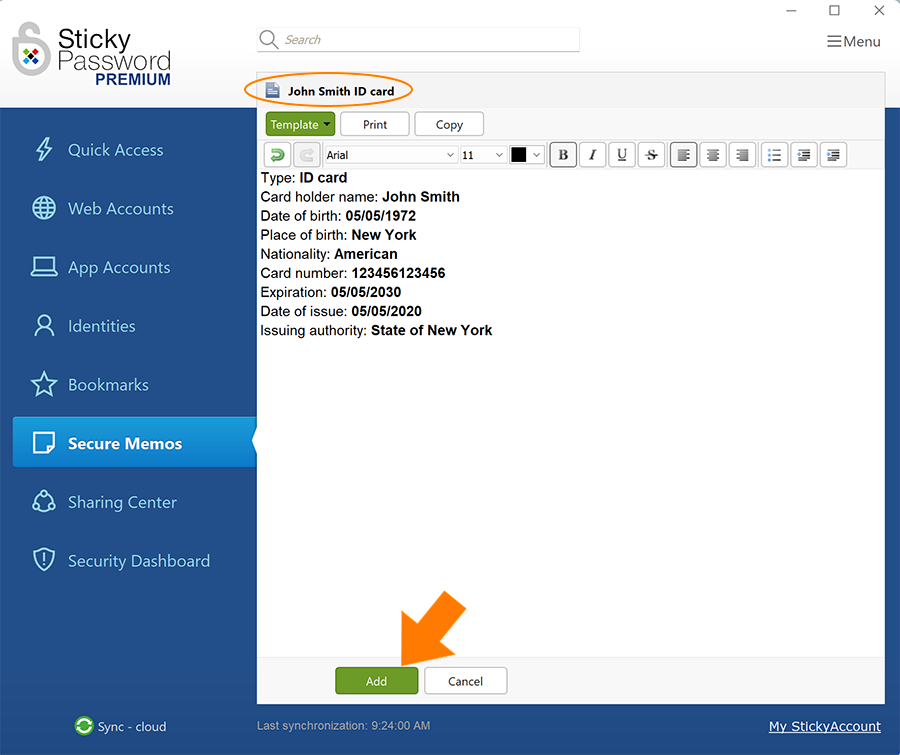
- Cliquez sur le bouton vert Modele pour afficher le menu deroulant. La liste des 10 modeles predefinis apparaitra. Selectionnez le modele souhaite, par exemple Carte d'identite.
- Le modele que vous avez selectionne est maintenant pret a etre rempli.
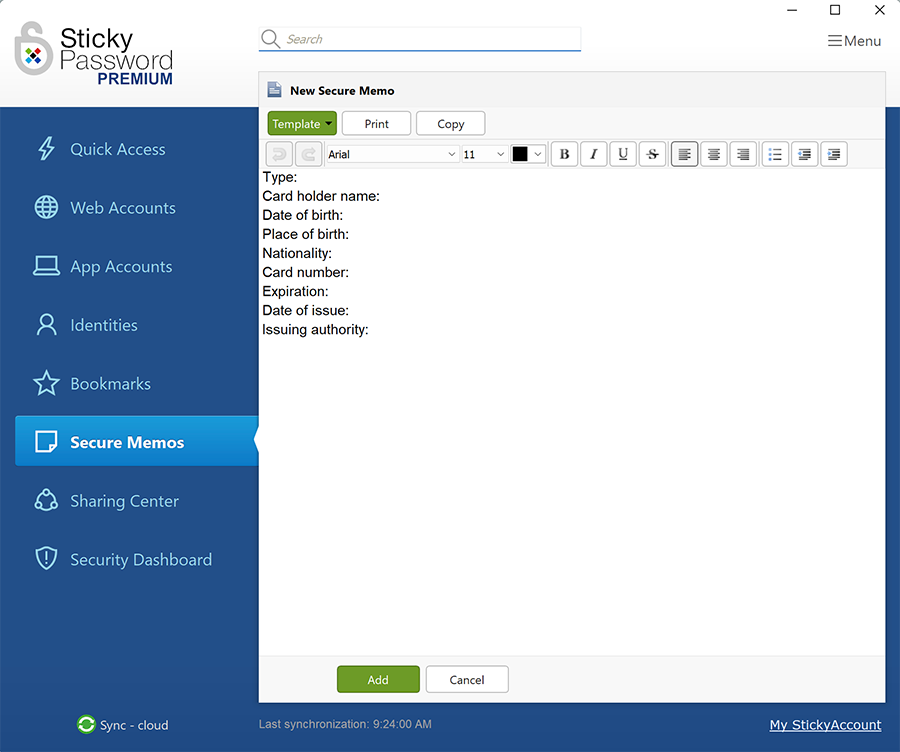
💡 Conseil : A l'aide de votre curseur, deplacez vous simplement d'un champ a l'autre et saisissez vos donnees. Notez que juste sous le bouton vert Modele, vous trouverez des outils de mise en forme que vous pouvez utiliser pour modifier les polices, le format des paragraphes ou ajouter des puces, etc.
Enfin, vous pouvez modifier le nom dans la partie superieure de la fenetre : cliquez simplement sur la ligne indiquant Nouvelle note securisee et saisissez le nom sous lequel vous souhaitez enregistrer le fichier.
- Pour enregistrer votre nouvelle Note securisee, cliquez sur Ajouter.
Creation de vos propres modeles
- Dans la fenetre principale de Sticky Password, selectionnez Notes securisees dans le panneau de gauche puis cliquez sur Ajouter une note.
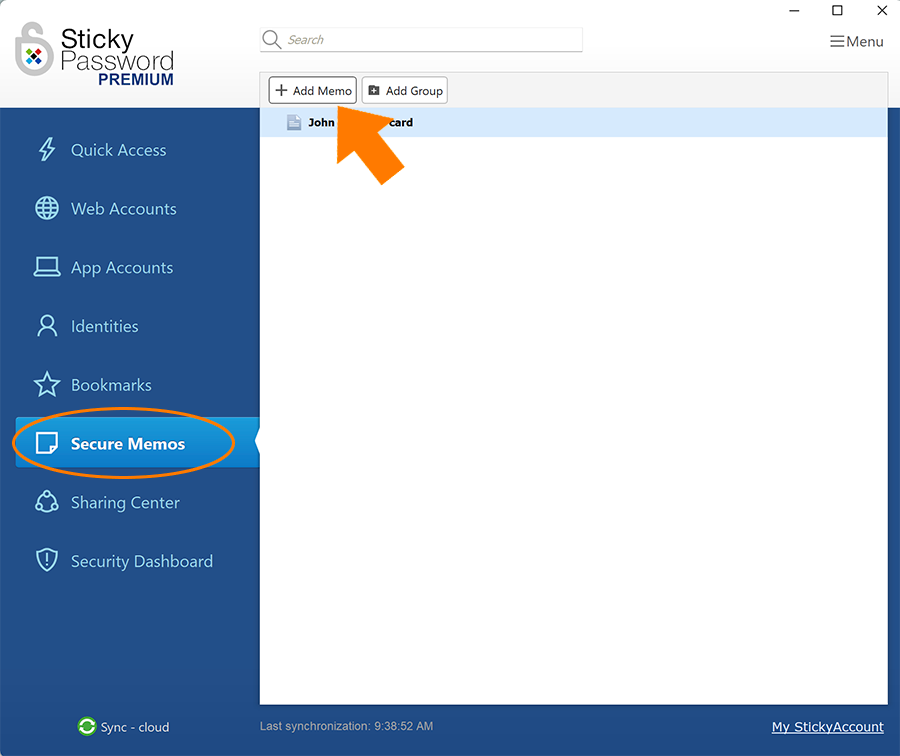
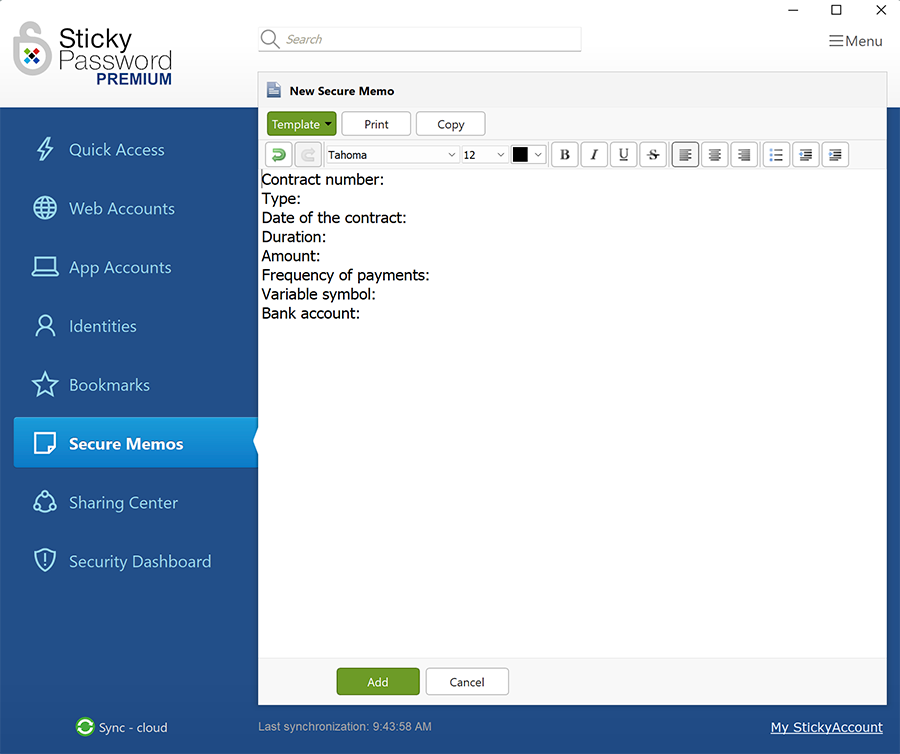
- Creez le contenu que vous souhaitez enregistrer pour votre modele.
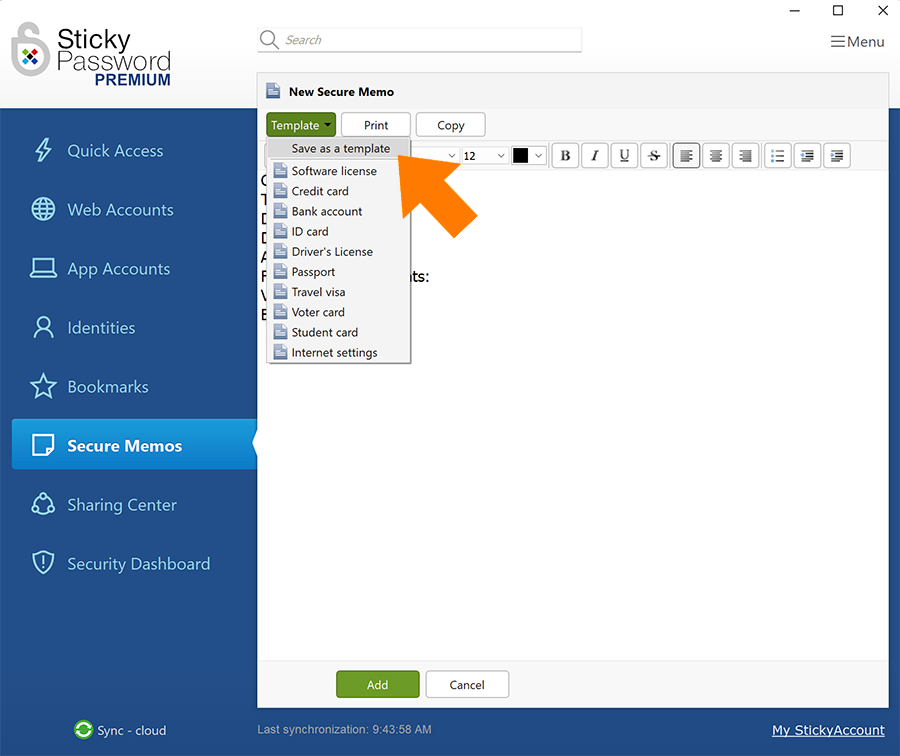
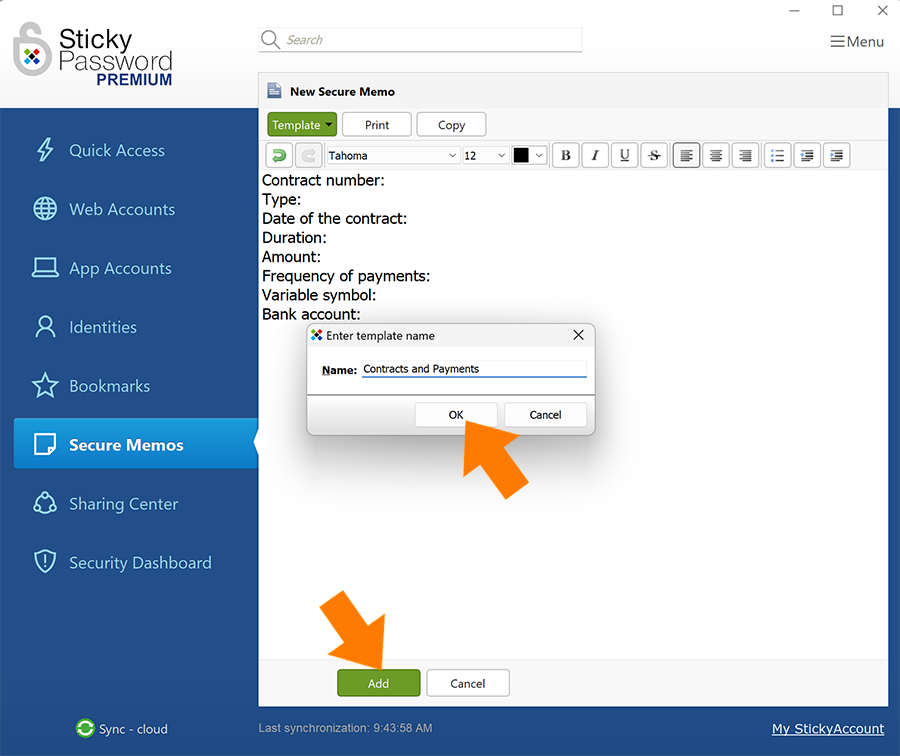
- Cliquez sur le bouton vert Modele pour afficher le menu deroulant. Cliquez sur Enregistrer comme modele.
- Une invite vous demandera de saisir le nom de votre modele. Saisissez le nom puis cliquez sur OK, ensuite cliquez sur Ajouter.
Utilisation et modification de votre nouveau modele
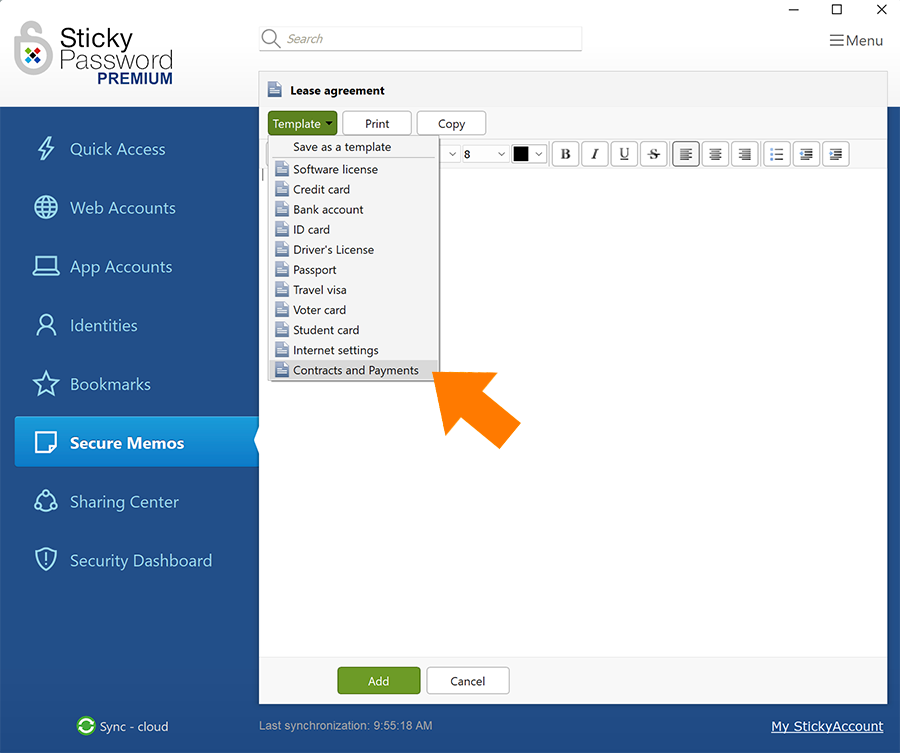
Votre nouveau modele apparaitra maintenant dans la liste des modeles.
Pour creer une nouvelle Note securisee a l'aide de votre modele, suivez simplement les etapes au debut de ce tutoriel et selectionnez votre modele dans la liste.
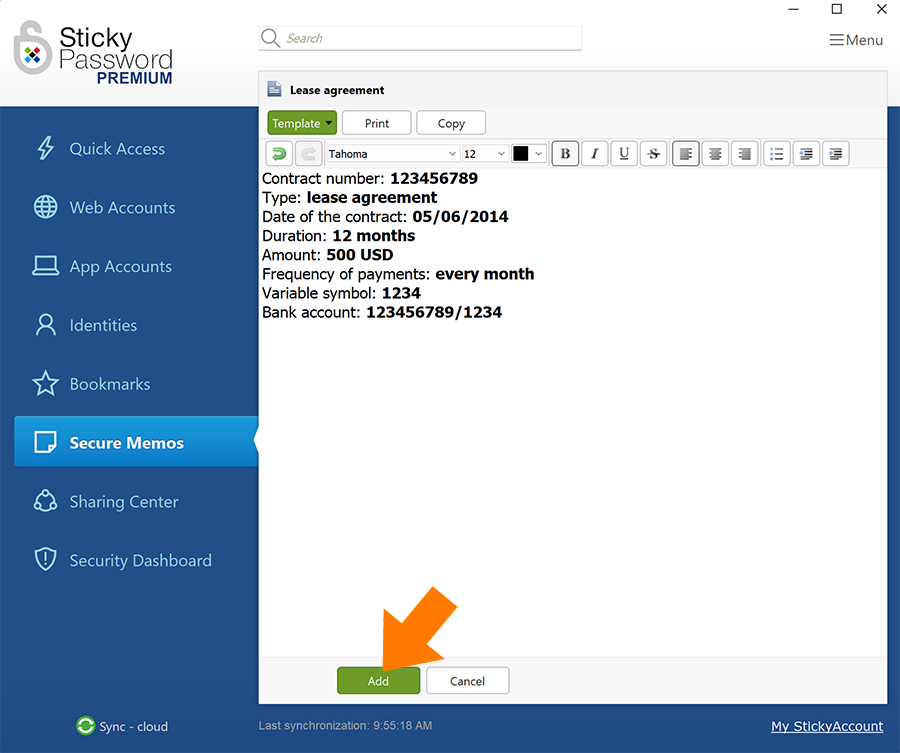
- Remplissez les donnees et enregistrez en cliquant sur Ajouter.
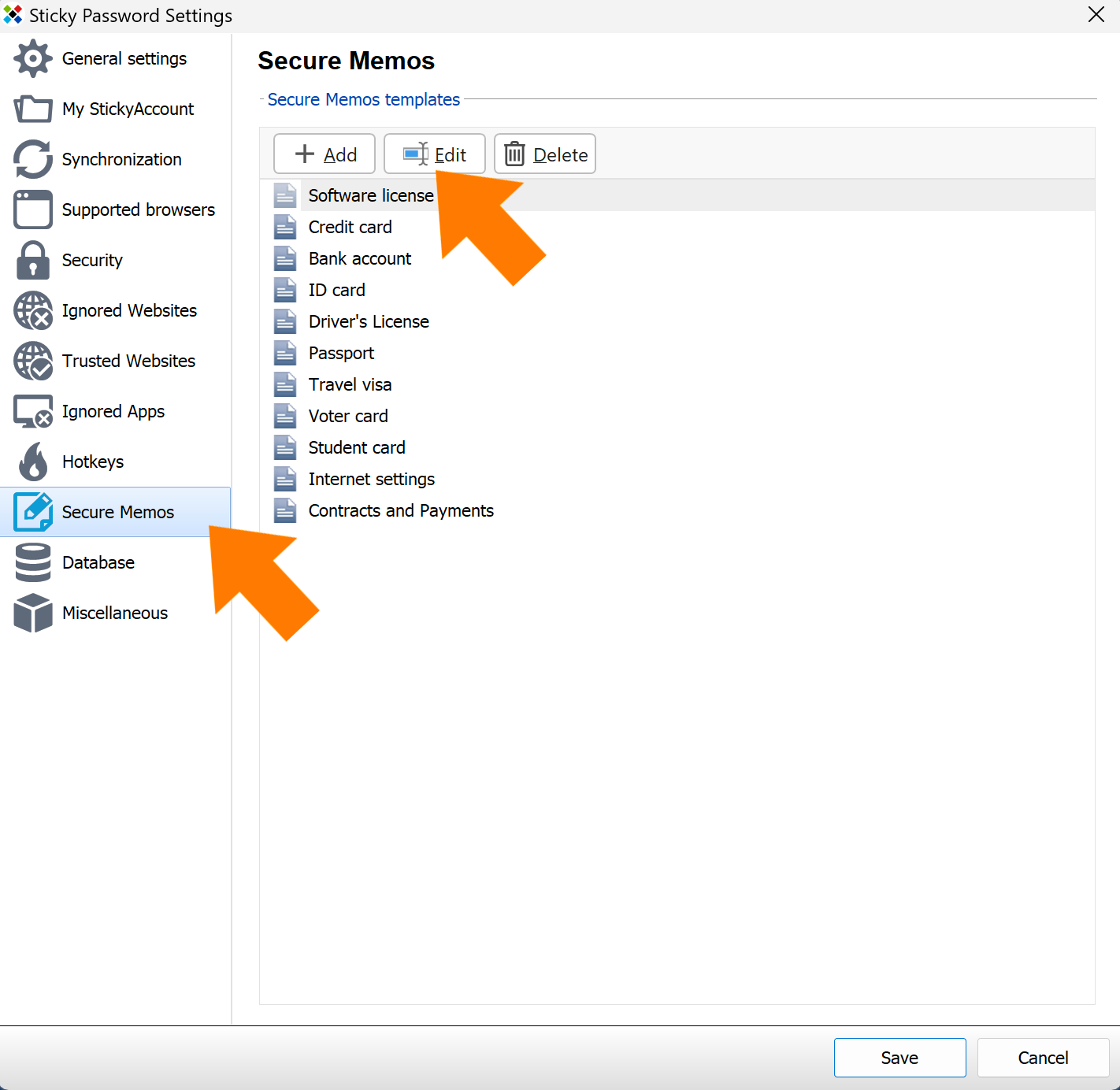
- Vous pouvez modifier ou supprimer n'importe quel modele dans Parametres → Notes securisees.
Felicitations ! Vous savez maintenant comment utiliser les modeles predefinis et comment en creer et modifier de nouveaux, ce qui vous permet de travailler efficacement avec les Notes securisees.
Comment pourrions-nous améliorer notre réponse ?
Envoyer un commentaireMerci !
Merci ! Nous ferons de notre mieux pour améliorer cette réponse.
Une erreur s'est produite. Nous nous excusons pour les inconvénients. Veuillez réessayer.